发布资源包下载任务
在AppGallery Connect支持创建“使用华为CDN”或“使用三方CDN”的游戏资源包下载任务。
前提条件
- 已准备好游戏资源包并加密,且自行保证游戏资源包的可用性。资源包支持的格式请参见上传至华为CDN的资源包文件支持哪些格式类型。
- 游戏资源包支持使用三方CDN或托管至华为CDN。若使用三方CDN,请提前将资源包上传至三方CDN服务器。若托管至华为CDN,将在AppGallery Connect上传资源包,一个下载任务中的每个资源包大小不超过2GB,所有任务的资源包总大小不超过150GB。
进入申请页面
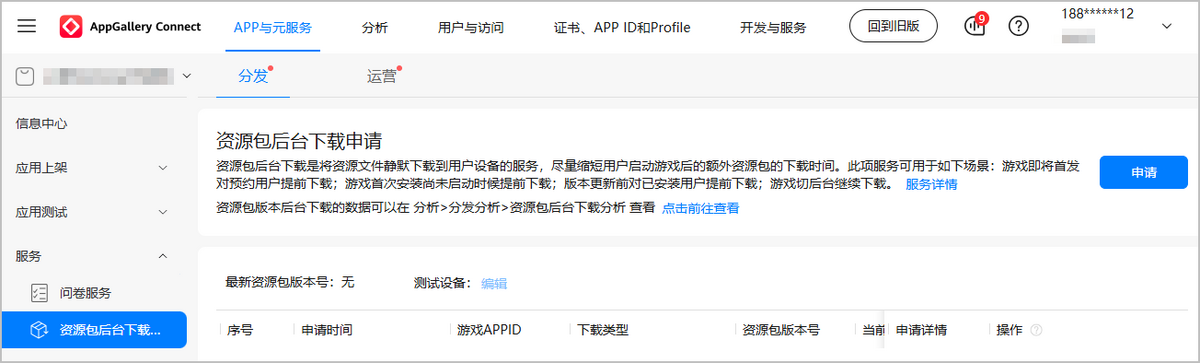
登录AppGallery Connect,点击“APP与元服务 ”,在游戏列表中选择游戏后,选择“分发 > 服务 > 资源包后台下载申请”,在页面右侧点击“申请”。

- 若列表中有“审核中”、“预上线”、“已发布”、“任务暂停”中的任一状态任务,将无法点击“申请”,需要终止该任务后才能申请。
- 资源包下载任务的状态说明请参见下载任务状态说明。
创建下载任务
资源包下载方式一:使用三方CDN
已提前将资源包上传至三方CDN服务器。
在“资源包后台下载申请”页面填写资源包信息后,点击“提交申请”,提交资源包下载任务。若暂不提交该任务,点击“保存草稿”,允许继续编辑后再提交申请。
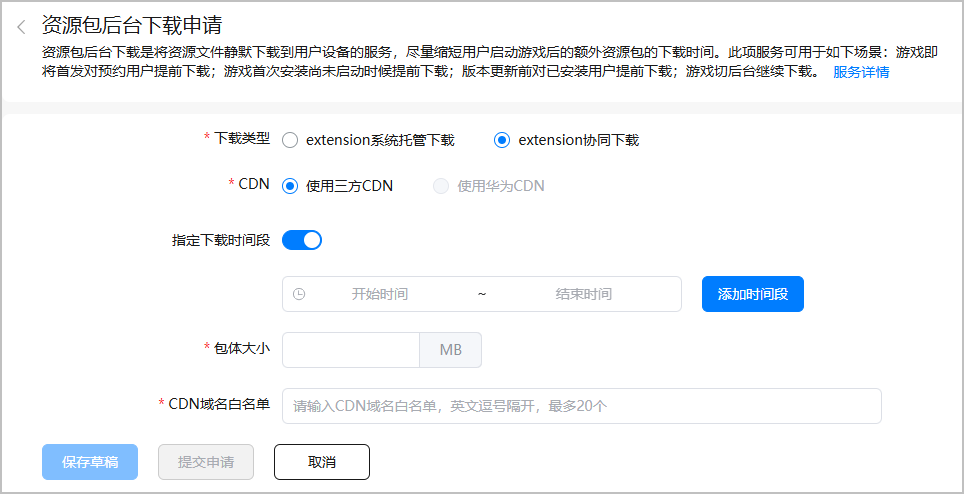
| 配置项 | 填写说明 |
|---|---|
| 下载类型 | 请选择下载器,建议根据应用自身是否有下载器进行选择: - 应用自身无下载器,建议选择“extension系统托管下载”。选择后,将由华为提供的系统下载器下载游戏资源包。 - 应用自身有下载器,建议选择“extension协同下载”。选择后,将由应用自身下载器下载游戏资源包。 |
| CDN | 选择“使用三方CDN”。 |
| 指定下载时间段 | 用户向三方CDN服务器请求下载游戏资源包的时间段。步骤如下: 1. 打开“指定下载时间段”开关。 2. 点击“添加时间段”,指定开始时间和结束时间,最多可支持添加20个时间段,且多个时间段不能重叠。 |
| 包体大小 | 填写已上传至三方CDN服务器的资源包大小。 |
| CDN域名白名单 | 英文逗号隔开,最多添加20个。 |
资源包下载方式二:使用华为CDN
除了支持在AppGallery Connect“页面”方式创建“华为CDN”的资源包下载任务,还支持开发者使用“API”方式创建“华为CDN”的资源包下载任务,详情请参见API接口。
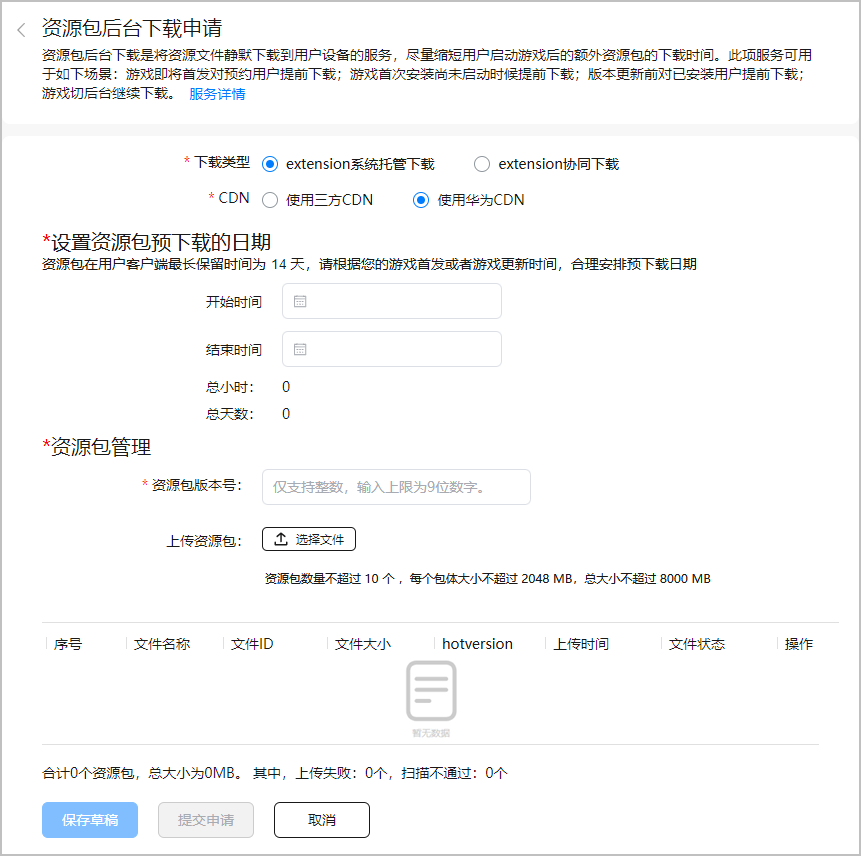
在“资源包后台下载申请”页面填写资源包信息,具体步骤如下:
-
“下载类型”请选择“extension系统托管下载”。
-
“CDN”选择“使用华为CDN”。
-
设置资源包下载的开始时间和结束时间。要求如下:
要求 举例 开始时间和结束时间的生效时间均为用户设备的本地时间。 - 开始时间和结束时间只能选择到天。 - 开始时间选择2024年4月2日,则默认开始时间为2024年4月2日0点。 - 结束时间选择2024年4月10日,则默认结束时间为2024年4月10日23点59分。 开始时间和结束时间最长间隔为14天。 - 资源包下载申请只有华为运营审批通过后,才能正式对外发布,因此请提前1~3天申请资源包下载任务,给华为运营预留时间进行审批。 申请资源包下载任务时,开始时间选择2024年4月2日,结束时间选择2024年4月10日。 若华为运营审核通过,正式对外发布的时间为2024年4月5日,则当前资源包下载任务只能从2024年4月5日开始执行。 游戏资源包在用户客户端最长保留时间为14天,开始时间需要根据游戏首发或游戏发布更新版本的时间合理安排。 申请资源包下载任务时,开始时间选择2024年4月2日,结束时间选择2024年4月10日。 下载任务在2024年4月2日审核通过并对外正式发布,此后符合条件的用户设备就会将资源包下载到设备本地,直到2024年4月10日任务结束。 但您在4月25日才在华为应用市场上架游戏的最新版本,而此时用户设备的游戏资源包已经过了14天的最大保留时间,系统会自动删除设备本地的游戏资源包,从而导致用户下载游戏后无法加载下载的游戏资源包。 开始时间设置后如果更改,则结束时间自动清除,需要重新选择。 - 如果审核通过的时间已经晚于下载结束时间,则审核通过后任务会直接变为“任务结束”状态。 - -
填写资源包版本号。版本号用于跟踪不同资源包的下载任务,版本号要求不超过9位的整数,且必须高于已创建任务的版本号。重新编辑“草稿”、“预上线”、“任务结束”状态的资源包下载任务时,资源包版本号也不能低于已有的版本号。
-
上传资源包。在“上传资源包”栏点击“选择文件”,上传提前准备好的游戏资源包。
- 同一个开发者支持上传至华为CDN的资源包总大小不超过150GB,且历史任务的资源包文件最多保留半年。
- 上传资源包文件的过程中,若提示华为CDN空间已满,开发者应删除历史无用的资源包文件或下载任务。
资源包上传过程及最终状态分为如下几种:
游戏资源包的文件状态 处理说明 上传中...进度x% 等待资源包上传完成,如需停止上传,可以点击“取消上传”。 上传失败 检查网络是否正常、资源包大小是否超过上限,如无异常,可点击“删除”将游戏资源包删除,并重新上传资源包。 扫描中 等待游戏资源包扫描完成。 扫描不通过,可能存在病毒 点击“删除”将游戏资源包删除,并检查包体中是否存在病毒,修复资源包后重新上传。 扫描通过 表示游戏资源包上传成功。 -
(可选)填写hotversion。开发者可以通过hotversion版本号指定下一级文件的存储路径。

例如,资源包版本号为2.1,hotversion为2.1.0,资源包文件的存储路径如下:
└──appid 10035 // 游戏APP ID├──v2.1/ // 资源包版本号│ ├──v2.1.0/ // hotversion│ │ ├──button.png?v=20240223 // 资源包文件│ │ ├──font.ttf?v=20240210 // 资源包文件│ │ └──font.ttf?v=20240213 // 资源包文件│ └──v2.1.1/ // hotversion│ └──font.ttf?v=20240214 // 资源包文件└──v2.0/ -
提交资源包下载任务。点击“提交申请”提交资源包下载任务。若暂不提交该任务,点击“保存草稿”,允许继续编辑后再提交申请。
提交下载任务
在创建下载任务时已提交申请,可跳过当前步骤。
在创建下载任务时保存为草稿,请继续编辑后再提交申请。具体步骤如下:
-
在任务列表中找到“草稿”状态的任务,点击“操作”列中的“编辑”进入申请详情页。

-
在申请页填写资源包信息,填写要求请参见创建下载任务。完成后,点击“提交申请”提交资源包下载任务,当前任务状态变更为“预上线”。

测试下载功能
正式发布下载任务前, 请在本地测试“预上线”状态的任务是否可以成功下载资源包。
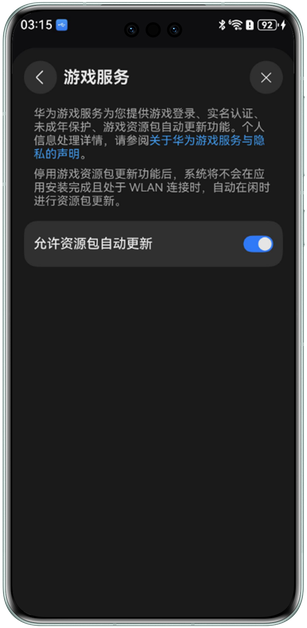
打开资源包自动更新开关
请在HarmonyOS 5.1.0及以上版本测试设备的“游戏中心”客户端打开“我的 > 设置 > 服务管理 > 游戏服务”,打开“允许资源包自动更新”开关。
配置设备号
-
输入如下命令行,获取测试设备的设备号。
hdc shell bm get --udid
-
在AppGallery Connect页面点击“测试设备”后的“编辑”。

-
在输入框中最多添加10台测试设备的设备号,且使用英文逗号(,)间隔开,完成后点击“保存”。

验证方式
-
如果游戏未安装,则安装游戏。
// 输入命令行,安装游戏。// "entry-default-signed.hap"为示例包名,请根据您项目的实际包名替换使用。hdc install .\entry-default-signed.hap -
如果游戏已安装,则执行模拟设备闲时命令。
// 输入命令行,模拟设备满足闲时条件。hdc shell hidumper -s 1904 -a "-s 66272 7800" -
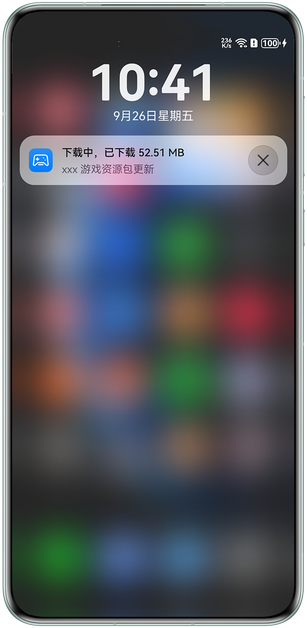
验证以上两个场景是否触发系统后台下载资源包:查看测试设备的通知栏出现下载任务,则系统后台下载资源包功能验证通过。
发布下载任务
-
在任务列表找到“预上线”状态的任务,点击“操作”列中的“发布”。

在弹出的提示窗中点击“确认”。

发布该任务后,华为运营人员将在1~3个工作日内完成审批,请耐心等待。
任务通过审批后,游戏资源包将在指定时间内向满足条件的用户设备进行推送。
-
若需要终止已发布的任务,可以在任务列表中主动点击“终止”。

此时,系统将不再对该资源包进行自动下载。对于用户设备上已开始下载的游戏资源包不会立刻删除,而是在下一次启动自动更新时,删除下载时间大于7*24小时的游戏资源包。
下载任务状态说明
| 序号 | 状态 | 说明 |
|---|---|---|
| 1 | 草稿 | 填写信息后保存为草稿后的状态,草稿状态的任务支持“编辑”和“删除”。 |
| 2 | 预上线 | 提交申请后的状态,任务可以在这个状态下进行资源包下载测试。预上线状态的任务支持“发布”和“终止”。 |
| 3 | 审核中 | “预上线”状态的任务点击“发布”后的状态。审核中的任务不支持执行任何操作。 |
| 4 | 审核不通过 | 任务点击“发布”后提交到华为运营人员审核,审核不通过的状态。审核不通过的任务支持重新“编辑”。 |
| 5 | 已发布 | 任务审核通过后任务正式发布的状态,发布中的任务仅支持“终止”。 |
| 6 | 任务结束 | 本次下载任务执行结束或者被华为运营人员终止了任务。 |
| 7 | 任务暂停 | 被华为运营人员暂停了任务。 |