背板透明卡片开发指导
从API version 22开始,Form Kit提供卡片背板元素透明显示的能力,满足更丰富的UI设计以及美观诉求。

示例效果请以真机运行为准,当前不支持DevEco Studio预览器。
约束和限制
- 非透明区域要求大于等于10%,不能有大面积全透明,让用户误以为此区域没有卡片的UI设计和实现。
- 为保障卡片内容和文字清晰可见,建议根据加卡时系统告知的推荐颜色值来显示文字。
开发准备
透明卡片开放能力申请
因为背板透明卡片仅使用于符合UI规范以及声明使用的场景,不允许对用户隐藏卡片显示或者功能按钮的恶意设计,所以需要开发者申请上架开放能力。
-
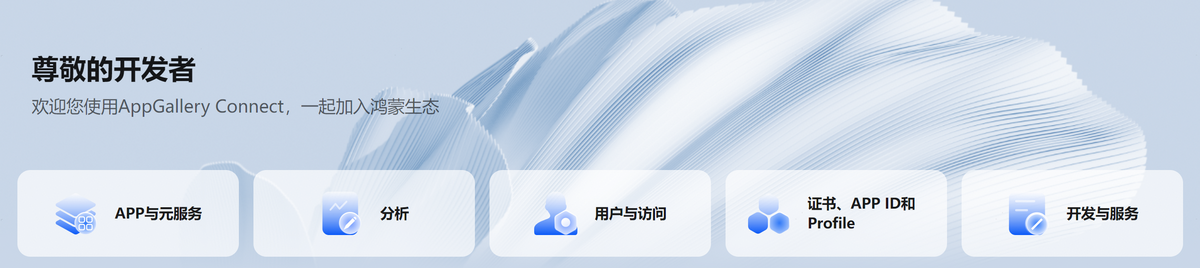
登录AppGallery Connect,选择“开发与服务”。
-
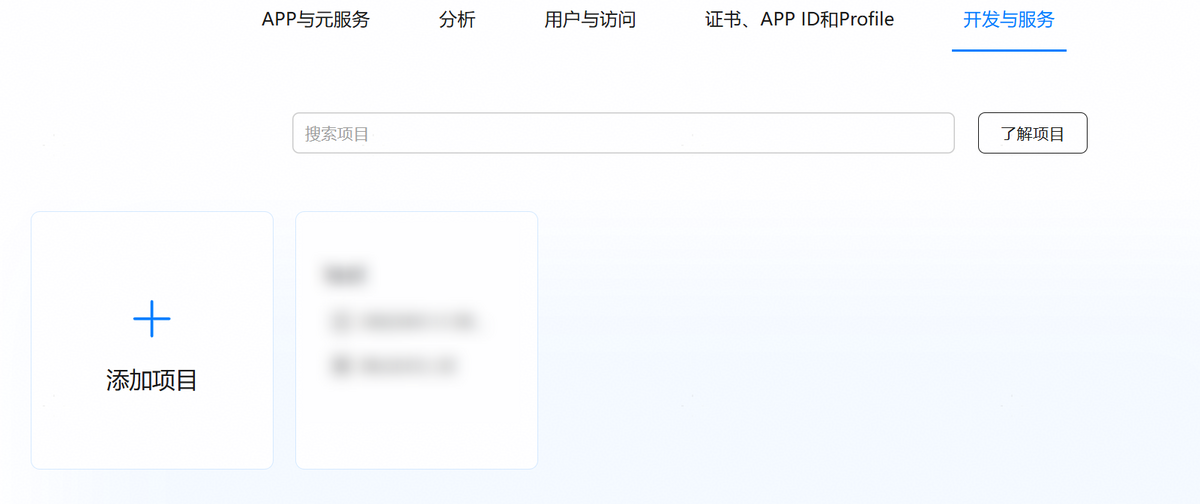
在项目列表中找到您的项目,并点击选择需开启开放能力的应用/元服务。
-
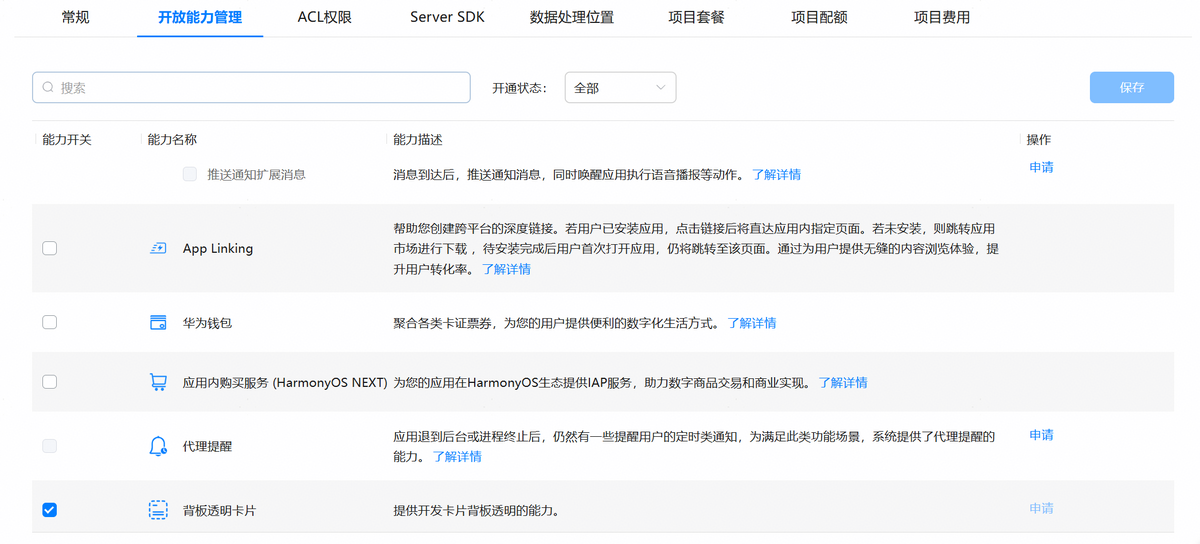
在“开放能力管理”页面,点击背板透明卡片对应的申请按钮。

-
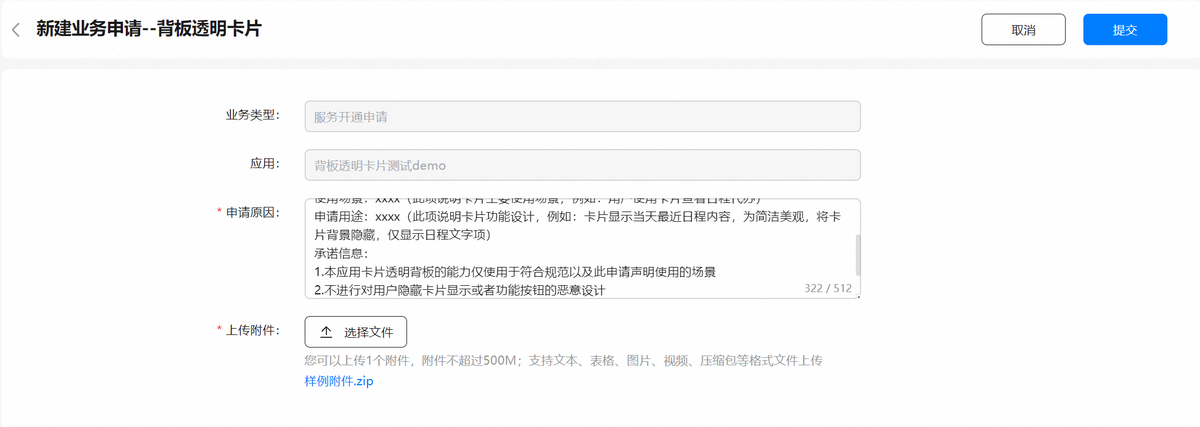
在“新建业务申请”窗口填写申请信息,然后点击“提交”。申请原因:必填,包括应用介绍、使用场景、申请用途,不超过256个字符。上传附件:必填,提供对应卡片UI设计释义材料,仅可上传1个附件,大小不超过500MB。支持文本、表格、图片、视频、压缩包格式。
-
返回“开放能力管理”页面,原“申请”按钮变为“申请中”,1-3个工作日反馈申请结果。

-
申请审批通过后,互动中心会发送通知给您,同时“申请中”按钮会变为置灰显示的“申请”。

-
能力申请通过后,勾选背板透明卡片的能力开关,点击右上角“保存”。至此,您的应用已成功接入开放能力。
开发步骤
下面给出示例,实现背板透明卡片功能。
-
创建卡片。
-
配置背板透明卡片。
在form_config.json配置文件中,背板透明卡片必须配置transparencyEnabled字段为true。具体参考配置文件字段说明。
// entry/src/main/resources/base/profile/form_config.json{"forms": [{"name": "widget","displayName": "$string:widget_display_name","description": "$string:widget_desc","src": "./ets/widget/pages/WidgetCard.ets","uiSyntax": "arkts","window": {"designWidth": 720,"autoDesignWidth": true},"isDynamic": true,"isDefault": true,"updateEnabled": false,"scheduledUpdateTime": "10:30","updateDuration": 1,"defaultDimension": "2*2","transparencyEnabled": true,"supportDimensions": ["2*2"]}]} -
设置背板透明卡片字体反色。
在WidgetCard.ets卡片布局文件中,实现默认卡片反色字体颜色设置。
// entry/src/main/ets/widget/pages/WidgetCard.etsconst TAG: string = 'WidgetCard';@Entry@Componentexport struct WidgetCard {readonly title: string = '已配置form_config为true三方透明卡片';readonly actionType: string = 'router';readonly abilityName: string = 'EntryAbility';readonly message: string = 'add detail';readonly fullWidthPercent: string = '100%';readonly fullHeightPercent: string = '100%';// 获取反色信息@LocalStorageProp('textColor') @Watch('getTextColor') textColor: string = '#00ff00';build() {Row() {Column() {Text(this.title).fontSize('20vp').fontWeight(FontWeight.Medium).fontColor(this.textColor)}.width(this.fullWidthPercent)}.height(this.fullHeightPercent).backgroundColor(Color.Transparent).onClick(() => {postCardAction(this, {action: this.actionType,abilityName: this.abilityName,params: {message: this.message}});})}private getTextColor(): void {console.info(TAG, `this.textColor = ${this.textColor}`);}}在卡片Ability生命周期EntryFormAbility.ets文件中,实现反色字体颜色更新。
// entry/src/main/ets/entryformability/EntryFormAbility.etsimport { formBindingData, FormExtensionAbility, formInfo, formProvider } from '@kit.FormKit';import { Want } from '@kit.AbilityKit';const TAG: string = 'ServiceEntryFormAbility';export default class EntryFormAbility extends FormExtensionAbility {onAddForm(want: Want) {console.info(TAG, 'onAddForm', JSON.stringify(want));let textColor: string = '#707070';let formData: Record<string, string> = {};if (want && want.parameters) {// 获取反色信息let testColorJsonStr = want.parameters[formInfo.FormParam.HOST_BG_INVERSE_COLOR_KEY] as TextColor;if (!testColorJsonStr) {console.error(TAG, `no host_bg_inverse_color in want parameters`);} else {textColor = testColorJsonStr.mTextColor;formData['textColor'] = textColor;}}return formBindingData.createFormBindingData(formData);}onCastToNormalForm(formId: string) {}onUpdateForm(formId: string, wantParams?: Record<string, Object>) {console.info(TAG, 'onUpdateForm', JSON.stringify(wantParams));let textColor: string = '#707070';if (wantParams) {let testColorJsonStr = wantParams[formInfo.FormParam.HOST_BG_INVERSE_COLOR_KEY] as TextColor;console.info(TAG, `onUpdate typeof testColorJsonStr = ${JSON.stringify(testColorJsonStr)}`);// 获取反色信息if (!testColorJsonStr) {console.error(TAG, `no host_bg_inverse_color in wantParams parameters`);return;} else {textColor = testColorJsonStr.mTextColor;}}let formMsg: Record<string, string> = {'textColor': textColor};let formData: formBindingData.FormBindingData = formBindingData.createFormBindingData(formMsg);formProvider.updateForm(formId, formData).then((succ) => {console.info(TAG,`succ = ${JSON.stringify(succ)}`);}).catch((fail :Error) => {console.info(TAG,`err = ${JSON.stringify(fail)}`);})}onFormEvent(formId: string, message: string) {}onRemoveForm(formId: string) {}onAcquireFormState(want: Want) {return formInfo.FormState.READY;}}interface TextColor {mTextColor: string;mWallpaperType: number;} -
在应用调试或发布时,进行手动签名后运行。
-
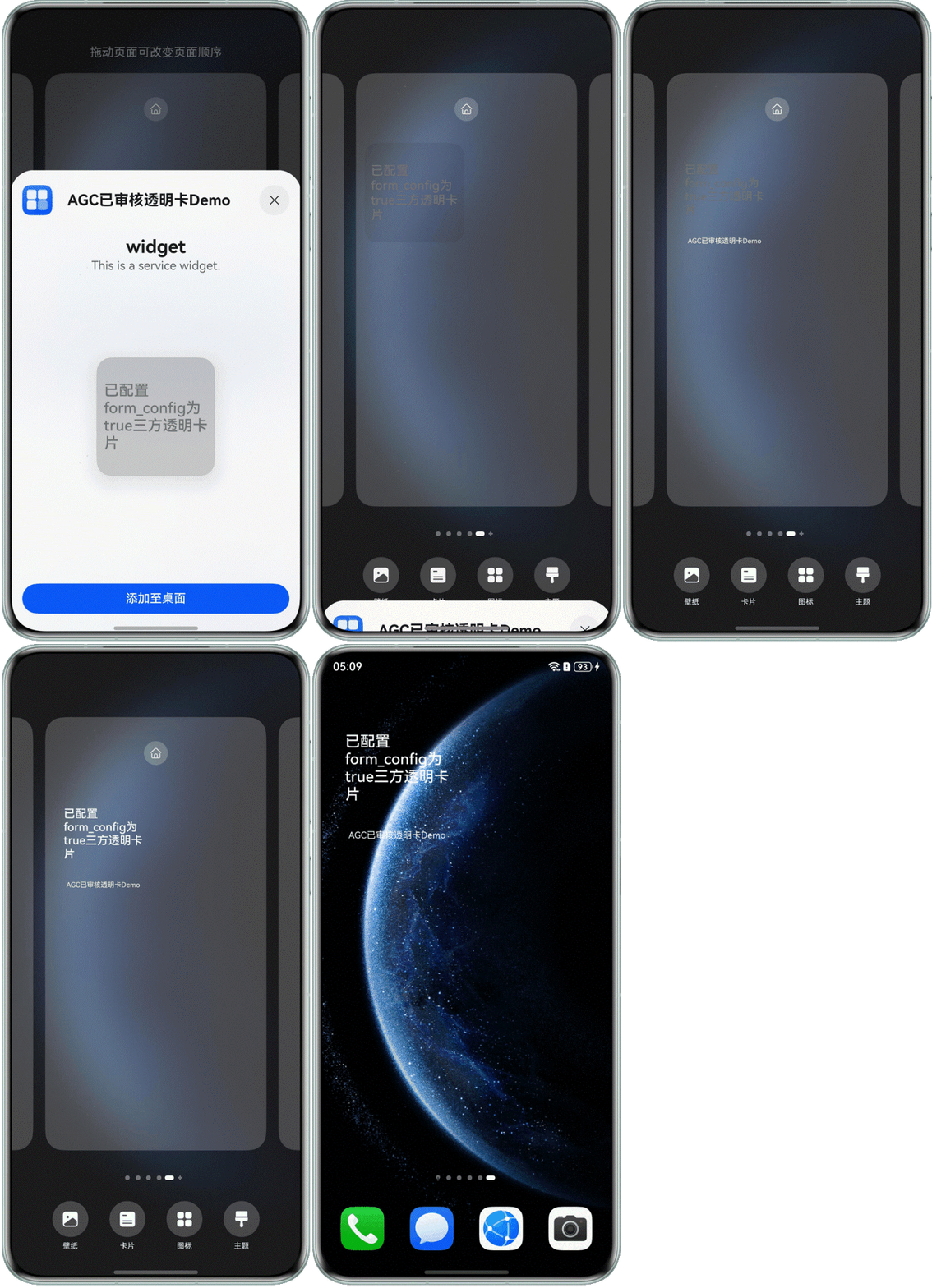
用户可在卡片中心-卡片管理页面,点击“添加至桌面”,此时在桌面即可看到新添加的背板透明卡片。结果示例如下。