锁屏卡片开发指导
从API version 18开始,Form Kit提供在设备锁屏界面上显示卡片的能力,用以展示重要信息或快捷操作,旨在让用户无需解锁即可获取关键资讯或执行常用功能。锁屏卡片常用于展示天气、时钟等内容,并支持用户个性化定制。
本文介绍了锁屏卡片的使用步骤、约束限制,并给出开发指导。
亮点/特征
- 应用信息浅层触达,不解锁即可查看,通过浅层信息持续获得用户关注,吸引用户复访。
- 应用快捷功能一键直达,提供更便捷的访问路径,提升操作效率。
使用步骤
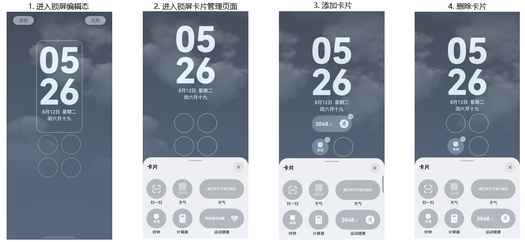
锁屏卡片除了在锁屏界面显示卡片,还支持添加、删除、移动卡片,具体操作步骤如下。
-
进入锁屏编辑态:在设备锁屏界面双手捏合手势进入锁屏编辑态,出现4个卡片添加位。 锁屏卡片只支持1*1、1*2尺寸的卡片,1*1尺寸卡片对应1个卡片添加位,1*2对应2个卡片添加位。
-
进入锁屏卡片管理页面:点击卡片添加位会弹出锁屏卡片管理页面。
-
添加卡片:在锁屏卡片管理页面选择任一卡片,例如运动健康和时钟,卡片就会添加到锁屏上。
-
删除卡片:在锁屏编辑态,点击卡片右上角的减号即可删除卡片。
约束和限制
- 设备限制:仅手机、平板设备支持使用。
- 界面限制:
- 锁屏卡片只支持 1*1、1*2尺寸的卡片。
- 锁屏卡片不推荐展示涉及用户的隐私敏感数据,具体界面约束请参考卡片内容设计。
开发步骤
卡片创建完成后,需要完成锁屏卡片配置,并接入锁屏卡片开放能力,其他开发流程与普通卡片一致,具体步骤参考如下。
锁屏卡片配置
在form_config.json配置文件中,锁屏卡片必须配置renderingMode和supportDimensions字段。其中renderingMode字段仅支持配置为“singleColor”或者“autoColor”,supportDimensions字段取值中必须包含"1*1"或"1*2",具体参考配置文件字段说明。renderingMode字段在API version 18版本后,配置方法有变动。
// 在API version 18及以上的版本,renderingMode的配置方法如下
// entry/src/main/resources/base/profile/form_config.json
{
  "forms": [
    {
      "name": "widget",
      "displayName": "$string:widget_display_name",
      "description": "$string:widget_desc",
      "src": "./ets/widget/pages/WidgetCard.ets",
      "uiSyntax": "arkts",
      "isDynamic": true,
      "isDefault": true,
      "updateEnabled": false,
      "scheduledUpdateTime": "10:30",
      "renderingMode": "autoColor",
      "updateDuration": 1,
      "defaultDimension": "1*2",
      "supportDimensions": [
        "1*2",
        "2*2"
      ]
    }
  ]
}
// 在API version 18之前的版本,renderingMode的配置方法如下。value值“0”表示“autoColor”,value值“1”代表“fullColor”,value值“2”代表“singleColor”
// entry/src/main/resources/base/profile/form_config.json
{
  "forms": [
    {
      "name": "widget",
      "displayName": "$string:widget_display_name",
      "description": "$string:widget_desc",
      "src": "./ets/widget/pages/WidgetCard.ets",
      "uiSyntax": "arkts",
      "isDynamic": true,
      "isDefault": true,
      "updateEnabled": false,
      "scheduledUpdateTime": "10:30",
      "updateDuration": 1,
      "defaultDimension": "1*2",
      "supportDimensions": [
        "1*2",
        "2*2"
      ],
      "metadata": [
        {
          "name": "renderingMode",
          "value": "2"
        }
      ]
    }
  ]
}
锁屏卡片开放能力申请
因为锁屏卡片会展示在设备的锁屏界面,出于数据隐私安全考虑,需要开发者申请上架开放能力。
因此在应用调试或发布时,必须使用手动签名,并在手动签名申请Profile过程中创建HarmonyOS应用,创建应用时参考如下指导为应用接入开放能力。
-
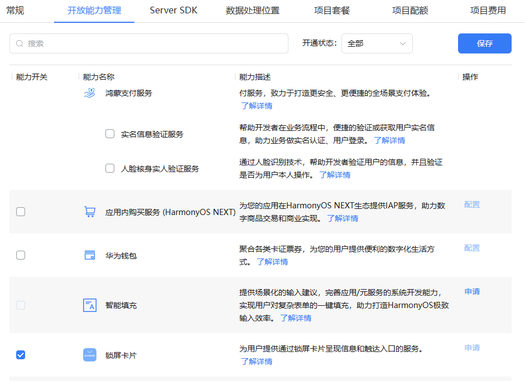
在“开放能力接入”页面,点击锁屏卡片对应的申请按钮。

-
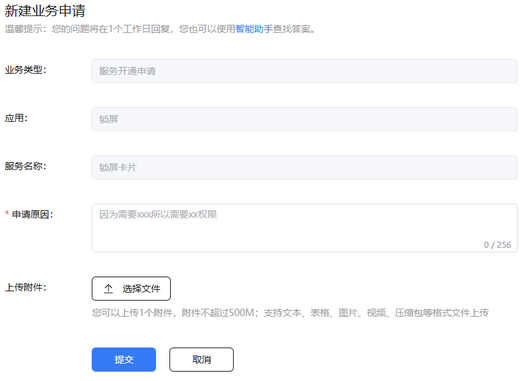
在“新建业务申请”窗口填写申请信息,然后点击“提交”。申请原因:必填,不超过256个字符。上传附件:选填,仅可上传1个附件,大小不超过500MB。支持文本、表格、图片、视频、压缩包格式。
-
返回“开放能力接入”页面,原“申请”按钮变为“申请中”,1-3个工作日反馈申请结果。

-
申请审批通过后,互动中心会发送通知给您,同时“申请中”按钮会变为置灰显示的“申请”。

-
能力申请通过后,勾选锁屏卡片的能力开关,点击右上角“保存”。至此,您的应用已成功接入开放能力。