用户文件URI介绍
用户文件URI是文件的唯一标识,在对用户文件进行访问与修改等操作时往往都会使用到URI,不建议开发者解析URI中的片段用于业务代码开发,不同类型的URI使用方式将在下文详细介绍。
URI的类型
URI类型可以归纳为文档类URI和媒体文件URI两类
- 文档类URI:由picker拉起文件管理器选择或保存返回。具体获取方式参见文档类URI获取方式。
- 媒体文件URI:由picker通过拉起图库选择图片或者视频返回,通过photoAccessHelper模块获取图片或者视频文件的URI,以及通过userFileManager模块获取图片、视频或者音频文件的URI。具体获取方式参见媒体文件URI获取方式。
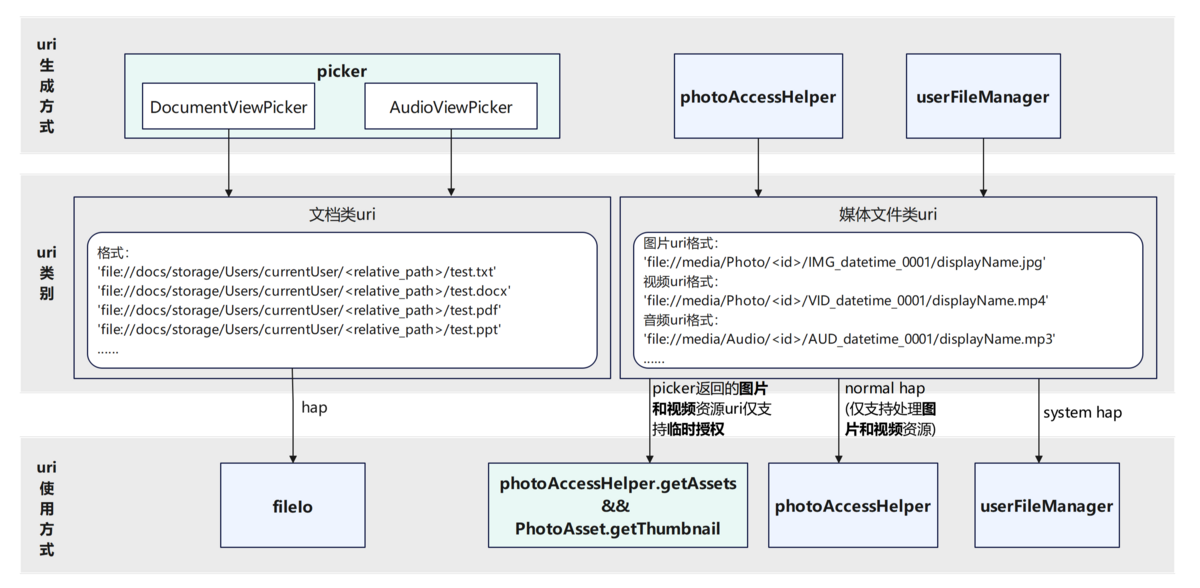
文档类URI
文档类URI介绍
文档类URI的格式类型为:
'file://docs/storage/Users/currentUser/<relative_path>/test.txt'
其中各个字段表示的含义为:
| URI字段 | 说明 |
|---|---|
| 'file://docs/storage/Users/currentUser/' | 文件管理器的根目录。 |
| '<relative_path>/' | 文件在根目录下的相对路径。例如:'Download/'和'Documents/'。 |
| 'test.txt' | 用户文件系统中存储的文件名,支持的文件类型为文件管理器支持的所有类型,以文件管理器为准。例如txt、jpg、mp4和mp3等格式的文件。 |
文档类URI获取方式
- 通过DocumentViewPicker接口选择或保存文件,返回选择或保存的文件URI。
- 通过AudioViewPicker接口选择或保存文件,返回选择或保存的文件URI。
文档类URI的使用方式
应用使用此类URI可通过文件管理进行进一步处理。示例代码参见picker中的选择文档类文件和保存文档类文件。
媒体文件URI
媒体文件URI介绍
媒体文件URI的格式类型为:
图片URI格式:
- 'file://media/Photo/<id>/IMG_datetime_0001/displayName.jpg'
视频URI格式:
- 'file://media/Photo/<id>/VID_datetime_0001/displayName.mp4'
音频URI格式:
- 'file://media/Audio/<id>/AUD_datetime_0001/displayName.mp3'
其中各个字段表示的含义为:
| URI字段 | 说明 |
|---|---|
| 'file://media' | 表示这个URI是媒体文件。 |
| 'Photo' | 表示这个URI是媒体文件中的图片或者视频类文件。 |
| 'Audio' | 表示这个URI是媒体文件中的音频类文件。 |
| ' | 表示在数据库中多个表中处理后的值,并不是指表中的file_id列,注意请不要使用此id去数据库中查询具体文件。 |
| 'IMG_datetime_0001' | 表示图片文件在用户文件系统中存储的文件名去掉后缀剩下的部分。 |
| 'VID_datetime_0001' | 表示视频文件在用户文件系统中存储的文件名去掉后缀剩下的部分。 |
| 'AUD_datetime_0001' | 表示音频文件在用户文件系统中存储的文件名去掉后缀剩下的部分。 |
媒体文件URI获取方式
- 通过PhotoAccessHelper的PhotoViewPicker选择媒体文件,返回选择的媒体文件的URI。
- 通过photoAccessHelper模块中的getAssets或createAsset接口获取媒体文件对应文件的URI。
媒体文件URI的使用方式
normal等级的应用使用此类URI可以通过photoAccessHelper模块进行进一步处理。示例代码参见媒体资源使用指导中的指定URI获取图片或视频资源。此接口需要申请相册管理模块读权限(ohos.permission.READ_IMAGEVIDEO),在使用中需要注意应用是否有此权限。
若normal等级的应用不想申请权限也可以通过临时授权的方式使用PhotoAccessHelper的PhotoViewPicker得到的URI使用photoAccessHelper.getAssets接口获取对应URI的PhotoAsset对象。通过此方式获取的PhotoAsset对象可调用getThumbnail方法获取缩略图,并通过get接口方法读取PhotoKeys中的部分信息。
以下为PhotoKeys中支持临时授权方式可以读取的信息:
| 名称 | 值 | 说明 |
|---|---|---|
| URI | 'uri' | 文件URI。 |
| PHOTO_TYPE | 'media_type' | 媒体文件类型。 |
| DISPLAY_NAME | 'display_name' | 显示名字。 |
| SIZE | 'size' | 文件大小。 |
| DATE_ADDED | 'date_added' | 文件创建时的Unix时间戳(单位:秒)。 |
| DATE_MODIFIED | 'date_modified' | 文件修改时的Unix时间戳(单位:秒)。修改文件名不会改变此值,当文件内容发生修改时才会更新。 |
| DURATION | 'duration' | 持续时间(单位:毫秒)。 |
| WIDTH | 'width' | 图片宽度(单位:像素)。 |
| HEIGHT | 'height' | 图片高度(单位:像素)。 |
| DATE_TAKEN | 'date_taken' | 拍摄时的Unix时间戳(单位:秒)。 |
| ORIENTATION | 'orientation' | 图片文件的方向。 |
| TITLE | 'title' | 文件标题。 |
下面为通过临时授权方式使用媒体文件URI进行获取缩略图和读取文件部分信息的示例代码:
import { BusinessError } from '@kit.BasicServicesKit';
// ...
import { common } from '@kit.AbilityKit';
// ...
import { dataSharePredicates } from '@kit.ArkData';
// ...
import { photoAccessHelper } from '@kit.MediaLibraryKit';

// 定义一个uri数组,用于接收PhotoViewPicker选择图片返回的uri
let uris: string[] = [];

// ...

// 调用PhotoViewPicker.select选择图片
async function photoPickerGetUri() {
  try {
    let photoSelectOptions = new photoAccessHelper.PhotoSelectOptions();
    photoSelectOptions.MIMEType = photoAccessHelper.PhotoViewMIMETypes.IMAGE_TYPE;
    // 设置最多可以选择的图片数量为1
    photoSelectOptions.maxSelectNumber = 1;
    let photoPicker = new photoAccessHelper.PhotoViewPicker();
    // 等待用户选择图片
    let photoSelectResult: photoAccessHelper.PhotoSelectResult = await photoPicker.select(photoSelectOptions);
    console.info('PhotoViewPicker.select successfully, PhotoSelectResult uri: ' + JSON.stringify(photoSelectResult));
    uris = photoSelectResult.photoUris;
  } catch (err) {
    let error: BusinessError = err as BusinessError;
    console.error(`PhotoViewPicker failed with err, code is ${error.code}, message is ${error.message}`);
  }
}

// 请在组件内获取context
async function uriGetAssets(context: common.UIAbilityContext): Promise<string> {
  // 检查uris数组是否为空
  if (uris.length === 0) {
    throw new Error('No URIs available');
  }
  try {
    let phAccessHelper = photoAccessHelper.getPhotoAccessHelper(context);
    let predicates: dataSharePredicates.DataSharePredicates = new dataSharePredicates.DataSharePredicates();
    // 配置查询条件,使用PhotoViewPicker选择图片返回的uri进行查询
    predicates.equalTo('uri', uris[0]);
    let fetchOption: photoAccessHelper.FetchOptions = {
      fetchColumns: [photoAccessHelper.PhotoKeys.WIDTH, photoAccessHelper.PhotoKeys.HEIGHT,
        photoAccessHelper.PhotoKeys.TITLE, photoAccessHelper.PhotoKeys.DURATION],
      predicates: predicates
    };
    let fetchResult: photoAccessHelper.FetchResult<photoAccessHelper.PhotoAsset> =
      await phAccessHelper.getAssets(fetchOption);
    // 得到uri对应的PhotoAsset对象,读取文件的部分信息
    const asset: photoAccessHelper.PhotoAsset = await fetchResult.getFirstObject();
    console.info('asset displayName: ', asset.displayName);
    console.info('asset uri: ', asset.uri);
    console.info('asset photoType: ', asset.photoType);
    console.info('asset width: ', asset.get(photoAccessHelper.PhotoKeys.WIDTH));
    console.info('asset height: ', asset.get(photoAccessHelper.PhotoKeys.HEIGHT));
    console.info('asset title: ' + asset.get(photoAccessHelper.PhotoKeys.TITLE));
    // 获取缩略图
    asset.getThumbnail((err, pixelMap) => {
      if (err == undefined) {
        console.info('getThumbnail successful ' + JSON.stringify(pixelMap));
      } else {
        console.error('getThumbnail fail', err);
      }
    });
    // ...
  } catch (error) {
    console.error(`uriGetAssets failed with err, code is ${error.code}, message is ${error.message}`);
    return 'ReadMediaUriFail';
  }
  return 'ReadMediaUriFail';
}