开发者自验证
简介
在开发的过程中,当开发者完成所需适配流程后,可导入提前准备好的APK应用沙箱数据,自验证HarmonyOS应用数据迁移适配结果。
在HarmonyOS应用适配完成并上架到华为应用市场之后,开发者仍需要将终端设备从HarmonyOS升级到HarmonyOS NEXT,端到端验证应用数据迁移结果。
开发者自验证流程
应用沙箱数据准备
请自行构造APK应用沙箱数据,并将构造好的APK应用沙箱数据按指定格式打包成“{APK包名}.zip”。

在打包‘{APK包名}.zip’文件时,必须使用UTF-8编码格式进行压缩,否则压缩中文命名的文件时,文件名会出现乱码。
| APK应用沙箱目录 | {APK包名}.zip目录 |
|---|---|
| /data/user_de/{userId}/{APK包名}/ | {APK包名}/de |
| /data/user/{userId}/{APK包名}/ | {APK包名}/ce |
| /data/media/{userId}/Android/data/{APK包名}/ | {APK包名}/A/data |
| /data/media/{userId}/Android/obb/{APK包名}/ | {APK包名}/A/obb |
打包好的“{APK包名}.zip”解压后,要满足包含一个“APK包名”根目录,根目录下包含对应沙箱目录文件夹,文件结构如下。
─com.demo.demo
    ├─A
    │  ├─data
    │  └─obb
    ├─ce
    └─de
-
将打包好的“{APK包名}.zip”推送到外部存储设备(U盘或者移动硬盘),连接终端设备和外部存储设备。
当前终端设备支持识别NTFS格式的外部存储设备,请使用NTFS格式的外部存储设备连接终端设备。
-
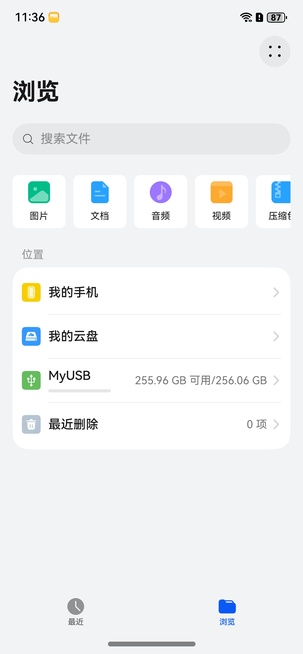
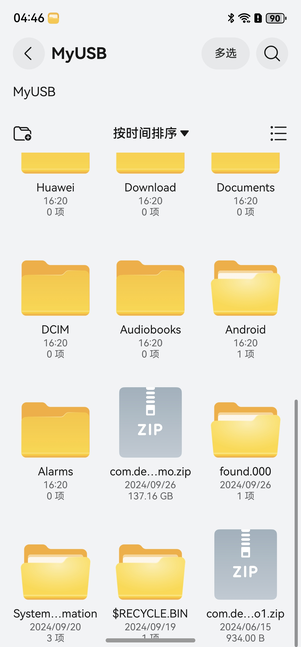
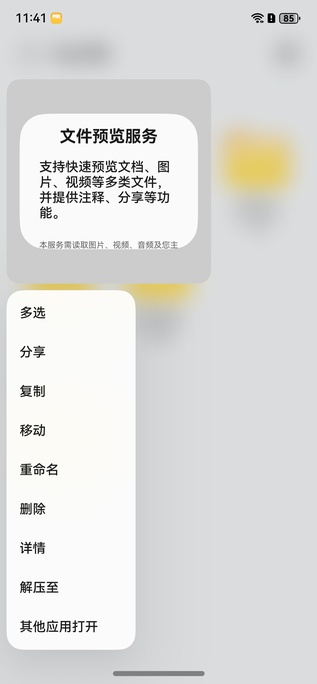
在终端设备中,打开“文件管理”应用,长按选中外部存储设备中的“{APK包名}.zip”。
-
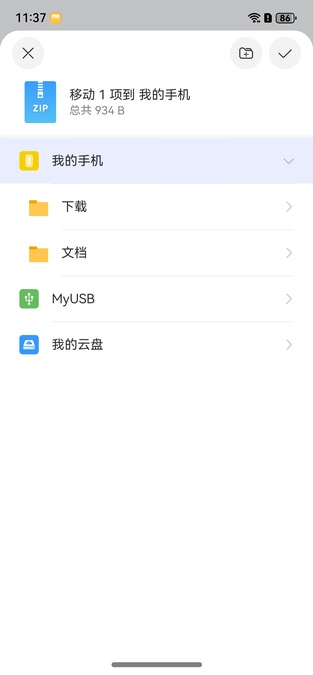
单击“复制”按钮,将数据复制到文件管理器的“下载”目录下,作为后续自验证的测试数据源。
HarmonyOS NEXT上模拟验证应用数据迁移
在应用沙箱数据准备好之后,开发者需要先完成所需适配流程,再模拟验证应用数据迁移。
-
安装目标HarmonyOS应用到终端设备。

“迁移调试”工具“205.0.0.110”之前的版本,仅支持调试release签名的应用。
从“205.0.0.110”版本开始,“迁移调试”工具仅支持调试debug签名的应用。请开发者升级到最新版本,并使用debug签名的包验证。
“迁移调试”工具版本查看方式:设置>应用和元服务>MigrateTool>版本
-
打开迁移调试工具。迁移调试工具图标如下图所示:

-
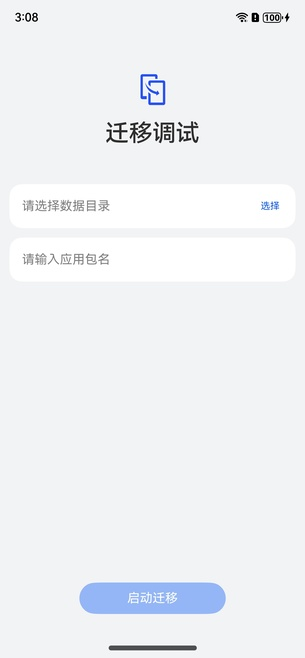
在“迁移工具”应用的首页,开发者通过单击“选择”按钮进入设备文件管理界面。
-
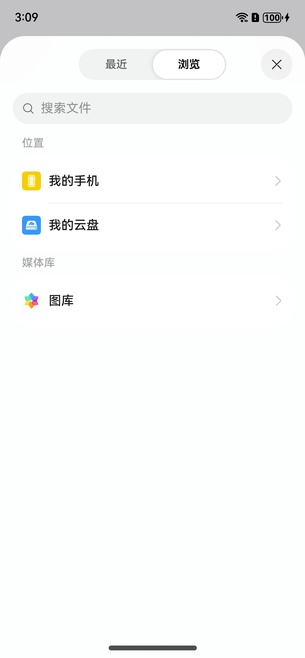
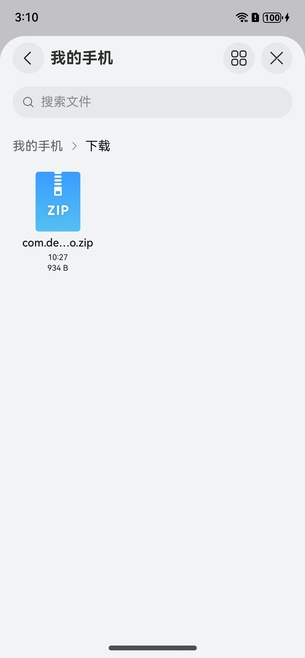
在设备文件管理界面,单击“浏览”按钮,进入浏览手机内部存储界面。单击“我的手机”,根据之前导入数据的路径,进入手机存储的相应路径,选择需要导入的APK应用数据zip包。
-
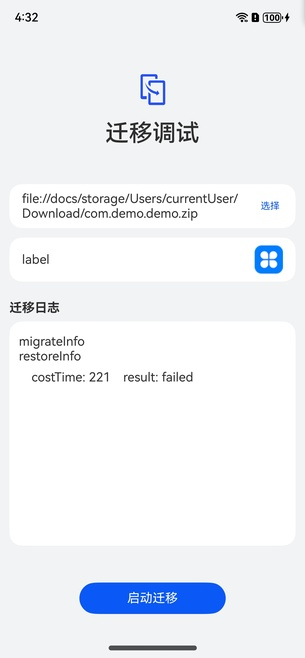
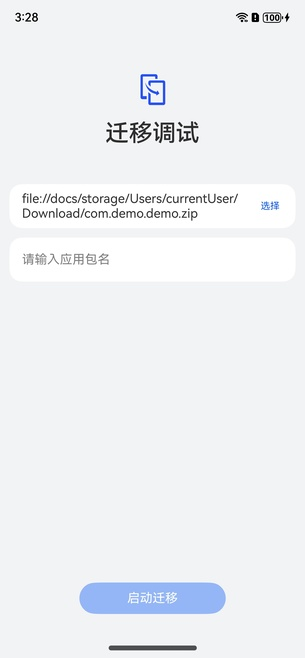
单击需要导入的APK应用数据zip包后,会返回“迁移调试”工具首页,已选择的需要导入的APK应用数据会显示在第一栏中。选择好需要导入的APK应用数据后,单击“请输入应用包名”。
-
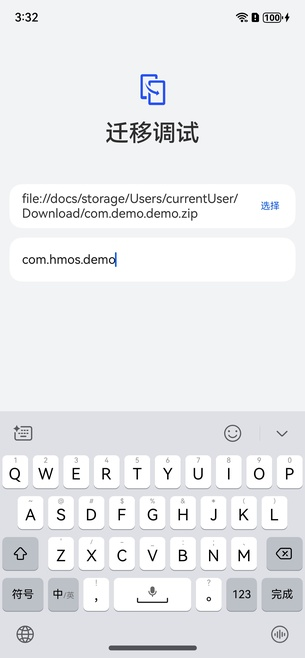
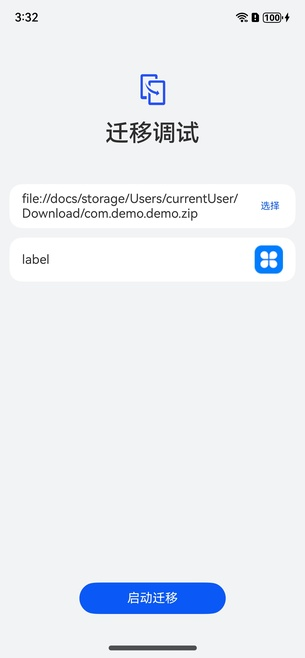
输入需要验证的目标HarmonyOS应用包名,目标HarmonyOS应用会显示在“迁移调试”工具首页的第二栏中。
-
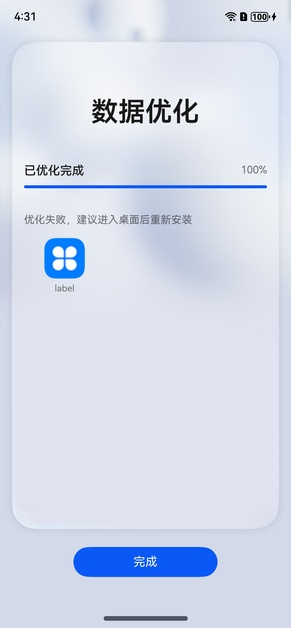
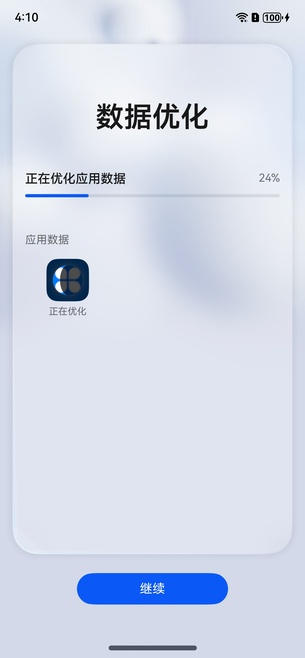
选择需要导入的APK数据和目标HarmonyOS应用后,单击“启动迁移”按钮,开始模拟数据迁移,页面切换为数据优化界面,应用数据迁移的进度在数据迁移进度条中显示。
-
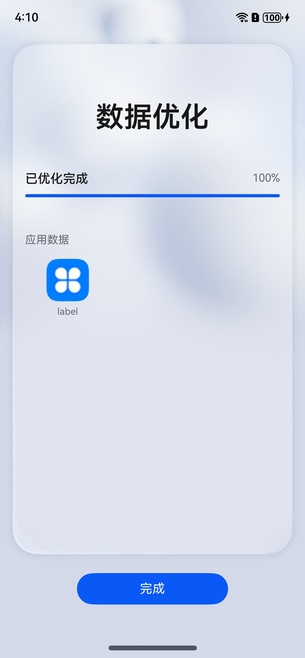
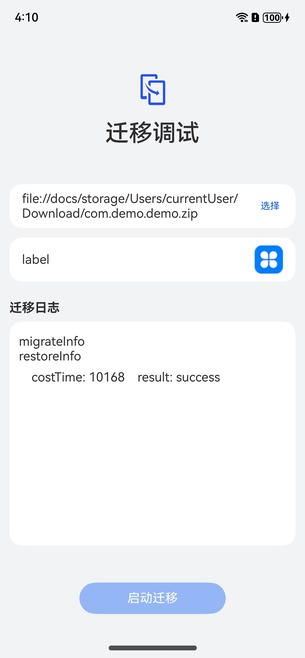
应用数据迁移完成之后,数据迁移进度条上方显示“已优化完成”,进度更新为100%。数据迁移成功的情况下,界面中无异常提示。单击“完成”按钮,切换回“迁移调试”工具首页,在下方的“迁移日志”版块中显示详细迁移信息。result字段表示数据迁移结果,costTime字段表示数据迁移时长(单位ms)。
1、此处的数据迁移成功,仅表示“备份恢复框架”接入成功,APK应用的数据成功迁移到“备份恢复框架”需要的指定目录。开发者需要通过从应用的沙箱中获取数据并解析,判断应用适配“备份恢复框架”的结果。
2、单个应用数据迁移执行超过十五分钟,超过设定的单个应用最长数据迁移时间,会导致任务执行失败。开发者需要优化应用BackupExtensionAbility的代码实现,在十五分钟内完成应用数据迁移。
-
数据迁移失败的情况下,应用图标上方的状态显示“优化失败”。单击“完成”按钮,切换回“迁移工具”应用首页,在下方的“迁移日志”版块中显示详细迁移信息。result字段表示数据迁移结果,costTime字段表示数据迁移时长(单位ms)。