测试函数

下文以函数latest版本为例介绍测试方法。如果需要测试函数的已发布版本,可在已发布版本详情页面选择“函数代码”页签,参考方式二进行测试。
函数创建后可以在AGC控制台测试函数的代码运行是否正常。进入测试界面有两种方式:
-
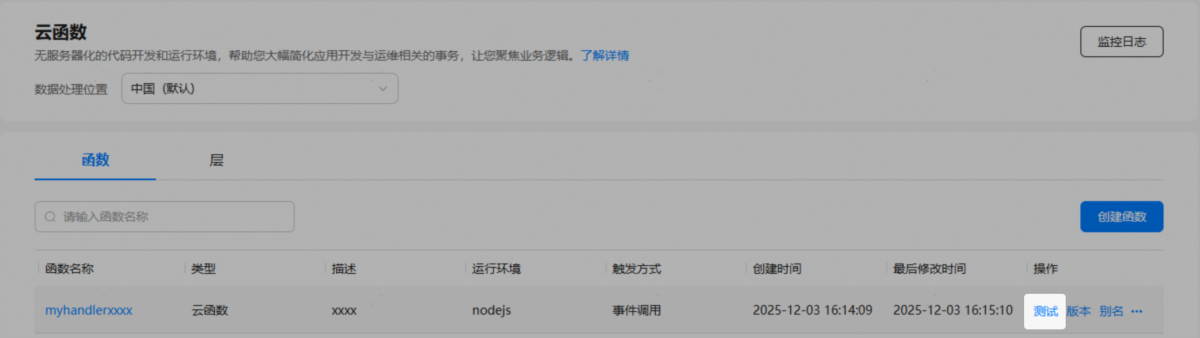
方式一:函数列表中点击函数名称右侧“操作”列的“测试”,在右侧弹出的“测试函数”界面进行测试。
-
方式二:
-
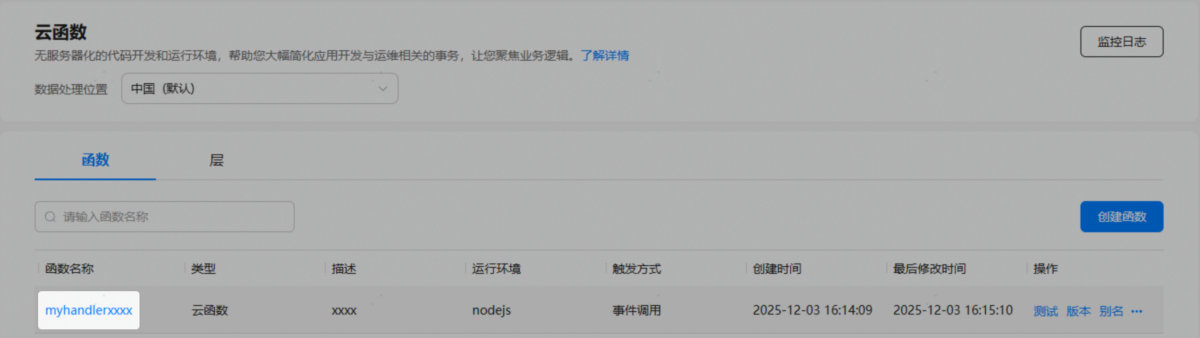
在函数列表中点击已创建的函数名称,进入函数详情页面。
-
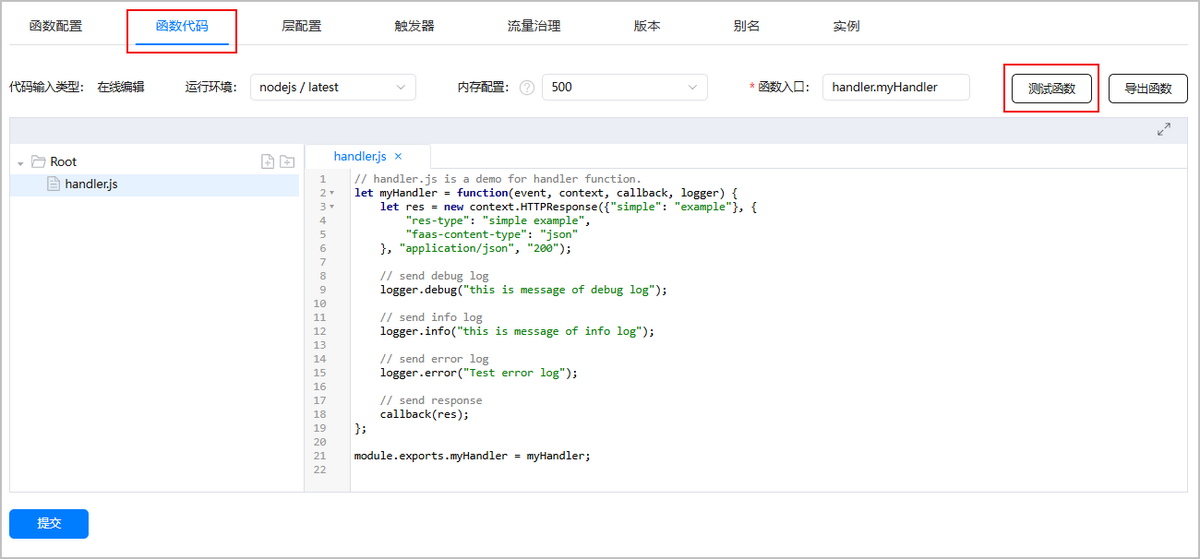
选择“函数代码”页签,点击“测试函数”。
-
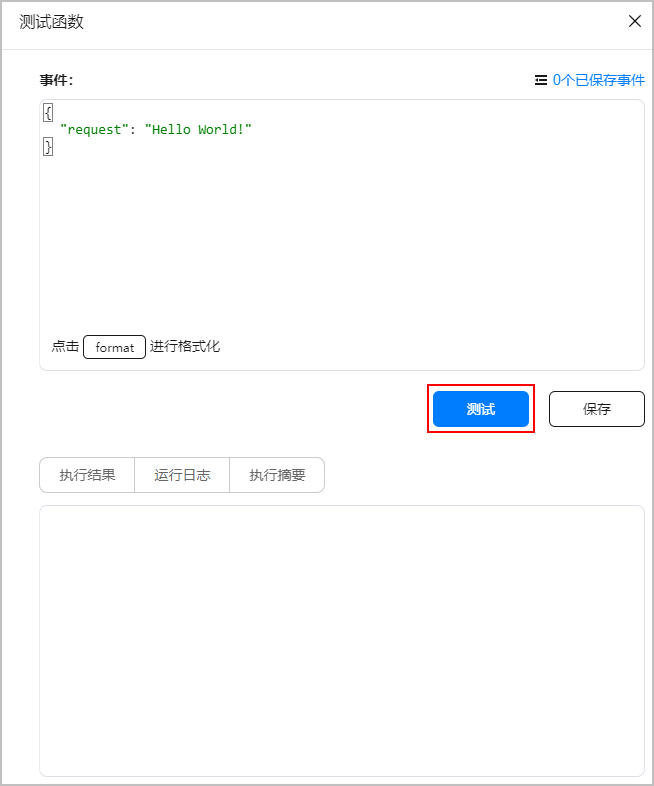
在右侧弹出的“测试函数”界面,使用默认测试事件、创建新测试事件或者使用已保存测试事件进行测试。
-
使用默认测试事件:直接点击“测试”对函数进行测试。
-
创建新测试事件:如果需要设置调用函数的请求消息体,可按照如下步骤配置测试参数,并可保存为测试事件方便后续继续使用。
-
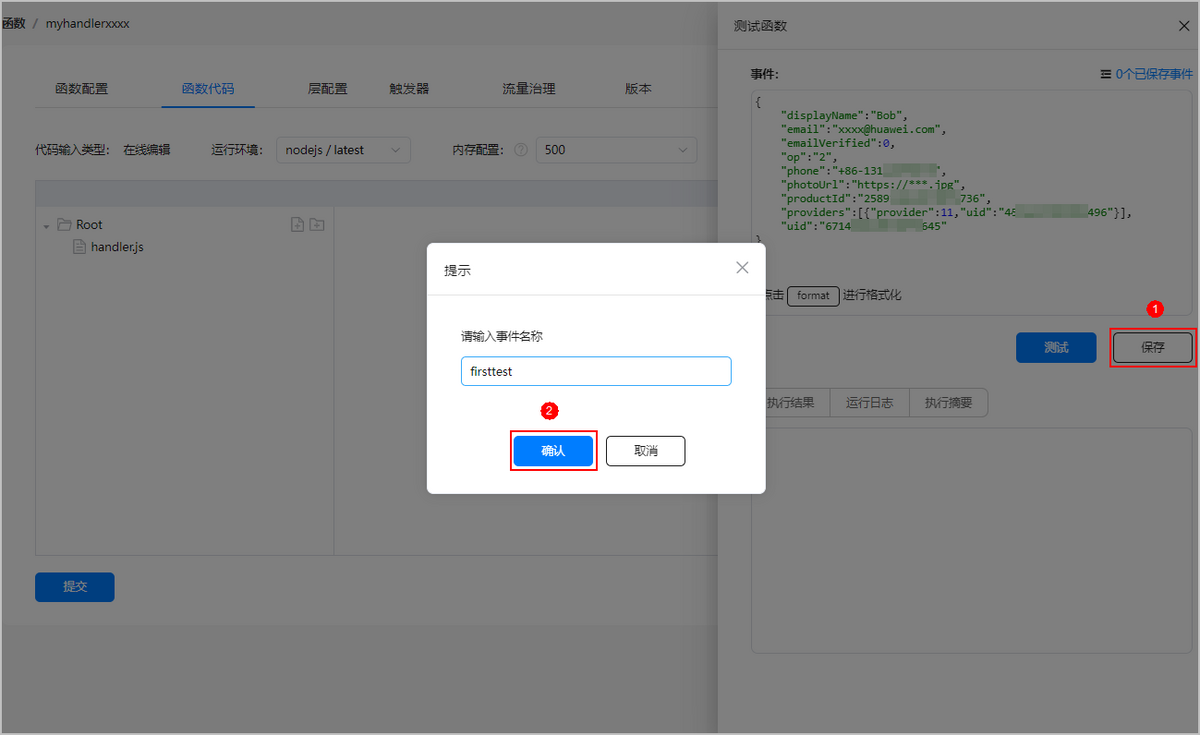
在“事件”文本框中输入JSON格式的事件参数,点击“保存”。然后在“提示”弹出框中输入事件名称,配置完成后点击弹出框右下角的“确认”。
“事件”文本框内输入的JSON对象,对应的是触发器的event事件格式,会透传给函数。
-
点击“测试”,函数处理事件并返回测试结果。
-
-
使用已保存测试事件
-
在“测试函数”界面,点击
 展开已保存的测试事件列表,选择已配置的事件名称右侧的“加载”,然后点击“测试”,函数处理事件并返回测试结果。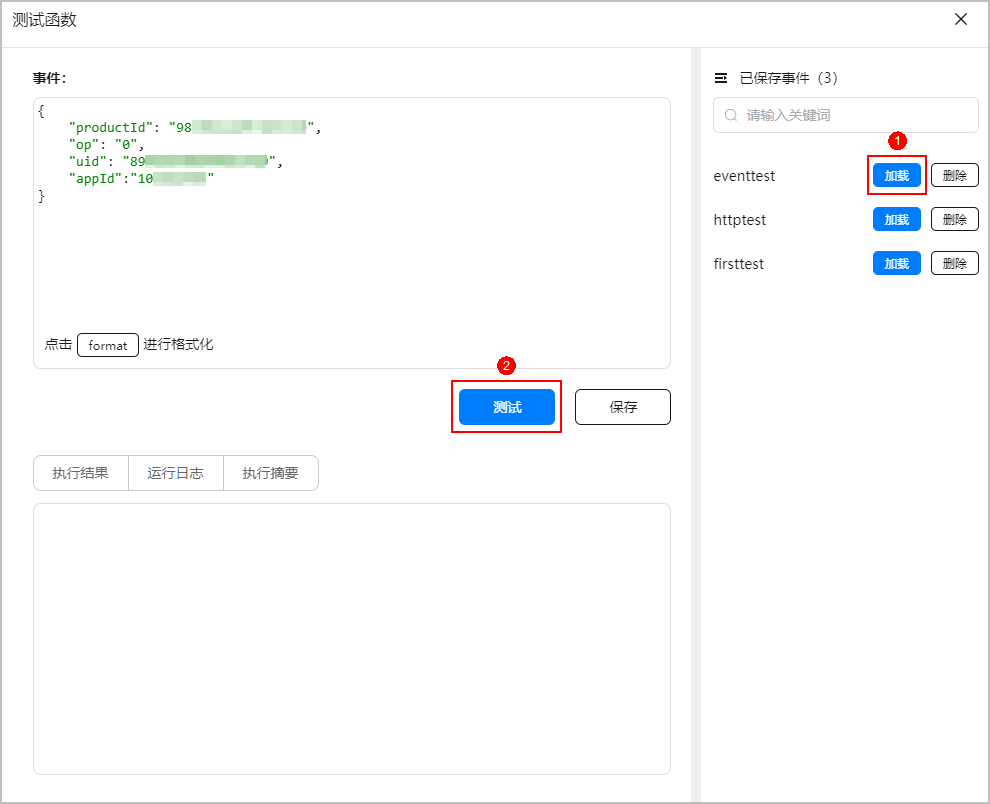
-
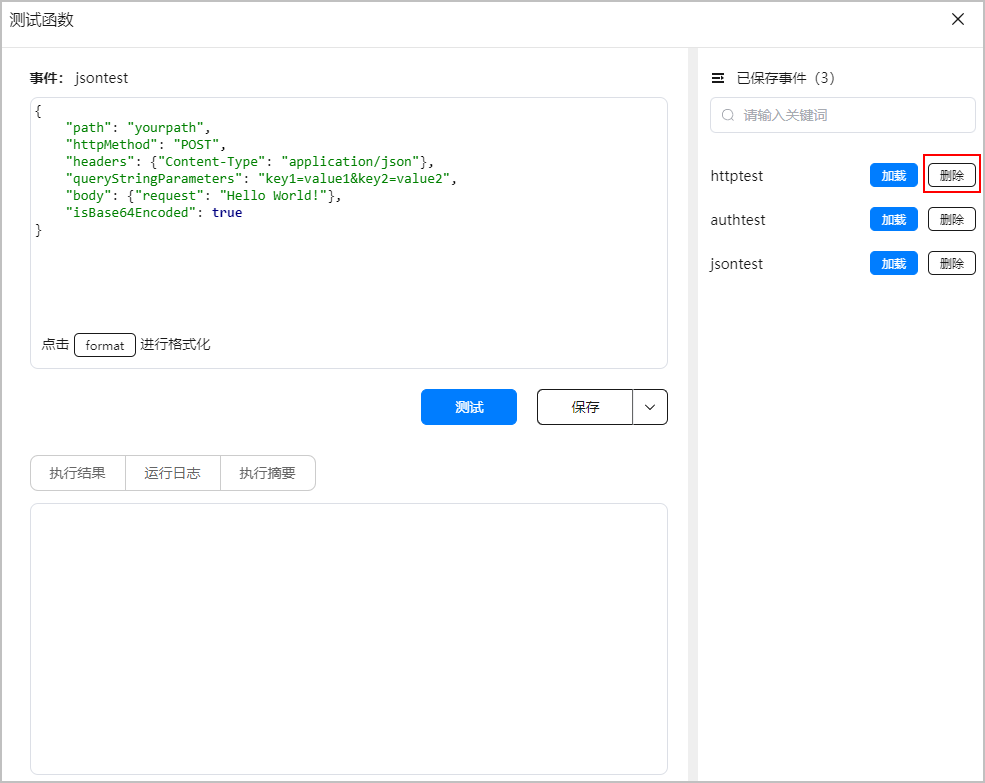
(可选)如果需要删除已添加的测试事件,可在测试事件列表中点击事件名称右侧的“删除”即可删除测试事件。
-
-
-
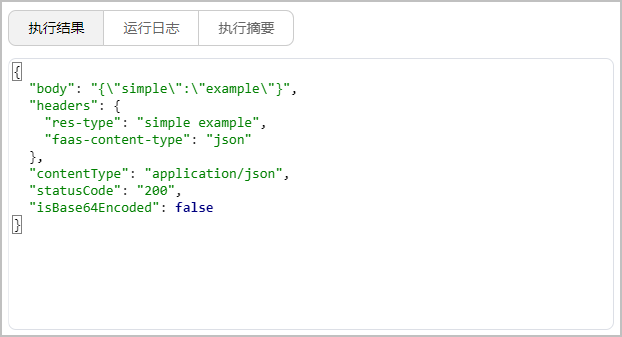
查看测试结果。
-
执行结果:展示测试后获得的响应结果。
-
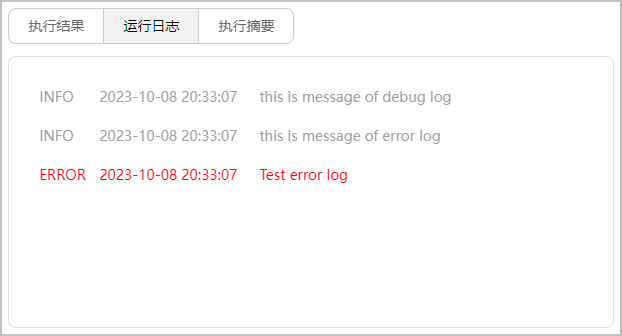
运行日志:展示函数运行过程中,通过logger API打印的日志,支持输出debug级别及以上日志(以下仅为日志输出示例)。
-
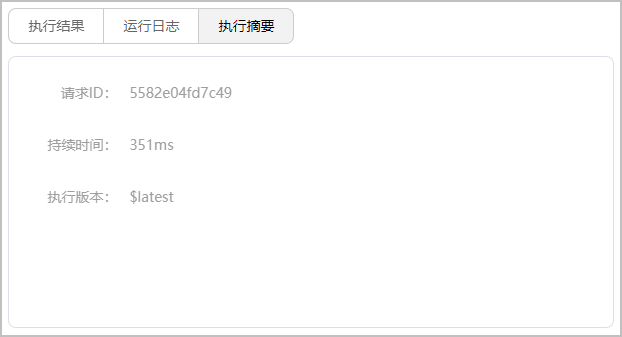
执行摘要:展示该次测试请求相关信息。
- 请求ID:该条测试请求的RequestID,在后台日志中体现为X-Trace-ID。
- 持续时间:函数执行的端到端时间。
- 执行版本:该次调用测试的具体函数版本。
-
-
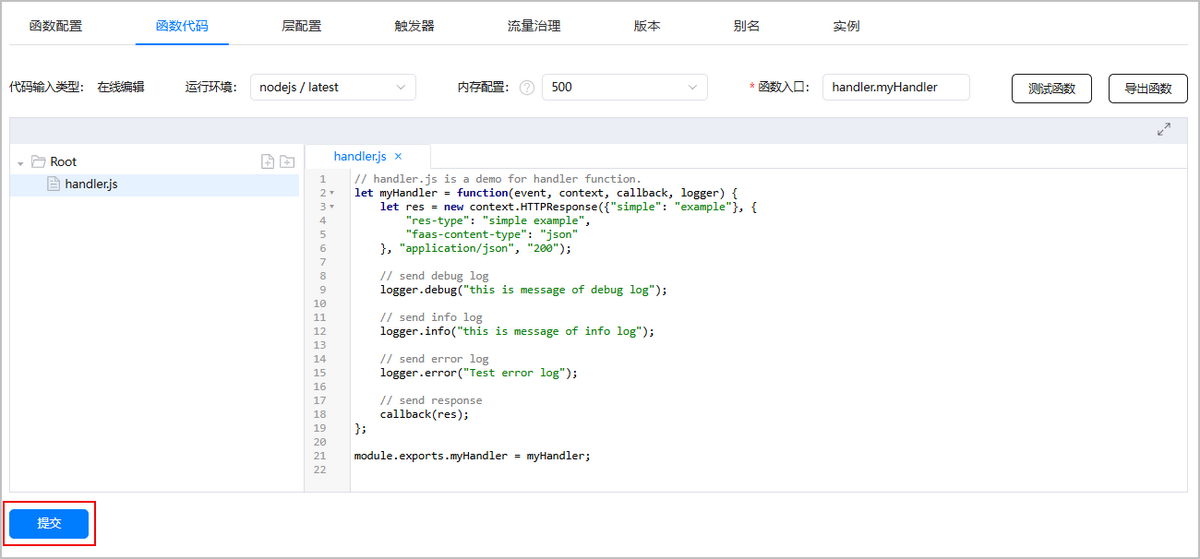
“代码输入类型”为“在线编辑”的函数,测试过程中,如果需要修改函数入口文件代码,可直接在“函数代码”页签的代码编辑器中修改,然后点击页面底部的“提交”。当界面提示更新函数成功时,则可以点击“测试函数”对更改后的代码进行测试。
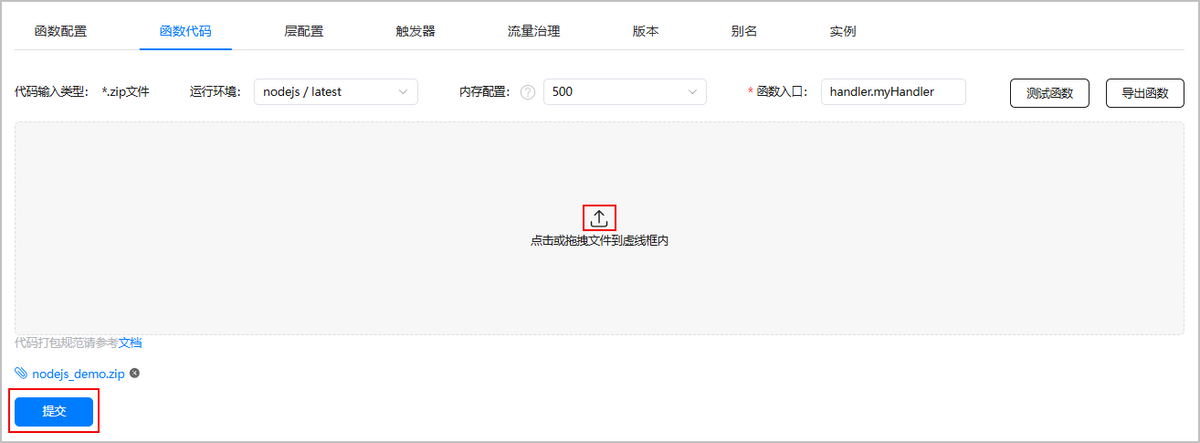
“代码输入类型”为“.zip文件”的函数,测试过程中,如果需要修改函数代码文件,可在本地修改且打包完成后,点击
 重新上传函数部署包,然后点击页面底部的“提交”。当界面提示更新函数成功时,则可以点击“测试函数”对更改后的代码进行测试。
如果代码更新量比较大,需要调整函数内存配置,可点击“内存配置”下拉框进行调整,然后再上传函数部署包。
-
函数测试无误后,可在“函数代码”页签点击“导出函数”导出函数部署包。导出包以“函数名称+函数版本.zip”格式命名,可查看函数结构和文件内容。
-