新增存储区
此章节以建立一个“存储区名称”为“QuickStartDemo”的存储区举例说明。
前提条件
已开通云数据库服务。
操作步骤
-
登录AppGallery Connect,点击“开发与服务”。
-
在项目列表中点击需要创建存储区的项目。
-
在左侧导航栏选择“云开发(Serverless)> 云数据库”,进入云数据库页面。
-
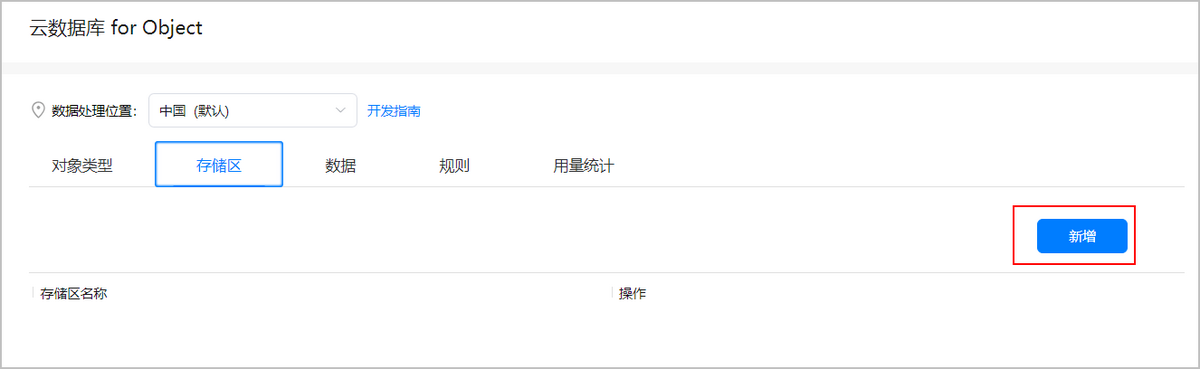
点击“存储区”页签,点击“新增”。
-
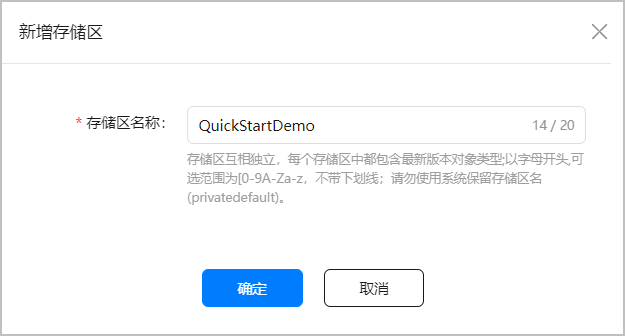
在“新增存储区”弹框中填写“存储区名称”为“QuickStartDemo”,点击“确定”。
此章节以建立一个“存储区名称”为“QuickStartDemo”的存储区举例说明。
已开通云数据库服务。
登录AppGallery Connect,点击“开发与服务”。
在项目列表中点击需要创建存储区的项目。
在左侧导航栏选择“云开发(Serverless)> 云数据库”,进入云数据库页面。
点击“存储区”页签,点击“新增”。
在“新增存储区”弹框中填写“存储区名称”为“QuickStartDemo”,点击“确定”。