日历服务实践案例
场景介绍
通过日历服务,开发者可将带有时间属性的事件作为日程写入,并支持通过“一键服务”功能快速跳转,帮助用户快速直达对应服务,并完成各类信息的归一化管理。各典型场景选择适用的模板,并按照模板格式填写各个字段信息,确保用户体验完整、一致。
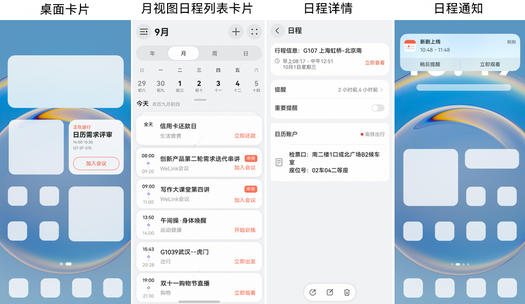
写入日历的日程可通过通知中心、桌面卡片以及日历应用内部等多种入口向用户展示。
不同场景下,一键服务按钮出现时机如下:
- 桌面卡片、月视图日程列表卡片:日程开始时间前15分钟显示,日程结束时自动隐藏。
- 日程详情:始终显示。
- 日程通知:通知弹出时显示,通知中心内点击对应日程卡片后显示。
开发准备
请参考日程管理前三步的开发步骤:
- 导入相关依赖。
- 申请权限。使用Calendar Kit时,需要在module.json5中声明申请读写日历日程所需的权限:ohos.permission.READ_CALENDAR和ohos.permission.WRITE_CALENDAR。具体指导可见声明权限。
- 根据上下文获取日程管理器对象calendarMgr,用于对日历账户进行相关管理操作。推荐在EntryAbility.ets文件中进行操作。
一键服务典型场景
一键服务典型场景及对应显示内容如下表所示:
| 场景类型 | ServiceType取值 | 按钮显示内容 |
|---|---|---|
| 会议 | 'Meeting' | 加入会议 |
| 追剧 | 'Watching' | 立即观看 |
| 还款 | 'Repayment' | 马上还款 |
| 直播 | 'Live' | 开启直播 |
| 购物 | 'Shopping' | 开始选购 |
| 查看 | 'Trip' | 立即查看 |
| 上课 | 'Class' | 开始上课 |
| 赛事 | 'SportsEvents' | 立即观看 |
| 运动 | 'SportsExercise' | 开始运动 |
在进行各场景的开发前,请确保已导入相关依赖、申请相关权限等,具体可见开发准备。
出行服务场景
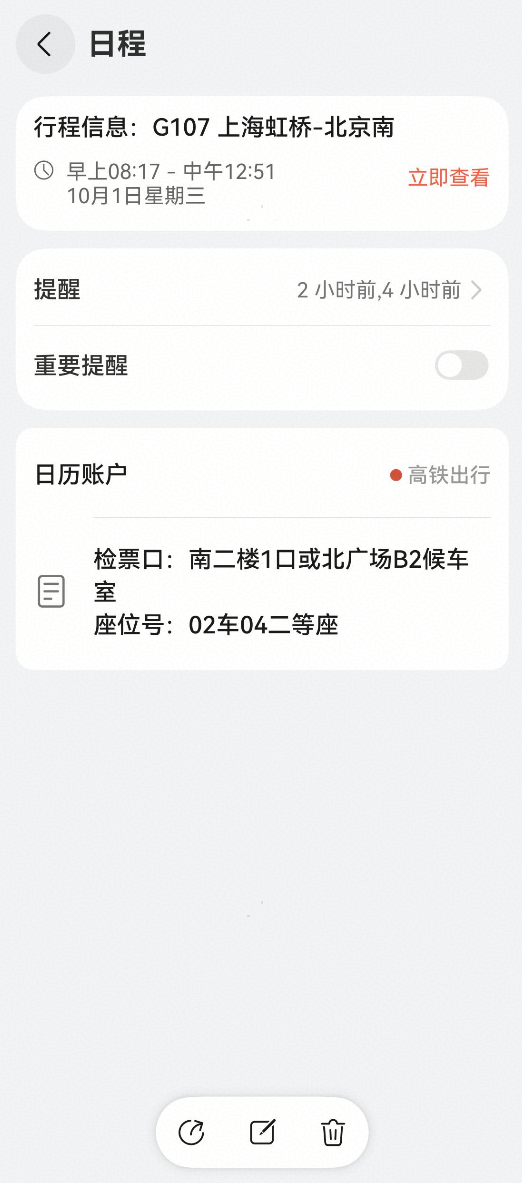
当用户通过购票平台预订火车票、机票或其他交通方式后,系统可以自动将其行程信息添加至日历,并在适当的时间节点进行提醒。
下表列出了该场景中主要字段的推荐配置及其说明:
| 字段名称 | 对应设置项 | 建议取值 |
|---|---|---|
| 日程标题 | title | 航班、车次信息加出发地、目的地信息 |
| 开始时间 | startTime | 行程开始时间 |
| 结束时间 | endTime | 行程结束时间 |
| 提醒时间 | reminderTime | 2小时前、4小时前分别提醒 |
| 日历账户(在日历中对用户体现) | displayName | 生态应用名(建议与应用市场中名称一致) |
| 备注 | description | 可补充检票口信息、座位号信息 |
| 一键服务 | ServiceType | calendarManager.ServiceType.TRIP |
-
创建日程。
// Index.etsimport { calendarMgr } from '../entryability/EntryAbility';import { calendarManager } from '@kit.CalendarKit';let tripCalendar: calendarManager.Calendar | undefined = undefined;let oriEvent: calendarManager.Event | null = null;let id: number = 0;async createTripCalendarAndEvent(): Promise<void> {// 指定日历账户信息const calendarAccount: calendarManager.CalendarAccount = {name: 'TripCalendar',type: calendarManager.CalendarType.LOCAL,// 日历账户显示名称:建议使用应用实际名称。displayName: '高铁出行'};// 日历配置信息const config: calendarManager.CalendarConfig = {// 设置日历账户颜色color: '#aabbcc'};const startTime = new Date('2025-10-01T08:17:00').getTime();const endTime = new Date('2025-10-01T12:51:00').getTime();// 日程配置信息const event: calendarManager.Event = {type: calendarManager.EventType.NORMAL,// 日程标题title: '行程信息:G107 上海虹桥-北京南',// 开始时间startTime: startTime,// 结束时间endTime: endTime,// 是否全天日程isAllDay:false,// 提醒时间reminderTime:[120, 240],// 备注description: '检票口:南二楼1口或北广场B2候车室 \n座位号:02车04二等座',// 一键服务service: {// 服务类型type: calendarManager.ServiceType.TRIP,// 服务的uri,格式为DeepLink类型。请根据“一键服务”指导文档配置。uri: 'demo://mobile/player?params='}}try {// 创建日历账户tripCalendar = await calendarMgr?.createCalendar(calendarAccount);if (!tripCalendar || tripCalendar === null) {console.error('Failed to create calendar. tripCalendar is null.');return;}// 请确保日历账户创建成功后,再进行相关日程的管理// 设置日历配置信息,设置日历账户颜色await tripCalendar.setConfig(config);// 添加日程id = await tripCalendar.addEvent(event);oriEvent = event;oriEvent.id = id;console.info(`Succeeded in creating calendar and event, result: ${JSON.stringify(id)}`);} catch (error) {console.error(`Failed to create calendar or event. Code: ${error.code}, message: ${error.message}`);}} -
查询日程。
// Index.etsasync getTripEvent(): Promise<void> {// 校验calendar是否为空if (!tripCalendar || tripCalendar === null) {console.error('Failed to get event, calendar is null.');return;}try {// 查询行程const filter = calendarManager.EventFilter.filterById([id]);let data: calendarManager.Event[] = await tripCalendar.getEvents(filter, ['title', 'type', 'startTime', 'endTime']);if (data && data.length > 0) {oriEvent = data[0];}console.info(`Succeeded in getting events, data -> ${JSON.stringify(data)}`);} catch (err) {console.error(`Failed to get events. Code: ${err.code}, message: ${err.message}`);}} -
更新日程。
// Index.etsasync updateTripEvent(): Promise<void> {// 校验calendar是否为空if (!tripCalendar || tripCalendar === null) {console.error('Failed to update event, calendar is null.');return;}if (!oriEvent || oriEvent === null) {console.error('Failed to update event, oriEvent is null');return;}// 修改行程的开始时间startTime和结束时间endTimeoriEvent.startTime = new Date('2025-10-01T07:03:00').getTime();oriEvent.endTime = new Date('2025-10-01T11:51:00').getTime();try {// 更新行程await tripCalendar.updateEvent(oriEvent);console.info("Succeeded in updating event");} catch (err) {console.error(`Failed to update event. Code: ${err.code}, message: ${err.message}`);}} -
删除日程。
// Index.etsasync deleteTripEvent(): Promise<void> {// 校验calendar是否为空if (!tripCalendar || tripCalendar === null) {console.error('Failed to delete event, calendar is null.');return;}try {// 删除行程await tripCalendar.deleteEvent(id);oriEvent = null;console.info(`Succeeded in deleting Event`);} catch (err) {console.error(`Failed to delete Event, Code is ${err.code}, message is ${err.message}`);}}
示意图如下:
酒店住宿场景
下表列出了该场景中主要字段的推荐配置及其说明:
| 字段名称 | 对应设置项 | 建议取值 |
|---|---|---|
| 日程标题 | title | 酒店入住信息(酒店标题地址) |
| 地点 | location | 酒店的地理位置 |
| 开始时间 | startTime | 入住时间 |
| 结束时间 | endTime | 离店时间 |
| 全天日程 | isAllDay | true:表示添加全天日程。 |
| 提醒时间 | reminderTime | 0:全天日程时表示当天上午9点提醒(非全天日程则是日程开始时间)。 1440:表示前一天上午9点提醒。 不填时,默认为不提醒。 |
| 日历账户(在日历中对用户体现) | displayName | 生态应用名(建议与应用市场中名称一致) |
| 备注 | description | 可补充入住时间、离店时间信息 |
| 一键服务 | ServiceType | calendarManager.ServiceType.TRIP |
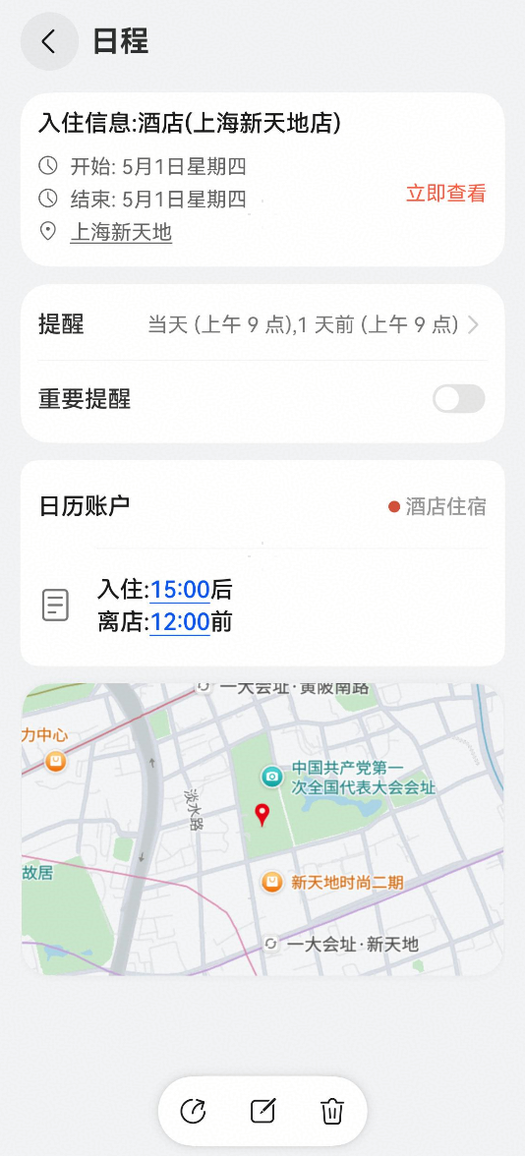
创建日程示例和示意图如下:
// Index.ets
async createHotelCalendarAndEvent(): Promise<void> {
  // 指定日历账户信息
  const calendarAccount: calendarManager.CalendarAccount = {
    name: 'hotelCalendar',
    type: calendarManager.CalendarType.LOCAL,
    // 日历账户显示名称:建议使用应用实际名称。
    displayName: '酒店住宿'
  };
  // 日历配置信息
  const config: calendarManager.CalendarConfig = {
    // 设置日历账户颜色
    color: '#aabbcc'
  };
  const startTime = new Date('2025-05-01T15:00:00').getTime();
  const endTime = new Date('2025-05-02T12:00:00').getTime();
  // 日程配置信息
  const event: calendarManager.Event = {
    type: calendarManager.EventType.NORMAL,
    title: '入住信息:酒店(上海新天地店)',
    location: {
      location: '上海新天地',
      longitude: 121.47506199999998,
      latitude: 31.219150000000013
    },
    startTime: startTime,
    endTime: endTime,
    isAllDay: true,
    // 提醒时间:全天日程是按9点往前计算分钟数
    reminderTime: [0, 1440],
    description: '入住:15:00后\n离店:12:00前',
    // 一键服务
    service: {
      type: calendarManager.ServiceType.TRIP,
      uri: 'demo://mobile/player?params='
    }
  }
  try {
    // 创建日历账户
    let data: calendarManager.Calendar | undefined= await calendarMgr?.createCalendar(calendarAccount);
    if (!data || data === null) {
      console.error('Failed to create calendar. data is null.');
      return;
    }
    // 请确保日历账户创建成功后,再进行相关日程的管理
    // 设置日历配置信息,设置日历账户颜色
    await data.setConfig(config);
    // 添加日程
    id = await data.addEvent(event);
    console.info(`Succeeded in creating calendar and event, result: ${JSON.stringify(id)}`);
  } catch (error) {
    console.error(`Failed to create calendar or event. Code: ${error.code}, message: ${error.message}`);
  }
}
直播预约场景
下表列出了该场景中主要字段的推荐配置及其说明:
| 字段名称 | 对应设置项 | 建议取值 |
|---|---|---|
| 日程标题 | title | 直播名称 |
| 开始时间 | startTime | 直播开始时间 |
| 结束时间 | endTime | 直播结束时间 |
| 提醒时间 | reminderTime | 准时、10分钟前分别提醒 |
| 日历账户(在日历中对用户体现) | displayName | 生态应用名(建议与应用市场中名称一致) |
| 备注 | description | 可补充直播相关详情介绍 |
| 一键服务 | ServiceType | calendarManager.ServiceType.LIVE |
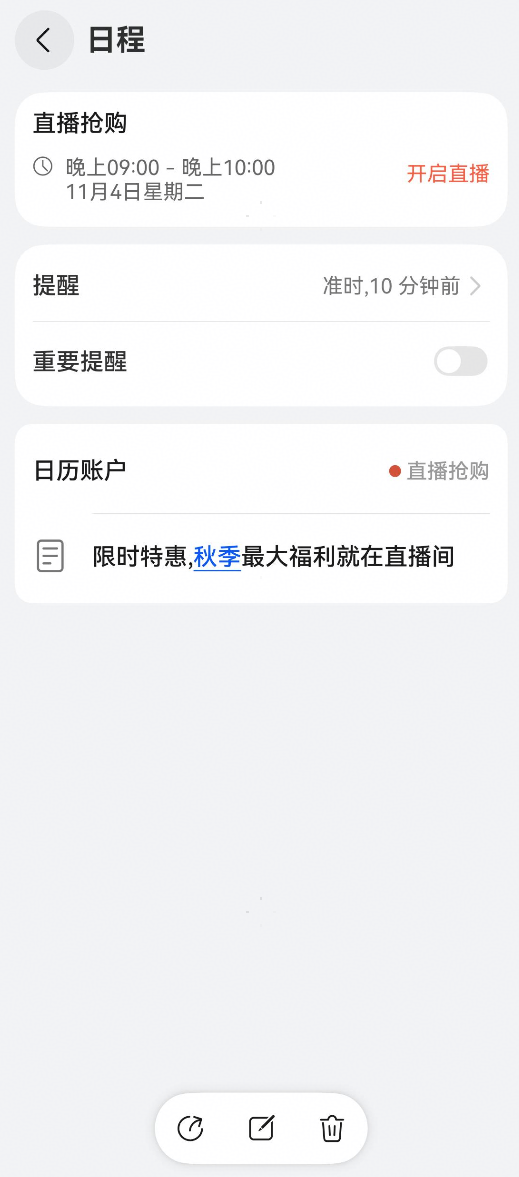
创建日程示例和示意图如下:
// Index.ets
async createLiveCalendarAndEvent(): Promise<void> {
  // 指定日历账户信息
  const calendarAccount: calendarManager.CalendarAccount = {
    name: 'liveCalendar',
    type: calendarManager.CalendarType.LOCAL,
    // 日历账户显示名称:建议使用应用实际名称。
    displayName: '直播抢购'
  };
  // 日历配置信息
  const config: calendarManager.CalendarConfig = {
    // 设置日历账户颜色
    color: '#aabbcc'
  };
  const startTime = new Date('2025-11-04T21:00:00').getTime();
  const endTime = new Date('2025-11-04T22:00:00').getTime();
  // 日程配置信息
  const event: calendarManager.Event = {
    type: calendarManager.EventType.NORMAL,
    title: '直播抢购',
    startTime: startTime,
    endTime: endTime,
    isAllDay: false,
    reminderTime: [0, 10],
    description: '限时特惠,秋季最大福利就在直播间',
    // 一键服务
    service: {
      type: calendarManager.ServiceType.LIVE,
      uri: 'demo://mobile/player?params='
    }
  }
  try {
    // 创建日历账户
    let data: calendarManager.Calendar | undefined= await calendarMgr?.createCalendar(calendarAccount);
    if (!data || data === null) {
      console.error('Failed to create calendar. data is null.');
      return;
    }
    // 请确保日历账户创建成功后,再进行相关日程的管理
    // 设置日历配置信息,设置日历账户颜色
    await data.setConfig(config);
    // 添加日程
    id = await data.addEvent(event);
    console.info(`Succeeded in creating calendar and event, result: ${JSON.stringify(id)}`);
  } catch (error) {
    console.error(`Failed to create calendar or event. Code: ${error.code}, message: ${error.message}`);
  }
}
抢购预约场景
下表列出了该场景中主要字段的推荐配置及其说明:
| 字段名称 | 对应设置项 | 建议取值 |
|---|---|---|
| 日程标题 | title | 购物节(抢购活动)名称 |
| 开始时间 | startTime | 抢购开始时间 |
| 结束时间 | endTime | 抢购结束时间 |
| 提醒时间 | reminderTime | 准时、10分钟前分别提醒 |
| 日历账户(在日历中对用户体现) | displayName | 生态应用名(建议与应用市场中名称一致) |
| 备注 | description | 可补充购物节相关介绍 |
| 一键服务 | ServiceType | calendarManager.ServiceType.SHOPPING |
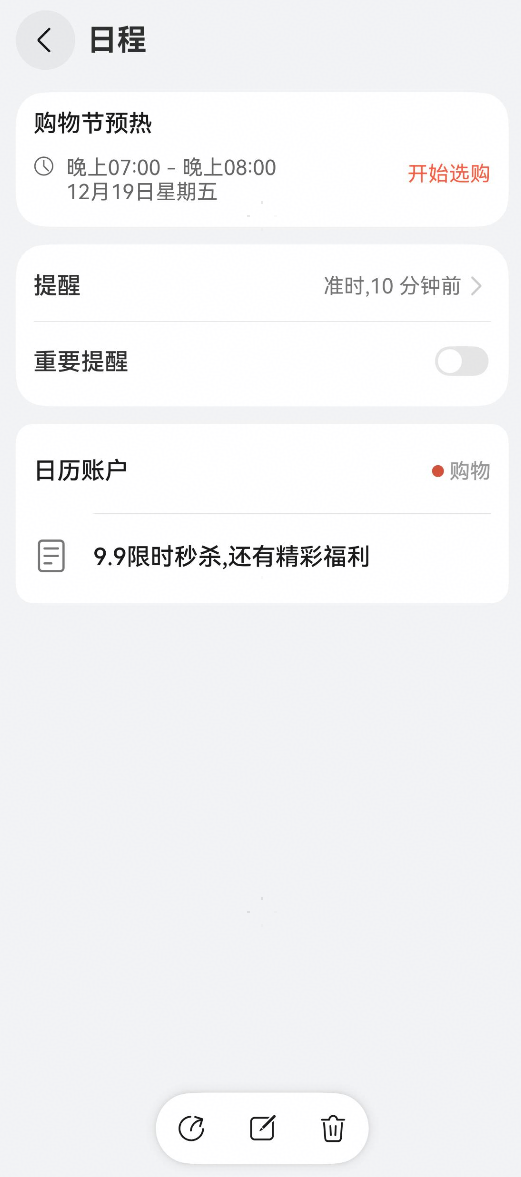
创建日程示例和示意图如下:
// Index.ets
async createShoppingCalendarAndEvent(): Promise<void> {
  // 指定日历账户信息
  const calendarAccount: calendarManager.CalendarAccount = {
    name: 'shoppingCalendar',
    type: calendarManager.CalendarType.LOCAL,
    // 日历账户显示名称:建议使用应用实际名称。
    displayName: '购物'
  };
  // 日历配置信息
  const config: calendarManager.CalendarConfig = {
    // 设置日历账户颜色
    color: '#aabbcc'
  };
  const startTime = new Date('2025-12-19T19:00:00').getTime();
  const endTime = new Date('2025-12-19T20:00:00').getTime();
  // 日程配置信息
  const event: calendarManager.Event = {
    type: calendarManager.EventType.NORMAL,
    title: '购物节预热',
    startTime: startTime,
    endTime: endTime,
    isAllDay: false,
    reminderTime: [0, 10],
    description: '9.9限时秒杀,还有精彩福利',
    // 一键服务
    service: {
      type: calendarManager.ServiceType.SHOPPING,
      uri: 'demo://mobile/player?params='
    }
  }
  try {
    // 创建日历账户
    let data: calendarManager.Calendar | undefined= await calendarMgr?.createCalendar(calendarAccount);
    if (!data || data === null) {
      console.error('Failed to create calendar. data is null.');
      return;
    }
    // 请确保日历账户创建成功后,再进行相关日程的管理
    // 设置日历配置信息,设置日历账户颜色
    await data.setConfig(config);
    // 添加日程
    id = await data.addEvent(event);
    console.info(`Succeeded in creating calendar and event, result: ${JSON.stringify(id)}`);
  } catch (error) {
    console.error(`Failed to create calendar or event. Code: ${error.code}, message: ${error.message}`);
  }
}
还款提醒场景
下表列出了该场景中主要字段的推荐配置及其说明:
| 字段名称 | 对应设置项 | 建议取值 |
|---|---|---|
| 日程标题 | title | 还款提醒 |
| 开始时间 | startTime | 还款日日期 |
| 结束时间 | endTime | 还款日日期 |
| 全天日程 | isAllDay | true:表示添加全天日程。 |
| 提醒时间 | reminderTime | 0:全天日程时表示当天上午9点提醒(非全天日程则是日程开始时间)。 不填时,默认为不提醒。 |
| 日历账户(在日历中对用户体现) | displayName | 生态应用名(建议与应用市场中名称一致) |
| 备注 | description | 可补充待还款金额信息 |
| 一键服务 | ServiceType | calendarManager.ServiceType.REPAYMENT |
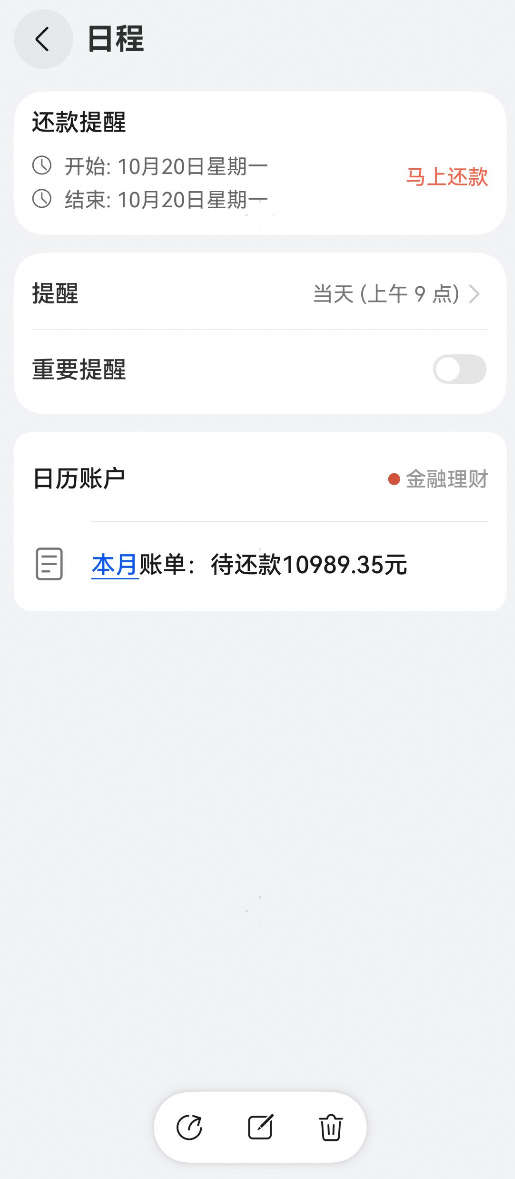
创建日程示例和示意图如下:
// Index.ets
async createRepaymentCalendarAndEvent(): Promise<void> {
  // 指定日历账户信息
  const calendarAccount: calendarManager.CalendarAccount = {
    name: 'repaymentCalendar',
    type: calendarManager.CalendarType.LOCAL,
    // 日历账户显示名称:建议使用应用实际名称。
    displayName: '金融理财'
  };
  // 日历配置信息
  const config: calendarManager.CalendarConfig = {
    // 设置日历账户颜色
    color: '#aabbcc'
  };
  const startTime = new Date('2025-10-20T00:00:00').getTime();
  const endTime = new Date('2025-10-20T23:59:59').getTime();
  // 日程配置信息
  const event: calendarManager.Event = {
    type: calendarManager.EventType.NORMAL,
    title: '还款提醒',
    startTime: startTime,
    endTime: endTime,
    isAllDay: true,
    // 全天日程时,提醒时间为0表示当天上午9点提醒
    reminderTime: [0],
    description: '本月账单:待还款10989.35元',
    // 一键服务
    service: {
      type: calendarManager.ServiceType.REPAYMENT,
      uri: 'demo://mobile/player?params='
    }
  }
  try {
    // 创建日历账户
    let data: calendarManager.Calendar | undefined= await calendarMgr?.createCalendar(calendarAccount);
    if (!data || data === null) {
      console.error('Failed to create calendar. data is null.');
      return;
    }
    // 请确保日历账户创建成功后,再进行相关日程的管理
    // 设置日历配置信息,设置日历账户颜色
    await data.setConfig(config);
    // 添加日程
    id = await data.addEvent(event);
    console.info(`Succeeded in creating calendar and event, result: ${JSON.stringify(id)}`);
  } catch (error) {
    console.error(`Failed to create calendar or event. Code: ${error.code}, message: ${error.message}`);
  }
}
课程提醒场景
下表列出了该场景中主要字段的推荐配置及其说明:
| 字段名称 | 对应设置项 | 建议取值 |
|---|---|---|
| 日程标题 | title | 课程名称 |
| 开始时间 | startTime | 课程开始时间 |
| 结束时间 | endTime | 课程结束时间 |
| 提醒时间 | reminderTime | 准时、10分钟前分别提醒 |
| 日历账户(在日历中对用户体现) | displayName | 生态应用名(建议与应用市场中名称一致) |
| 备注 | description | 可补充课程相关介绍 |
| 一键服务 | ServiceType | calendarManager.ServiceType.CLASS |
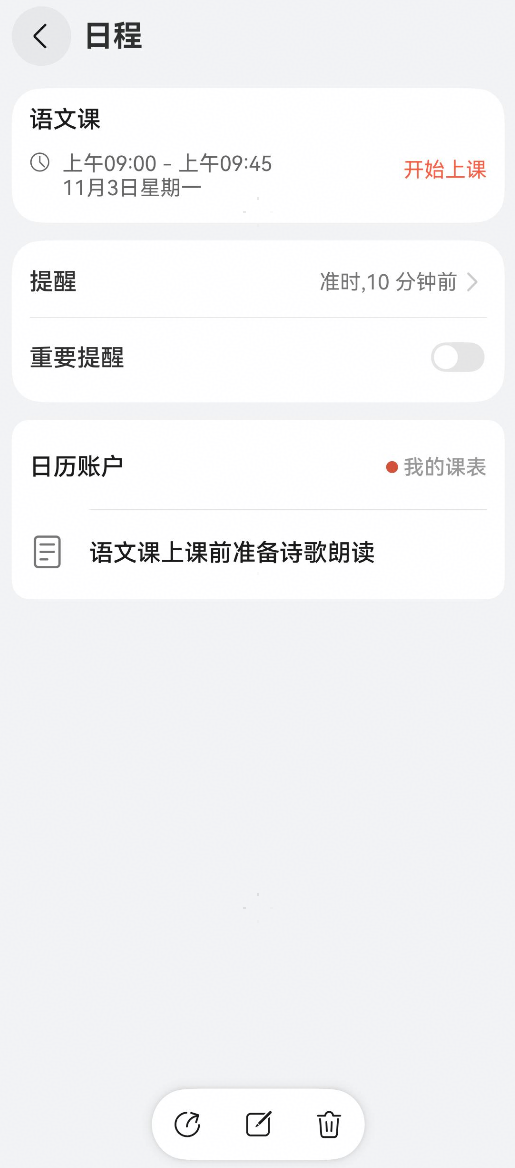
创建日程示例和示意图如下:
// Index.ets
async createClassCalendarAndEvent(): Promise<void> {
  // 指定日历账户信息
  const calendarAccount: calendarManager.CalendarAccount = {
    name: 'classCalendar',
    type: calendarManager.CalendarType.LOCAL,
    // 日历账户显示名称:建议使用应用实际名称。
    displayName: '我的课表'
  };
  // 日历配置信息
  const config: calendarManager.CalendarConfig = {
    // 设置日历账户颜色
    color: '#aabbcc'
  };
  const startTime = new Date('2025-11-03T09:00:00').getTime();
  const endTime = new Date('2025-11-03T09:45:00').getTime();
  // 日程配置信息
  const event: calendarManager.Event = {
    type: calendarManager.EventType.NORMAL,
    title: '语文课',
    startTime: startTime,
    endTime: endTime,
    isAllDay: false,
    reminderTime: [0, 10],
    description: '语文课上课前准备诗歌朗读',
    // 一键服务
    service: {
      type: calendarManager.ServiceType.CLASS,
      uri: 'demo://mobile/player?params='
    }
  }
  try {
    // 创建日历账户
    let data: calendarManager.Calendar | undefined= await calendarMgr?.createCalendar(calendarAccount);
    if (!data || data === null) {
      console.error('Failed to create calendar. data is null.');
      return;
    }
    // 请确保日历账户创建成功后,再进行相关日程的管理
    // 设置日历配置信息,设置日历账户颜色
    await data.setConfig(config);
    // 添加日程
    id = await data.addEvent(event);
    console.info(`Succeeded in creating calendar and event, result: ${JSON.stringify(id)}`);
  } catch (error) {
    console.error(`Failed to create calendar or event. Code: ${error.code}, message: ${error.message}`);
  }
}
影音娱乐场景
下表列出了该场景中主要字段的推荐配置及其说明:
| 字段名称 | 对应设置项 | 建议取值 |
|---|---|---|
| 日程标题 | title | 赛事名称 |
| 开始时间 | startTime | 赛事开始时间 |
| 结束时间 | endTime | 赛事结束时间 |
| 提醒时间 | reminderTime | 准时、10分钟前分别提醒 |
| 日历账户(在日历中对用户体现) | displayName | 生态应用名(建议与应用市场中名称一致) |
| 备注 | description | 可补充赛事相关介绍 |
| 一键服务 | ServiceType | calendarManager.ServiceType.SPORTS_EVENTS |
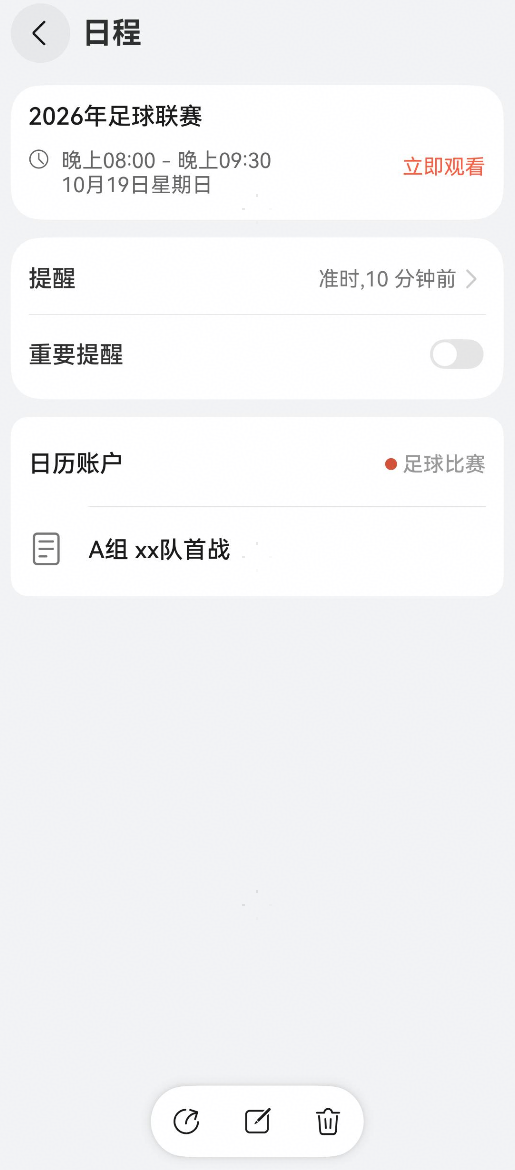
创建日程示例和示意图如下:
// Index.ets
async createSportsCalendarAndEvent(): Promise<void> {
  // 指定日历账户信息
  const calendarAccount: calendarManager.CalendarAccount = {
    name: 'sportsEventsCalendar',
    type: calendarManager.CalendarType.LOCAL,
    // 日历账户显示名称:建议使用应用实际名称。
    displayName: '足球比赛'
  };
  // 日历配置信息
  const config: calendarManager.CalendarConfig = {
    // 设置日历账户颜色
    color: '#aabbcc'
  };
  const startTime = new Date('2025-10-19T20:00:00').getTime();
  const endTime = new Date('2025-10-19T21:30:00').getTime();
  // 日程配置信息
  const event: calendarManager.Event = {
    type: calendarManager.EventType.NORMAL,
    title: '2026年足球联赛',
    startTime: startTime,
    endTime: endTime,
    isAllDay: false,
    reminderTime: [0, 10],
    description: 'A组 xx队首战',
    // 一键服务
    service: {
      type: calendarManager.ServiceType.SPORTS_EVENTS,
      uri: 'demo://mobile/player?params='
    }
  }
  try {
    // 创建日历账户
    let data: calendarManager.Calendar | undefined= await calendarMgr?.createCalendar(calendarAccount);
    if (!data || data === null) {
      console.error('Failed to create calendar. data is null.');
      return;
    }
    // 请确保日历账户创建成功后,再进行相关日程的管理
    // 设置日历配置信息,设置日历账户颜色
    await data.setConfig(config);
    // 添加日程
    id = await data.addEvent(event);
    console.info(`Succeeded in creating calendar and event, result: ${JSON.stringify(id)}`);
  } catch (error) {
    console.error(`Failed to create calendar or event. Code: ${error.code}, message: ${error.message}`);
  }
}
运动训练场景
下表列出了该场景中主要字段的推荐配置及其说明:
| 字段名称 | 对应设置项 | 建议取值 |
|---|---|---|
| 日程标题 | title | 训练课程名称 |
| 开始时间 | startTime | 训练开始时间 |
| 结束时间 | endTime | 训练结束时间 |
| 提醒时间 | reminderTime | 准时、30分钟前分别提醒 |
| 日历账户(在日历中对用户体现) | displayName | 生态应用名(建议与应用市场中名称一致) |
| 备注 | description | 可补充训练计划相关介绍 |
| 一键服务 | ServiceType | calendarManager.ServiceType.SPORTS_EXERCISE |
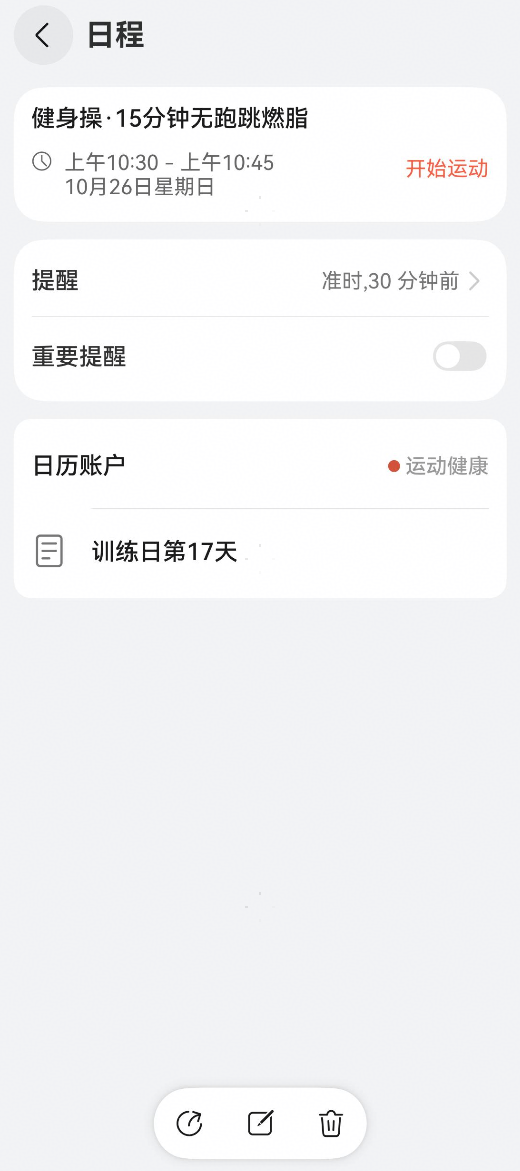
创建日程示例及示意图如下:
// Index.ets
async createSportsExerciseEvent(): Promise<void> {
  // 指定日历账户信息
  const calendarAccount: calendarManager.CalendarAccount = {
    name: 'sportsExerciseCalendar',
    type: calendarManager.CalendarType.LOCAL,
    // 日历账户显示名称:建议使用应用实际名称。
    displayName: '运动健康'
  };
  // 日历配置信息
  const config: calendarManager.CalendarConfig = {
    // 设置日历账户颜色
    color: '#aabbcc'
  };
  const startTime = new Date('2025-10-26T10:30:00').getTime();
  const endTime = new Date('2025-10-26T10:45:00').getTime();
  // 日程配置信息
  const event: calendarManager.Event = {
    type: calendarManager.EventType.NORMAL,
    title: '健身操·15分钟无跑跳燃脂',
    startTime: startTime,
    endTime: endTime,
    isAllDay: false,
    reminderTime: [0, 30],
    description: '训练日第17天',
    // 一键服务
    service: {
      type: calendarManager.ServiceType.SPORTS_EXERCISE,
      uri: 'demo://mobile/player?params='
    }
  }
  try {
    // 创建日历账户
    let data: calendarManager.Calendar | undefined= await calendarMgr?.createCalendar(calendarAccount);
    if (!data || data === null) {
      console.error('Failed to create calendar. data is null.');
      return;
    }
    // 请确保日历账户创建成功后,再进行相关日程的管理
    // 设置日历配置信息,设置日历账户颜色
    await data.setConfig(config);
    // 添加日程
    id = await data.addEvent(event);
    console.info(`Succeeded in creating calendar and event, result: ${JSON.stringify(id)}`);
  } catch (error) {
    console.error(`Failed to create calendar or event. Code: ${error.code}, message: ${error.message}`);
  }
}
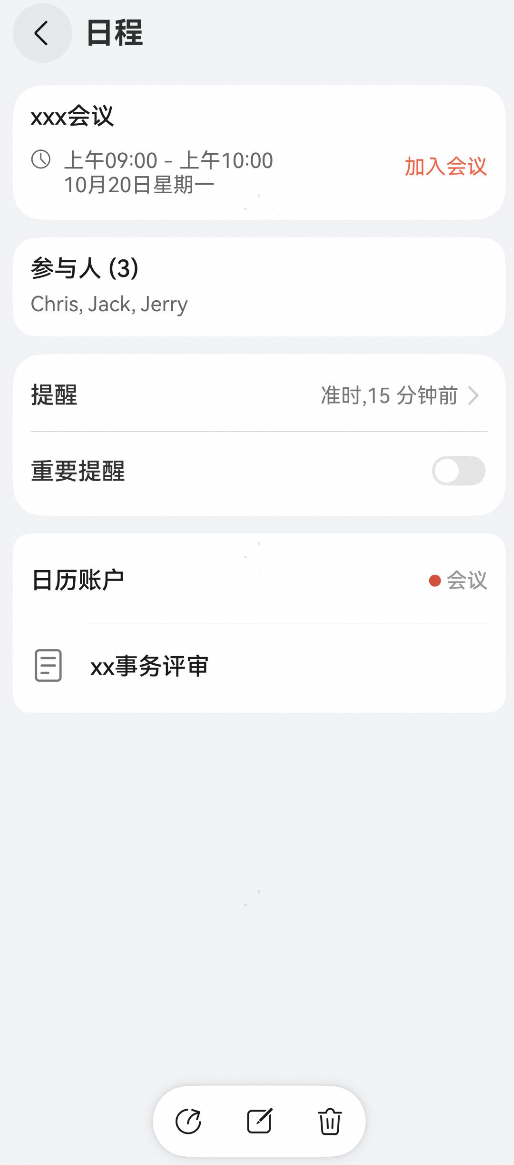
会议场景
下表列出了该场景中主要字段的推荐配置及其说明:
| 字段名称 | 对应设置项 | 建议取值 |
|---|---|---|
| 日程标题 | title | 会议主题 |
| 开始时间 | startTime | 会议开始时间 |
| 结束时间 | endTime | 会议结束时间 |
| 与会人 | attendee | 与会人信息 |
| 提醒时间 | reminderTime | 准时、15分钟前分别提醒 |
| 日历账户(在日历中对用户体现) | displayName | 生态应用名(建议与应用市场中名称一致) |
| 备注 | description | 可补充会议相关介绍 |
| 一键服务 | ServiceType | calendarManager.ServiceType.MEETING |
创建日程示例和示意图如下:
// Index.ets
async createMeetingEvent(): Promise<void> {
  // 指定日历账户信息
  const calendarAccount: calendarManager.CalendarAccount = {
    name: 'meetingCalendar',
    type: calendarManager.CalendarType.LOCAL,
    // 日历账户显示名称:建议使用应用实际名称。
    displayName: '会议'
  };
  // 日历配置信息
  const config: calendarManager.CalendarConfig = {
    // 设置日历账户颜色
    color: '#aabbcc'
  };
  // 与会人信息
  let attendee: calendarManager.Attendee[] = [
    {
      name: 'Chris',
      email: 'test1@example.com',
      role: calendarManager.AttendeeRole.ORGANIZER
    },
    {
      name: 'Jack',
      email: 'test2@example.com',
      role: calendarManager.AttendeeRole.PARTICIPANT,
      type: calendarManager.AttendeeType.REQUIRED
    },
    {
      name: 'Jerry',
      email: 'test3@example.com',
      role: calendarManager.AttendeeRole.PARTICIPANT,
      type: calendarManager.AttendeeType.REQUIRED
    }
  ];
  const startTime = new Date('2025-10-20T09:00:00').getTime();
  const endTime = new Date('2025-10-20T10:00:00').getTime();
  // 日程配置信息
  const event: calendarManager.Event = {
    type: calendarManager.EventType.NORMAL,
    title: 'xxx会议',
    startTime: startTime,
    endTime: endTime,
    isAllDay: false,
    reminderTime: [0, 15],
    attendee: attendee,
    description: 'xx事务评审',
    // 一键服务
    service: {
      type: calendarManager.ServiceType.MEETING,
      uri: 'demo://mobile/player?params='
    }
  }
  try {
    // 创建日历账户
    let data: calendarManager.Calendar | undefined= await calendarMgr?.createCalendar(calendarAccount);
    if (!data || data === null) {
      console.error('Failed to create calendar. data is null.');
      return;
    }
    // 请确保日历账户创建成功后,再进行相关日程的管理
    // 设置日历配置信息,设置日历账户颜色
    await data.setConfig(config);
    // 添加日程
    id = await data.addEvent(event);
    console.info(`Succeeded in creating calendar and event, result: ${JSON.stringify(id)}`);
  } catch (error) {
    console.error(`Failed to create calendar or event. Code: ${error.code}, message: ${error.message}`);
  }
}