Web组件支持画中画
Web组件提供画中画功能支持,应用可利用W3C标准的Picture-in-Picture API在网页中创建浮动窗口以播放视频,使用户在浏览其他网页或与其他应用交互时,可通过该画中画窗口继续观看视频。
若使用线上视频资源,则需在配置文件中设置网络权限。权限的添加方法请参考在配置文件中声明权限。
"requestPermissions": [
  {
    "name": "ohos.permission.INTERNET"
  }
]
约束与限制
- 当前H264/H265/HLS格式的视频可在创建的画中画窗口中播放。
- 画中画窗口的大小调整依据系统能力,具体参照设计指南中的系统特性与能力部分。
进入画中画
以仅包含媒体源的video元素和一个用户交互的button元素为例,介绍如何创建一个浮动窗口播放视频,使用户在浏览其他网页或与其他应用交互时,能够通过该画中画窗口持续观看视频。
<!-- 使用时需要自行替换视频链接 -->
<video id="video" src="https://example.com/file.mp4" controls></video>
<button id="togglePipButton">开启画中画</button>
HTMLVideoElement接口提供的requestPictureInPicture()方法请求启动画中画,如果系统支持画中画能力,则会以画中画模式显示视频。
togglePipButton.addEventListener("click", async () => {
  try {
    // 请求进入画中画模式
    await video.requestPictureInPicture();
  } catch (err) {
    // 如果画中画模式切换失败,打印错误信息
    console.error("Picture-in-Picture mode failed:", err);
  }
});
退出画中画
请求退出画中画模式,请使用Document接口的exitPictureInPicture()方法,视频将重新在原始标签页中显示。
// ...
try {
  if (videoElement !== document.pictureInPictureElement) {
    await videoElement.requestPictureInPicture();
  } else {
    await document.exitPictureInPicture();
  }
}
// ...
监听画中画事件
当用户启动画中画模式播放视频时,会显示一个浮动窗口用于播放视频。系统规定每次只能播放一个画中画视频。
HTMLVideoElement的enterpictureinpicture事件在HTMLVideoElement成功进入画中画模式时触发,而HTMLVideoElement的leavepictureinpicture事件在HTMLVideoElement成功退出画中画模式时触发。
在监听到这些事件变化时,开发者可以进行相应的处理。
videoElement.addEventListener('enterpictureinpicture', function (event) {
// 视频进入画中画模式。
});

videoElement.addEventListener('leavepictureinpicture', function (event) {
// 视频退出画中画模式。
});
画中画窗口交互
-
画中画整体窗口控制:
支持双击画中画窗口控制放大或缩小窗口尺寸。
支持拖拽画中画窗口到屏幕任意位置。
支持单击画中画窗口控制画中画控制层UI控件的显示与隐藏。
-
画中画控制层UI控件:
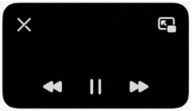
画中画窗口控制层包含“关闭”(关闭画中画窗口)、“恢复”(从画中画窗口恢复到原应用界面)。
播放控制包含暂停,播放,前进/后退(默认显示前进/后退UI控件,若原视频不支持前进后退,单击无响应)。
完整示例
支持启动/退出画中画的完整示例如下:
-
应用侧ets代码。
import { webview } from '@kit.ArkWeb';@Entry@Componentstruct Index {@State videoSrc: Resource = $rawfile('PictureInPicture.html');controller: webview.WebviewController = new webview.WebviewController();build() {Column() {Web({src: this.videoSrc, controller: this.controller})}}} -
前端页面html代码。
<!-- PictureInPicture.html --><!DOCTYPE html><html lang="en"><head><meta charset="UTF-8" /><meta name="viewport" content="width=device-width, initial-scale=1.0" /><title>Picture-in-Picture Demo</title><style>body {font-family: Arial, sans-serif;display: flex;flex-direction: column;align-items: center;justify-content: center;height: 100vh;margin: 0;}video {width: 60%;border: 1px solid #ccc;border-radius: 8px;margin-bottom: 20px;}button {padding: 10px 20px;font-size: 16px;cursor: pointer;}</style></head><body><!-- 使用时需要自行替换视频链接 --><video id="video" src="https://example.com/file.mp4" controls></video><button id="togglePipButton">开启画中画</button><script>const video = document.getElementById("video");const togglePipButton = document.getElementById("togglePipButton");// 如果浏览器不支持画中画功能或被禁用,则隐藏按钮togglePipButton.hidden =!document.pictureInPictureEnabled || video.disablePictureInPicture;// 监听按钮单击事件,切换画中画模式togglePipButton.addEventListener("click", async () => {try {if (document.pictureInPictureElement) {// 如果当前处于画中画模式,退出画中画await document.exitPictureInPicture();} else {// 否则,进入画中画模式await video.requestPictureInPicture();}} catch (err) {// 如果画中画模式切换失败,打印错误信息console.error("Picture-in-Picture mode failed:", err);}});// 监听进入画中画事件video.addEventListener("enterpictureinpicture", () => {// 更新按钮文本为“退出画中画”togglePipButton.textContent = "退出画中画";});// 监听退出画中画事件video.addEventListener("leavepictureinpicture", () => {// 更新按钮文本为“开启画中画”togglePipButton.textContent = "开启画中画";});</script></body></html>