使用Web组件的手势与应用交互
在移动端或支持触控的Web应用中,用户通过触摸屏与页面交互,Web组件支持了常见的手势识别,例如长按、滑动、点击等,以支持丰富的用户交互体验。
ArkWeb手势识别
ArkWeb接收ArkUI的触摸事件,并识别出手势(触摸事件的分发策略详见交互基础机制说明)。ArkWeb手势符合W3C标准:Touch Events、UI Events、Pointer Events。
常见事件识别说明:
| 手势事件 | 触发条件 |
|---|---|
| Tap | 按下并抬起时触发,且间隔较短未触发长按。 |
| LongPress | 按下且不移动,经过一段延迟后触发。 |
| ScrollBegin | 滚动开始时触发。 |
| ScrollUpdate | 滚动时触发,包括抛滑和拖滑。手指未离开屏幕时的滚动为拖滑;若手指离开屏幕时带有速度,离手后页面继续滚动,被称为抛滑。 |
| ScrollEnd | 滚动结束时触发。 |
| FlingStart | 滚动过程中手指抬起,且抬手速度足够快,触发了抛滑。 |
| FlingCancel | 取消抛滑时触发。 |
| PinchBegin | 捏合开始时触发。 |
| PinchUpdate | 捏合过程中触发。 |
| PinchEnd | 捏合结束时触发。 |
ArkWeb手势与ArkUI手势
ArkUI提供了手势绑定,Web组件有独立的手势识别,因此需要区分两种手势:
- ArkWeb手势:Web组件接收触摸事件自动生成的手势,这些手势作用于网页上。
- ArkUI手势:Web组件作为通用组件会接收ArkUI手势,ArkUI手势并不直接作用于网页,而作用于Web组件上。
以缩放为例说明两种手势的区别:
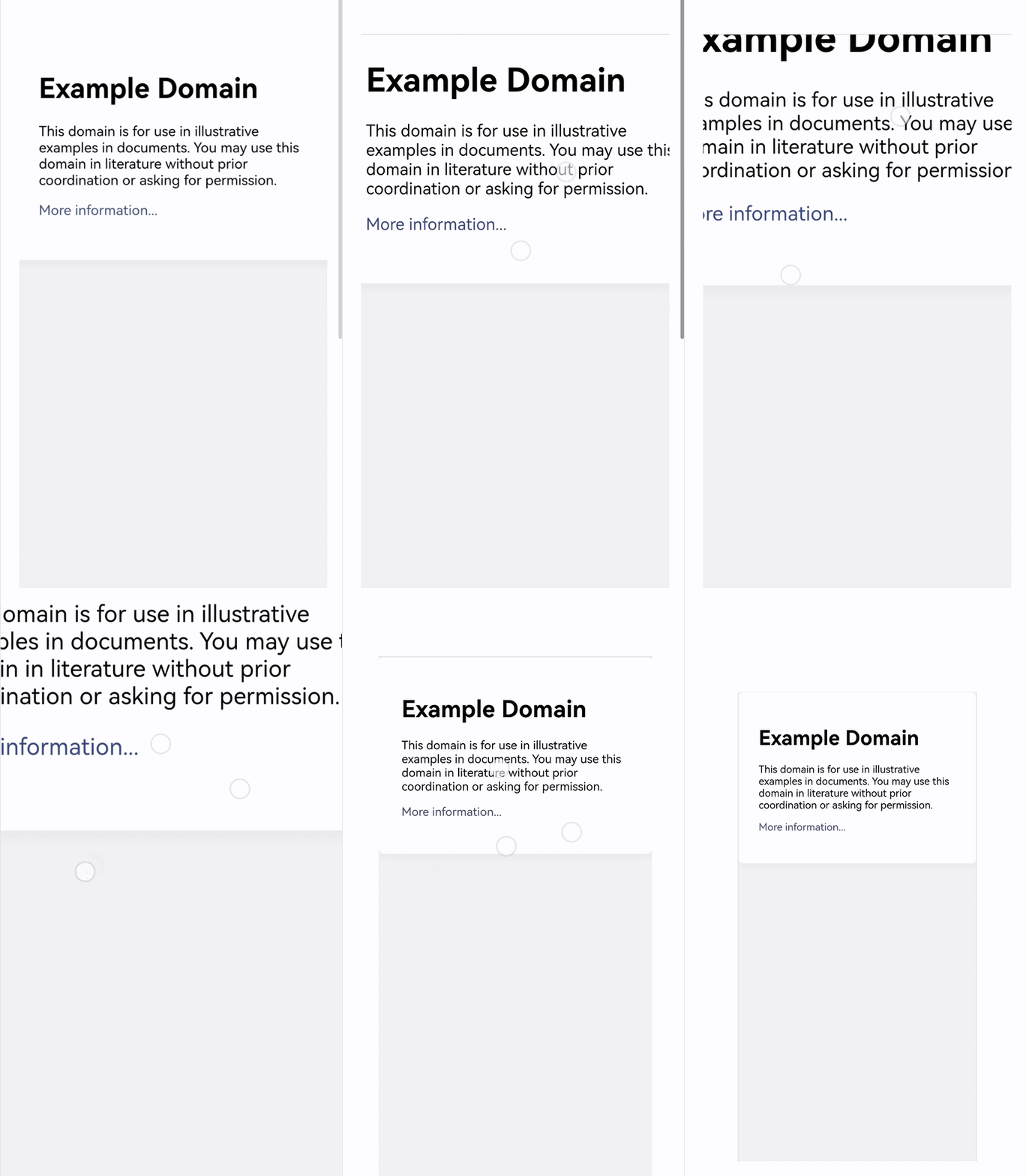
- 在Web上使用双指捏合时,Web组件中的内容将会缩放。这是由于ArkWeb识别了Pinch事件并将其作用于网页上。
- 使用三指捏合,Web组件本身会进行缩放。这是因为ArkWeb接收到ArkUI识别出的PinchGesture,执行绑定的回调函数。同时,ArkWeb支持scale方法,能够调整Web组件的缩放比例。

该示例仅用于说明ArkUI手势和ArkWeb手势的区别,不建议使用此方法进行Web组件的缩放。
import { webview } from '@kit.ArkWeb';

@Entry
@Component
struct Index {
  @State scaleValue: number = 1;
  @State pinchValue: number = 1;
  controller: webview.WebviewController = new webview.WebviewController();

  build() {
    Column() {
      Web({ src: 'www.example.com', controller: this.controller })
      // 在组件上绑定缩放比例,可以通过修改缩放比例来实现组件的缩小或者放大
        .scale({ x: this.scaleValue, y: this.scaleValue, z: 1 })
        .zoomAccess(true)
        .gesture(
          // 在组件上绑定三指触发的捏合手势
          PinchGesture({ fingers: 3 })
            .onActionStart((event: GestureEvent|undefined) => {
              console.info('Pinch start');
            })
            // 当捏合手势触发时,可以通过回调函数获取缩放比例,从而修改组件的缩放比例
            .onActionUpdate((event: GestureEvent|undefined) => {
              if(event){
                this.scaleValue = this.pinchValue * event.scale;
                console.info(`Pinch update: ${this.scaleValue}`);
              }
            })
            .onActionEnd(() => {
              this.pinchValue = this.scaleValue;
              console.info('Pinch end');
            })
        )
    }
  }
}
Web组件的手势拦截
-
ArkUI手势
ArkWeb会消费部分ArkUI手势,例如滑动手势,若希望自行处理这些手势而非由ArkWeb消费,可以参考ArkUI的手势冲突处理。
-
ArkWeb手势
ArkWeb手势的生成需要Web组件接收触摸事件,有两种拦截方案:
- 完全禁止触摸事件发送给Web组件,详见触摸测试。
- 发送TouchCancel触摸事件给Web组件,CAPI接口介绍详见OH_ArkUI_TouchRecognizer_CancelTouch,具体示例请参考NdkGestureSetting。
常见问题
如何禁用缩放手势
Web组件提供了接口zoomAccess,控制是否可以缩放。网页上有user-scalable属性也会影响缩放。详见使用Web组件管理网页缩放。
Web组件中如何通过手势滑动返回上一个Web页面
解决措施
通过重写onBackPress函数来自定义返回逻辑,使用WebviewController判断是否返回上一个Web页面。
示例代码
import { webview } from '@kit.ArkWeb';

@Entry
@Component
struct Index {
  controller: webview.WebviewController = new webview.WebviewController();

  build() {
    Column() {
      Web({ src: 'https://www.example.com', controller: this.controller }) // 需要手动替换为真实网站
    }
  }

  onBackPress() {
    try {
      // 当前页面是否可前进或者后退给定的step步(-1),正数代表前进,负数代表后退
      if (this.controller.accessStep(-1)) {
        this.controller.backward(); // 返回上一个Web页面
        // 执行用户自定义返回逻辑
        return true;
      }
    } catch (err) {
      console.error(`copyUrlPicToDir failed with error: ${err.code}, ${err.message}`);
    }
    // 执行系统默认返回逻辑,返回上一个页面
    return false;
  }
}
为什么Web组件加载后网页无法交互?
网页可能基于其他平台的User-Agent进行判断。为解决此问题,可以在Web组件中设置自定义User-Agent,例如:
import { webview } from '@kit.ArkWeb';

@Entry
@Component
struct Index {
  private webController: webview.WebviewController = new webview.WebviewController();
  build(){
    Column() {
      Web({
        src: 'https://www.example.com',
        controller: this.webController,
      }).onControllerAttached(() => {
        // 自定义User-Agent
        let customUA = 'Mozilla/5.0 (Phone; Android; HarmonyOS 5.0) AppleWebKit/537.36 (KHTML, like Gecko) Chrome/129.0.0.0 Mobile Safari/537.36';
        this.webController.setCustomUserAgent(customUA);
      })
    }
  }
}