使用Hypium实现ArkWeb自动化测试
概述
ArkWeb页面支持使用Hypium集成Selenium框架、ChromeDriver驱动进行UI自动化测试。
环境配置
1.Hypium环境搭建
参考:应用UI测试(基于Python)。
2.安装Selenium
Selenium主要用于Web应用程序的自动化测试,核心功能是模拟用户在浏览器中的操作,例如点击按钮、输入文本、导航页面等。
pip install selenium
3.集成ChromeDriver驱动
ChromeDriver充当了Selenium WebDriver和Web页面之间的中介。通过Selenium发送命令时,ChromeDriver会将这些命令转换为Web内核能够理解的协议,并将响应返回给Selenium。ArkWeb基于谷歌Chromium内核开发,系统版本与Chromium版本的对应关系参考:ArkWeb简介约束与限制。访问ChromeDriver官方网站ChromeDriver下载|Chrome for Developers,获取与Chromium版本对应的ChromeDriver。
首先将ChromeDriver集成到测试工程的resource文件夹下,然后调用WebDriverSetupTool类中的set_chromedriver_exe_path方法指定chromedriver文件的存放路径或者调用set_chromedriver_exe_search_path方法指定chromedriver所在文件夹的路径。
self.web_tools = WebDriverSetupTool(self.driver)
# 使用set_chromedriver_exe_path指定chromedriver路径,需指定到对应版本的可执行chromedriver文件
self.web_tools.set_chromedriver_exe_path(r"D:\WebAutoTest\resource\web_debug_tools\chromedriver_132\chromedriver.exe")
self.web_tools = WebDriverSetupTool(self.driver)
# 使用set_chromedriver_exe_search_path方法指定chromedriver所在文件夹,Hypium在指定的文件夹寻找对应版本的chromedriver文件
self.web_tools.set_chromedriver_exe_search_path(r"D:\WebAutoTest\resource\web_debug_tools")

-
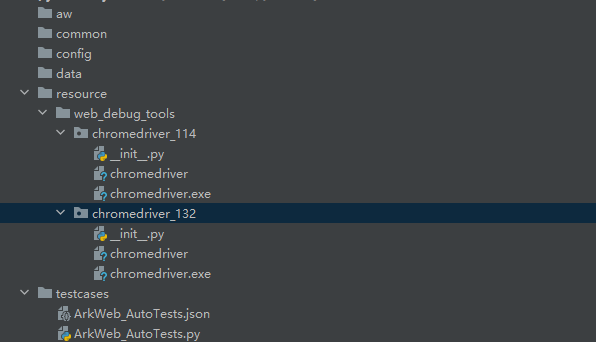
使用set_chromedriver_exe_search_path方法指定chromedriver所在文件夹的路径时,下层文件夹命名规则为chromedriver_版本号,参考下图。
示例代码
参考以下代码完成ArkWeb页面的自动化测试,先初始化Selenium的webdriver,后通过webdriver与Web页面交互的API,实现导航页面、查找页面元素操作。
webdriver更多使用方法参考Selenium官方文档:驱动会话 | Selenium。
from devicetest.core.test_case import TestCase, Step, CheckPoint
from hypium import UiDriver, BY
from hypium.webdriver.webdriver_setup_tool import WebDriverSetupTool

class ArkWeb_AutoTests(TestCase):
    def __init__(self, configs):
        self.TAG = self.__class__.__name__
        TestCase.__init__(self, self.TAG, configs)
        self.driver = UiDriver(self.device1)
        self.driver_width, self.driver_height = self.driver.get_display_size()
        self.web_tools = WebDriverSetupTool(self.driver)
        # 设置chromedriver存放路径
        self.web_tools.set_chromedriver_exe_search_path(r"D:\WebAutoTest\resource\web_debug_tools")
        # 使用应用包名连接到指定应用的webview页面
        self.web_tools.connect("com.huawei.hmos.browser")
        # 初始化Selenium的webdriver
        self.web_driver = self.web_tools.driver

    def setup(self):
        pass

    def process(self):
        # 导航页面:使用Selenium的webdriver访问https://developer.huawei.com/网站
        self.web_driver.get("https://developer.huawei.com/")
        # 查找页面元素:使用Selenium的webdriver查找页面ID为th的元素
        self.web_driver.find_element(BY.ID, "th")

    def teardown(self):
        # 使用结束需要调用webdriver_setup_tool中的close方法关闭web_tools建立的连接
        self.web_tools.close()