画中画开发概述
场景介绍
应用在视频播放、视频会议、视频通话等场景下,可以使用画中画能力将视频内容以小窗(画中画)模式呈现。切换为小窗(画中画)模式后,用户可以进行其他界面操作,提升使用体验。
画中画的常见使用场景有以下几种:
- 视频播放。
- 视频通话。
- 视频会议。
- 直播。
系统提供以下三种画中画功能的开发方式:
- 使用XComponent实现画中画功能开发:适用于应用通过Navigation管理页面或Ability单页面情况下使用画中画的场景,这种实现方式无需应用管理页面。
- 使用typeNode实现画中画功能开发:适用于所有场景,这种实现方式灵活性高,需要应用自行管理页面,推荐通过该方式使用画中画功能。
- 使用NDK接口实现画中画功能开发:适用于依赖NDK接口开发的应用,需要应用自行管理页面。
约束与限制
- 基于安全考虑,应用处于后台时不允许通过startPiP启动画中画。针对应用返回后台时需要启动画中画的场景,建议使用setAutoStartEnabled(true)实现自动启动。
接口说明
以下是画中画功能的常用ArkTS接口,更多接口及使用参考@ohos.PiPWindow (画中画窗口)。
| 接口名 | 描述 |
|---|---|
| isPiPEnabled(): boolean | 判断当前系统是否开启画中画功能。 |
| create(config: PiPConfiguration): Promise<PiPController> | 创建画中画控制器。 |
| create(config: PiPConfiguration, contentNode: typeNode.XComponent): Promise<PiPController> | 使用typeNode创建画中画控制器。 |
| startPiP(): Promise<void> | 启动画中画。 |
| stopPiP(): Promise<void> | 停止画中画。 |
| setAutoStartEnabled(enable: boolean): void | 设置是否需要在应用退后台时自动启动画中画,true表示需要自动启动,false表示不需要自动启动。 |
| updateContentSize(width: number, height: number): void | 当媒体源切换时,向画中画控制器更新媒体源尺寸信息。 |
| on(type: 'stateChange', callback: (state: PiPState, reason: string) => void): void | 开启画中画生命周期状态的监听。 |
| off(type: 'stateChange'): void | 关闭画中画生命周期状态的监听。 |
| on(type: 'controlPanelActionEvent', callback: ControlPanelActionEventCallback): void | 开启画中画控制面板控件动作事件的监听。推荐使用on('controlEvent')来开启画中画控制面板控件动作事件的监听。 |
| off(type: 'controlPanelActionEvent'): void | 关闭画中画控制面板控件动作事件的监听。推荐使用off('controlEvent')来关闭画中画控制面板控件动作事件的监听。 |
| updatePiPControlStatus(controlType: PiPControlType, status: PiPControlStatus): void | 更新画中画控制面板控件状态。 |
| setPiPControlEnabled(controlType: PiPControlType, enabled: boolean): void | 设置控制面板控件使能状态。 |
| on(type: 'controlEvent', callback: CallBack<ControlEventParam>): void | 开启画中画控制面板控件动作事件的监听。 |
| off(type: 'controlEvent', callback?: CallBack<ControlEventParam>): void | 关闭画中画控制面板控件动作事件的监听。 |
以下是画中画功能的常用NDK接口,更多接口及使用参考oh_window_pip.h。
| 接口名 | 描述 |
|---|---|
| int32_t OH_PictureInPicture_CreatePipConfig(PictureInPicture_PipConfig* pipConfig) | 创建画中画参数配置器。 |
| int32_t OH_PictureInPicture_DestroyPipConfig(PictureInPicture_PipConfig* pipConfig) | 销毁画中画参数配置器。 |
| int32_t OH_PictureInPicture_CreatePip(PictureInPicture_PipConfig pipConfig, uint32_t* controllerId) | 创建画中画控制器。 |
| int32_t OH_PictureInPicture_DeletePip(uint32_t controllerId) | 删除画中画控制器。 |
| int32_t OH_PictureInPicture_StartPip(uint32_t controllerId) | 启动画中画。 |
| int32_t OH_PictureInPicture_StopPip(uint32_t controllerId) | 停止画中画。 |
| int32_t OH_PictureInPicture_UpdatePipContentSize(uint32_t controllerId, uint32_t width, uint32_t height) | 当媒体源切换时,向画中画控制器更新媒体源尺寸信息。 |
| int32_t OH_PictureInPicture_UpdatePipControlStatus(uint32_t controllerId, PictureInPicture_PipControlType controlType, PictureInPicture_PipControlStatus status) | 更新画中画控制面板控件状态。 |
| int32_t OH_PictureInPicture_SetPipControlEnabled(uint32_t controllerId, PictureInPicture_PipControlType controlType, bool enabled) | 设置画中画控制面板控件使能状态。 |
| int32_t OH_PictureInPicture_RegisterStartPipCallback(uint32_t controllerId, WebPipStartPipCallback callback) | 开启画中画surface创建完成的监听。 |
| int32_t OH_PictureInPicture_UnregisterStartPipCallback(uint32_t controllerId, WebPipStartPipCallback callback) | 关闭画中画surface创建完成的监听。 |
| int32_t OH_PictureInPicture_RegisterLifecycleListener(uint32_t controllerId, WebPipLifeCycleCallback callback) | 开启画中画生命周期状态的监听。 |
| int32_t OH_PictureInPicture_UnregisterLifecycleListener(uint32_t controllerId, WebPipLifeCycleCallback callback) | 关闭画中画生命周期状态的监听。 |
| int32_t OH_PictureInPicture_RegisterControlEventListener(uint32_t controllerId, WebPipControlEventCallback callback) | 开启画中画控制面板控件动作事件的监听。 |
| int32_t OH_PictureInPicture_UnregisterControlEventListener(uint32_t controllerId, WebPipControlEventCallback callback) | 关闭画中画控制面板控件动作事件的监听。 |
| int32_t OH_PictureInPicture_RegisterResizeListener(uint32_t controllerId, WebPipResizeCallback callback) | 开启画中画窗口尺寸变化事件的监听。 |
| int32_t OH_PictureInPicture_UnregisterResizeListener(uint32_t controllerId, WebPipResizeCallback callback) | 关闭画中画窗口尺寸变化事件的监听。 |
交互方式
画中画窗口提供以下交互方式:
- 单击画中画窗口:如果画中画控制层未显示,则显示画中画控制层,3秒后自动隐藏控制层;如果当前控制层已显示,则隐藏画中画控制层。
- 双击画中画窗口:放大或缩小画中画窗口。
- 拖动画中画窗口:可以将画中画窗口拖动到屏幕任意位置。如果将画中画窗口拖动到屏幕左右边缘,画中画窗口会自动隐藏;隐藏后在屏幕边缘显示画中画隐藏图标,点击该图标后画中画窗口恢复显示。
- 拖拽缩放画中画窗口:可以拖拽画中画窗口四边以及四个对角缩放画中画窗口大小,窗口尺寸不能超过默认最大档与最小档,当拖拽过程中画中画窗口超过窗口尺寸限制以及超出屏幕尺寸,会触发回弹效果。
- 拖动删除画中画窗口:可以将画中画窗口拖动到底部垃圾桶热区,删除画中画窗口。对于申请长时任务的应用,需要主动监听画中画生命周期STOPPED事件,关闭任务或进程。
画中画控制层提供以下功能:
- 窗口控制:包括“关闭”和“恢复全屏窗口”功能。点按“关闭”按钮后,画中画窗口关闭;点按“恢复全屏窗口”按钮后,将从画中画窗口恢复到应用原始界面。
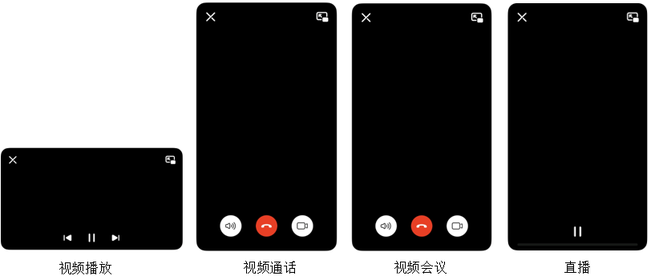
- 内容控制:内容控制区根据不同场景呈现不同,应用可根据实际场景需要进行设置,各场景控制层示意图如下所示。
图1 不同场景下画中画控制层的不同呈现
配置画中画控制层可选控件
在使用create接口创建画中画时,可通过在PiPConfiguration中新增PiPControlGroup类型的数组配置当前画中画控制层控件。
-
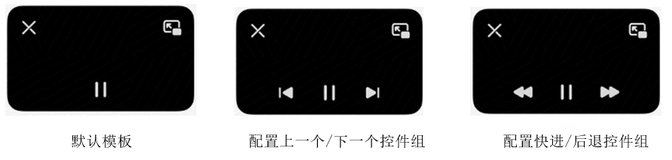
视频播放场景可通过配置VideoPlayControlGroup来显示可选的控制层控件。
图2 视频播放场景配置控制层可选控件
-
视频通话场景可通过配置VideoCallControlGroup来显示可选的控制层控件。示意图如下所示。
图3 视频通话场景配置控制层可选控件
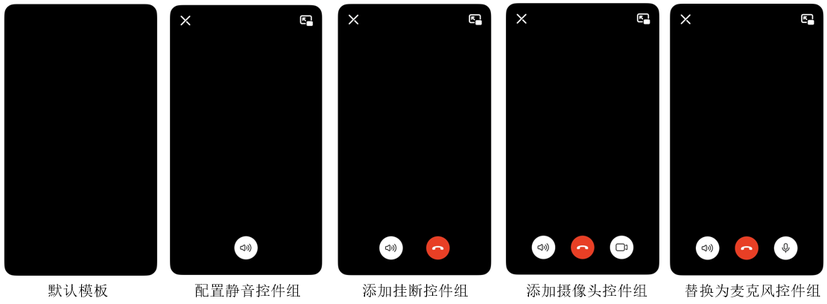
若不配置,视频通话模版默认不存在任何按钮,点击画中画窗口即可启动还原(见下图左,未配置任何控件的操作示意图)。下图右为配置控件的操作示意图。
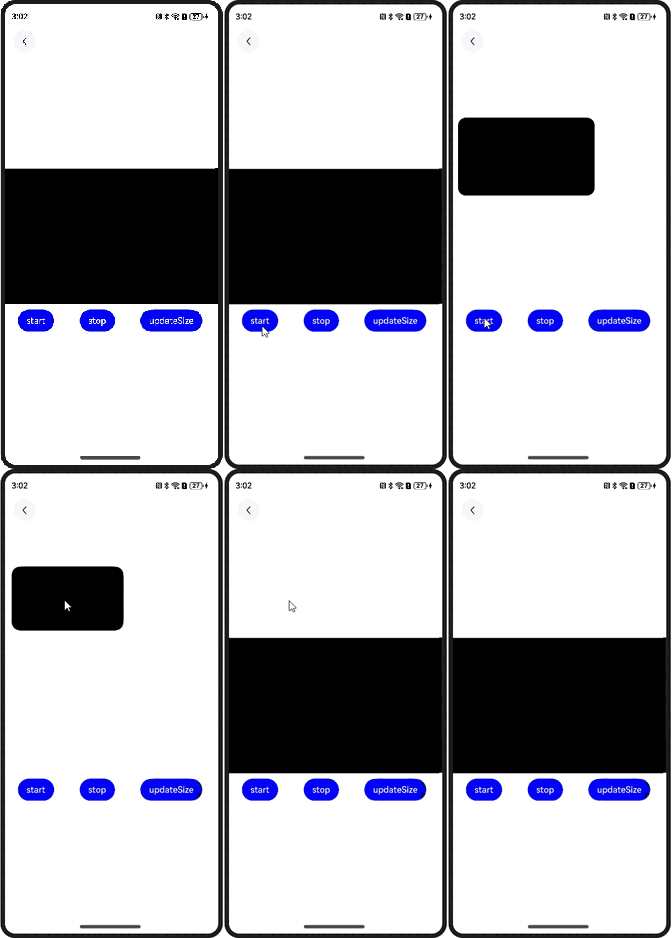
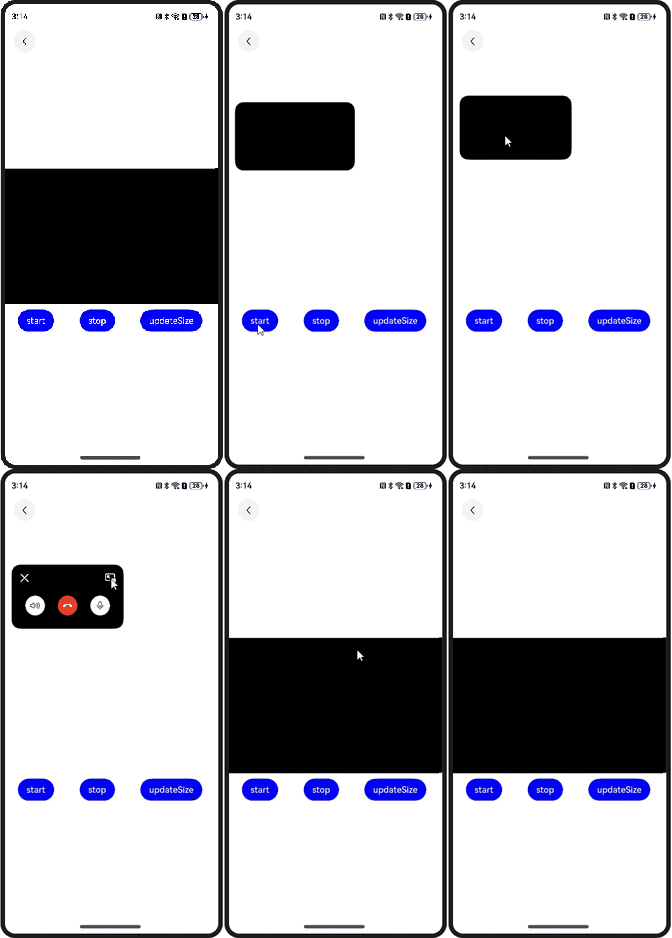
-
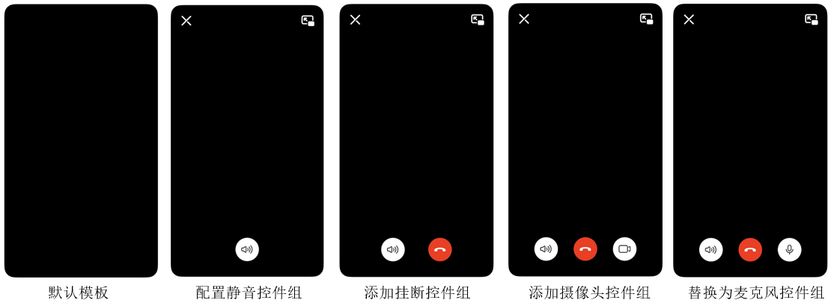
视频会议场景可通过配置VideoMeetingControlGroup来显示可选的控制层控件。示意图如下所示。若不配置,视频会议模版默认不存在任何按钮,点击画中画窗口即可启动还原(与视频通话模版操作示意图一致)。
图4 视频会议场景配置控制层可选控件
-
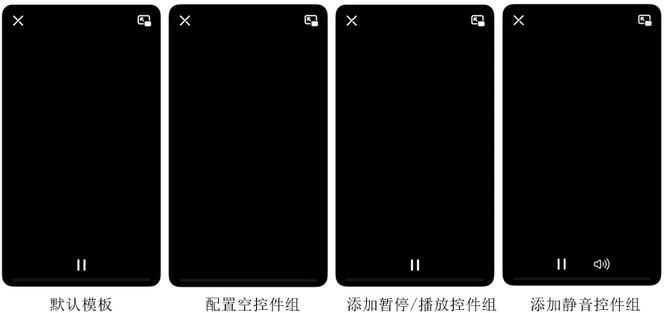
直播场景可通过配置VideoLiveControlGroup来显示可选的控制层控件。示意图如下所示。
图5 直播场景配置控制层可选控件
在画中画内容上方展示自定义UI
在使用create接口创建画中画时,可通过在PiPConfiguration中传入customUIController来显示自定义UI。

自定义显示的UI无法响应交互事件。
图6 在画中画内容上方显示自定义UI

更新画中画控制面板控件状态
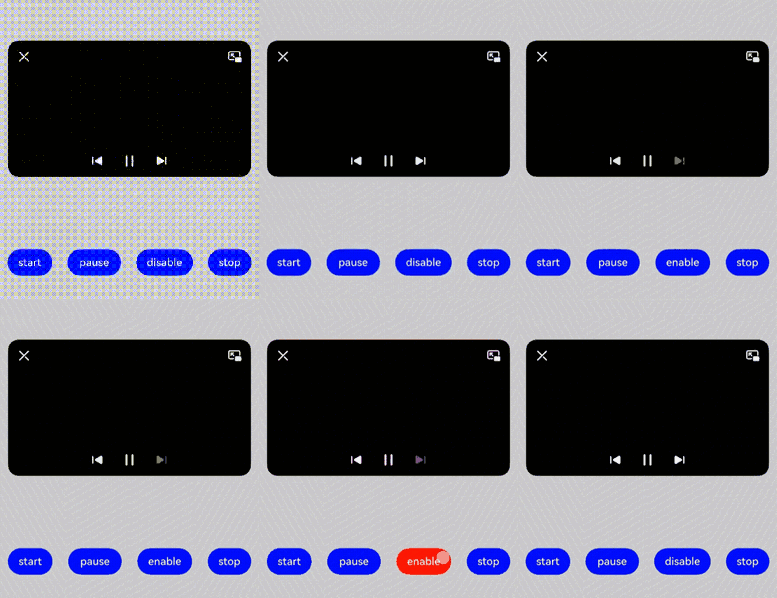
应用可以使用updatePiPControlStatus接口更新控制面板控件的功能状态,如将视频播放模板下VIDEO_PLAY_PAUSE控件的播放状态更改为暂停状态,见下图。
应用也可以使用setPiPControlEnabled接口设置控制面板控件的使能状态,如将视频播放模板下VIDEO_PREVIOUS控件从可点击状态变为不可点击状态,见下图。
图7 更新控件功能状态

图8 设置控件使能状态