智慧多窗简介
智慧多窗是一种多任务处理解决方案,它允许用户在同一时间、同一屏幕上以悬浮窗、分屏或全景多窗的方式同时运行多个应用窗口。在智慧多窗的显示模式下,用户可以根据自己的需求,合理安排应用窗口的位置和大小。
悬浮窗
悬浮窗是一种在设备屏幕上悬浮的非全屏应用窗口。一般用于在已有全屏任务运行的基础上,临时处理另一个任务,或短时间多任务并行使用。如浏览网页的同时回复消息。
针对手机,一个屏幕内最多支持显示一个悬浮窗;在折叠屏手机展开态、平板类设备上,一个屏幕内最多支持显示两个悬浮窗。在超出悬浮窗显示最大个数限制时,打开新的悬浮窗会替换最近久未操作的悬浮窗。
悬浮窗的类型
悬浮窗的常见类型主要分为如下两种:
-
竖向悬浮窗:一般用于新闻资讯、社交以及购物类应用等场景。

-
横向悬浮窗:主要用于横向游戏和视频全屏播放的场景。

悬浮窗的触发及恢复方式
悬浮窗的触发方式有以下几种:
-
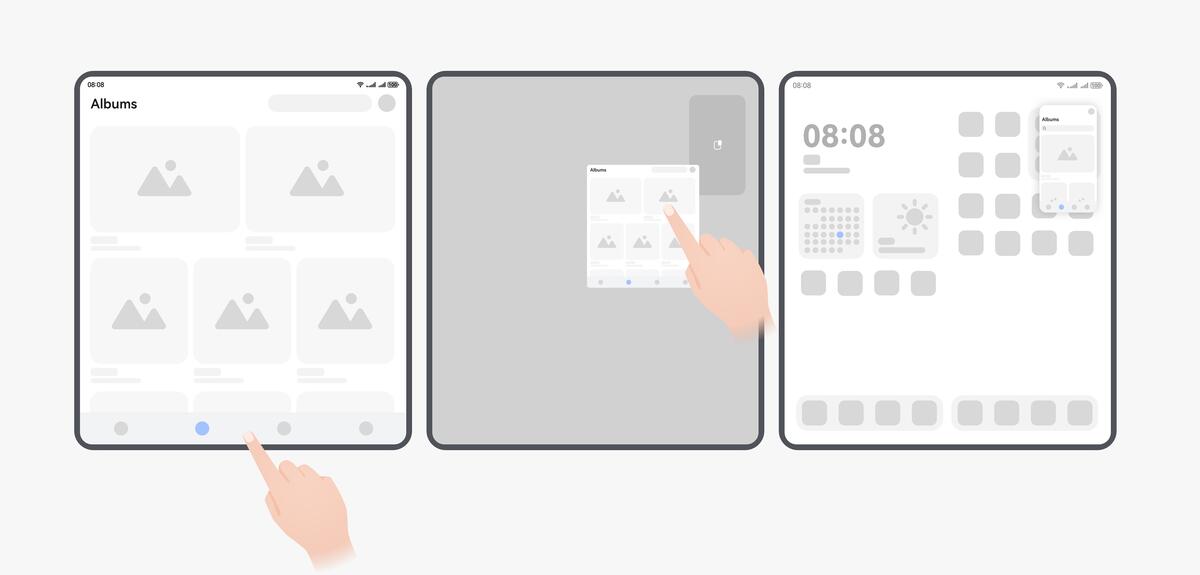
手势触发:应用全屏时从屏幕底部向上滑至右上方热区,松手后可开启悬浮窗模式。
-
通知消息下拉触发:在系统接收到通知消息未收起时,可直接下拉此通知消息开启悬浮窗模式。

-
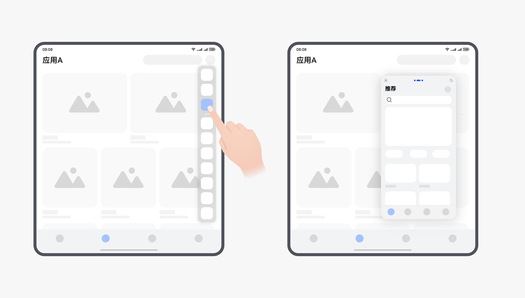
侧边Dock触发:侧滑调出侧边Dock栏,点击Dock上的应用,支持悬浮窗的应用以悬浮窗模式开启。
-
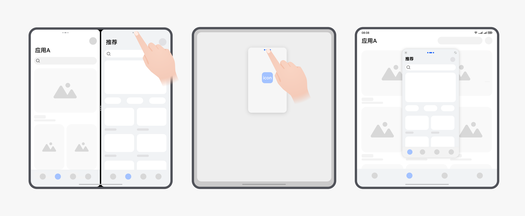
分屏切换悬浮窗:分屏时,按住分屏应用顶部横条,拖拽到相应的热区,应用从分屏切换到悬浮窗模式。
悬浮窗的恢复方式主要有以下两种:
-
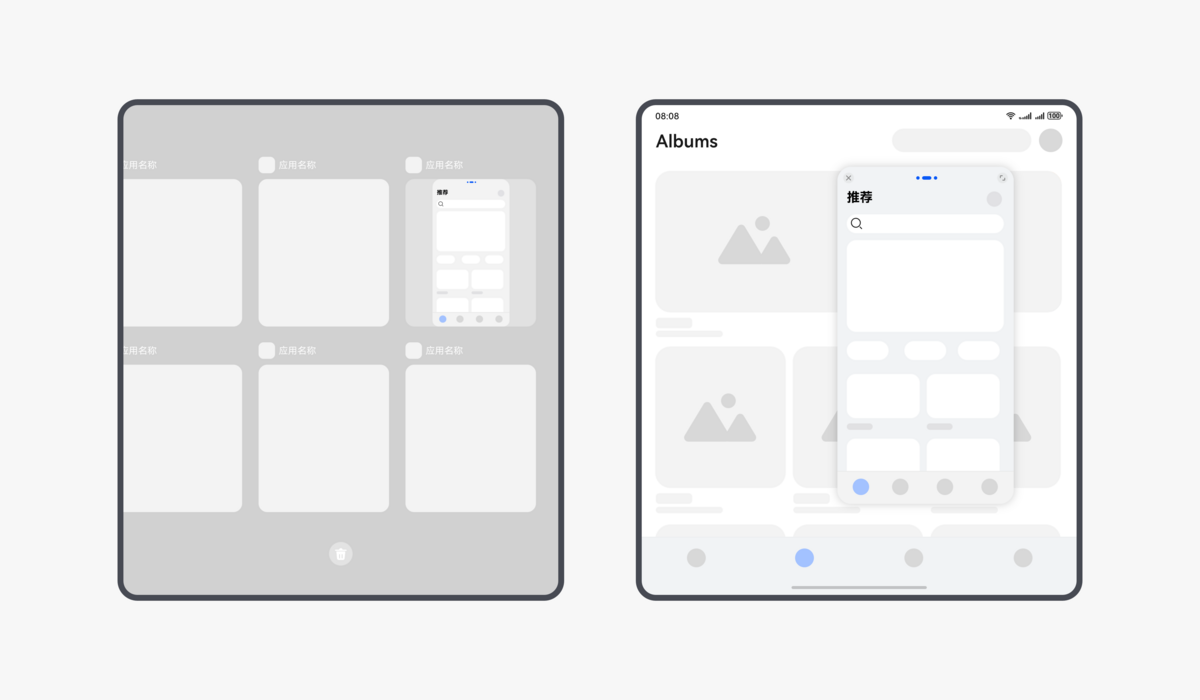
多任务中心中恢复:对于已开启悬浮窗模式的应用,在进入多任务中心时,悬浮窗应用同全屏应用一起显示在多任务中心,用户选择点击悬浮窗应用卡片时可恢复悬浮窗模式。
-
侧边条恢复:对于已开启悬浮窗模式的应用,其最小化后会暂存在屏幕上的侧边条中,点击或者长按侧边条可展开任务选择界面,选择点击侧边条中悬浮窗应用卡片时可恢复悬浮窗模式。

适配注意事项
针对在Tablet设备上运行的PC应用,不支持悬浮窗。
当应用module.json5配置文件中的设备类型deviceTypes标签包含"2in1"且不包含"phone"时,系统判定其为PC应用。
分屏
分屏一般用于两个应用长时间并行使用的场景。例如:边看购物攻略边浏览商品;边看视频边玩游戏;看学习类视频的同时做笔记等。
分屏的触发方式
-
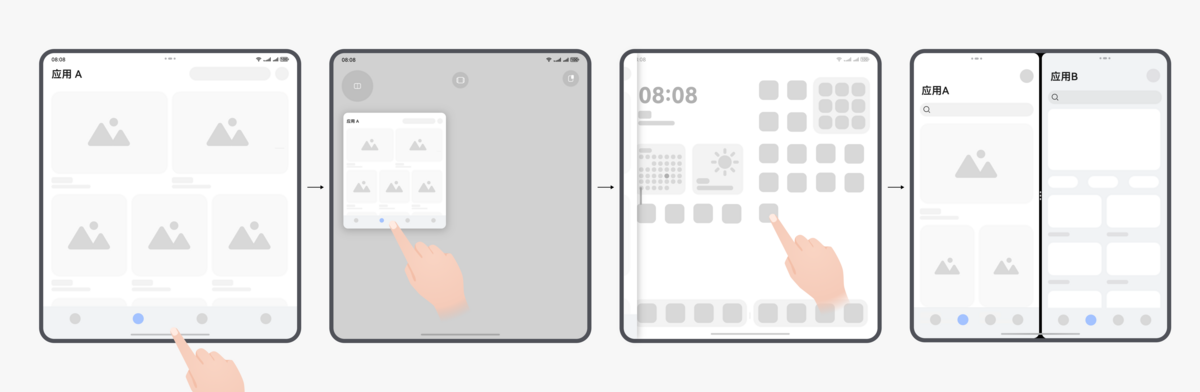
分屏通过手势触发:应用全屏时,从屏幕底部向上滑至左上方热区,进入待分屏状态,点击桌面另一个支持分屏的应用图标或卡片,可形成分屏。
-
应用自主启动分屏:除了通过手势触发分屏之外,应用可以自主选择启动分屏,具体步骤可见应用内分屏。
-
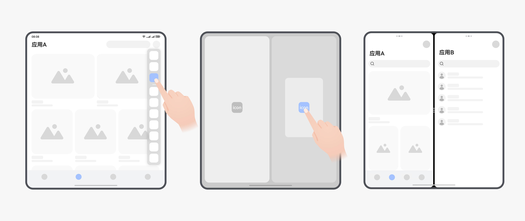
侧边Dock栏触发:长按Dock栏中的应用图标并拖出,和前台支持分屏的全屏应用形成分屏。
-
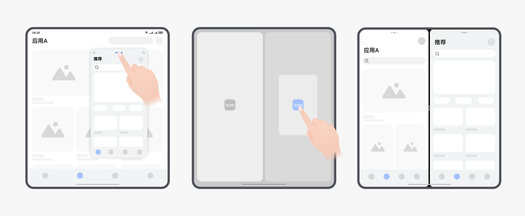
悬浮窗切分屏:按住悬浮窗顶部横条,拖到相应热区,悬浮窗和前台全屏应用形成分屏。
全景多窗
从HarmonyOS 5.0.1开始,折叠机、部分Tablet设备支持全景多窗。
全景多窗旨在帮助用户在折叠机设备展开态时高效处理多个任务。通过全景多窗,用户可以突破物理屏幕的围墙,实现在同一屏幕上同时运行多个应用,并在这些应用之间快速切换。
全景多窗在折叠机设备上最多可支持三个窗口同时运行(部分Tablet设备最多可支持四个窗口)。
全景多窗的样式
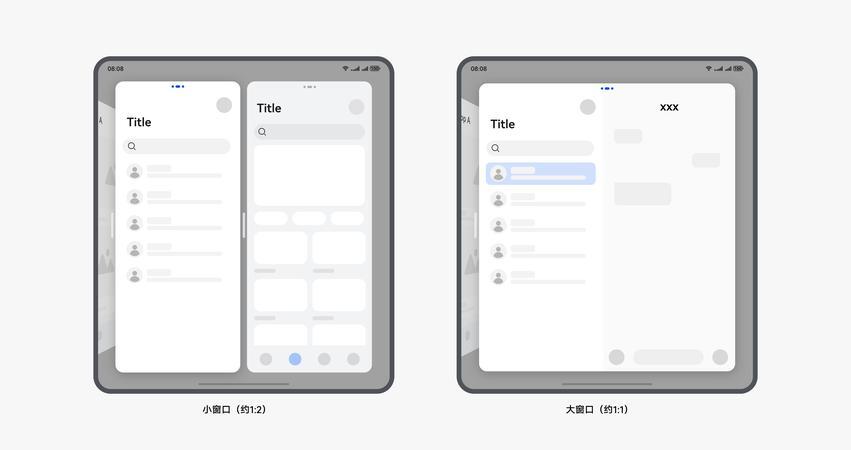
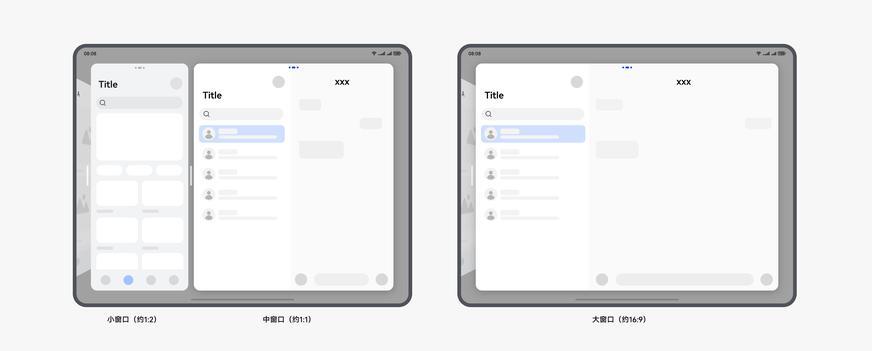
目前全景多窗在双折叠设备上支持小窗口与大窗口两个档位显示,在三折叠与Tablet设备上支持小窗口、中窗口、大窗口三个档位显示,且窗口的档位与位置支持调节。
-
双折叠设备全景多窗窗口档位及窗口宽高比:
-
三折叠与Tablet设备全景多窗窗口档位及窗口宽高比:
-
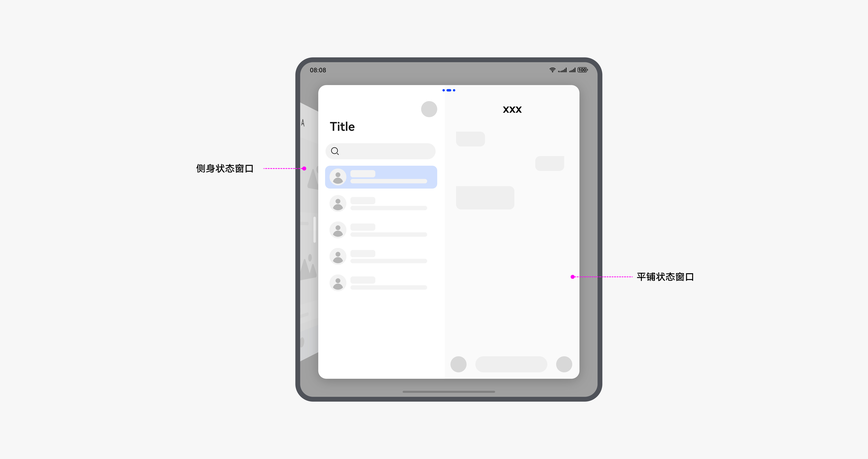
窗口状态分为平铺和侧身两种状态:
全景多窗的进入方式
-
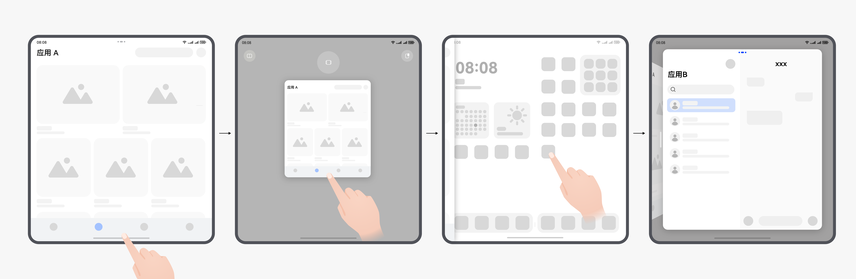
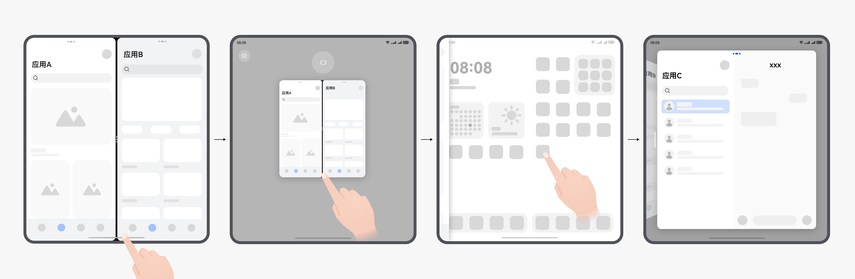
全景多窗通过手势触发:
应用全屏时,从屏幕底部向上滑至上方中间热区,点击桌面另一个支持全景多窗的应用图标或卡片,可形成全景多窗。
应用分屏时,从屏幕底部向上滑至上方中间热区,点击桌面另一个支持全景多窗的应用图标或卡片,可形成全景多窗。
应用分屏时,从屏幕底部向上滑至左上方热区,点击桌面另一个支持全景多窗的应用图标或卡片,可形成三小窗全景多窗。
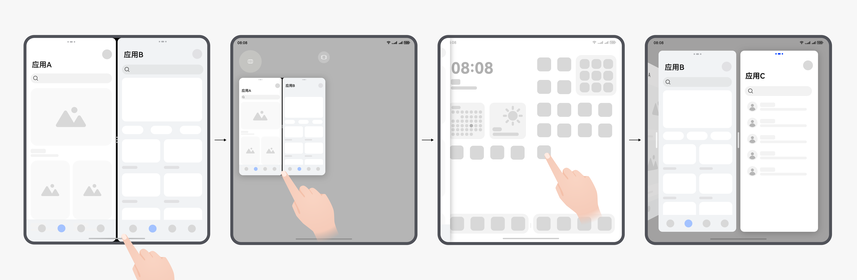
-
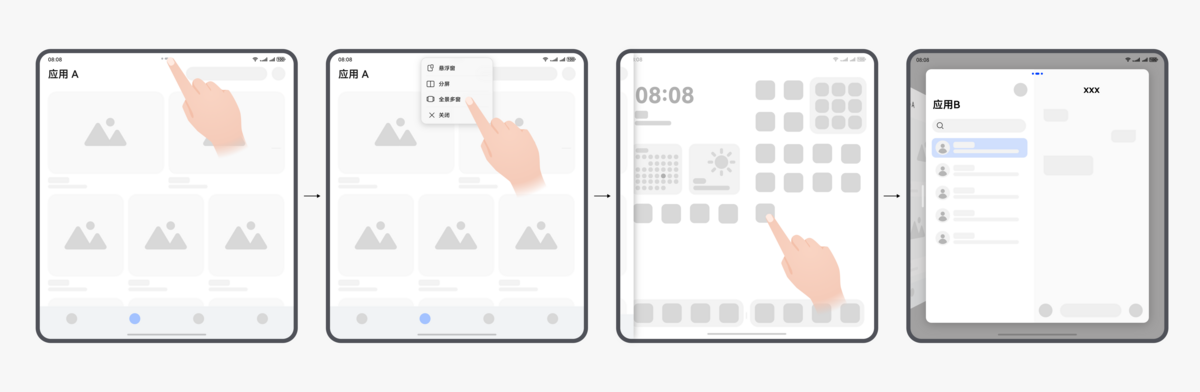
全景多窗通过顶部横条触发:
应用全屏时,点击全屏应用顶部横条,选择“全景多窗”,点击桌面另一个支持全景多窗的应用图标或卡片,可形成全景多窗。
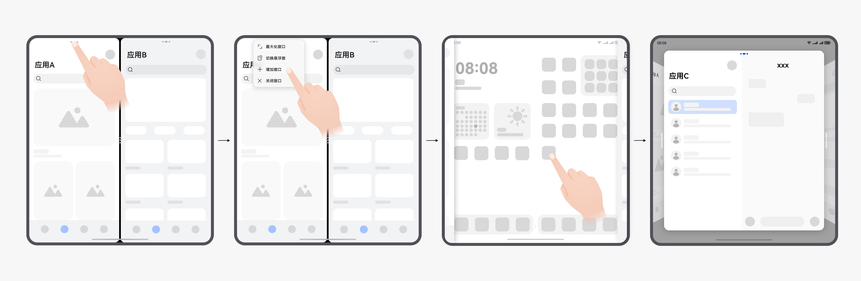
应用分屏时,点击分屏应用顶部横条,选择“增加窗口”,点击桌面另一个支持全景多窗的应用图标或卡片,可形成全景多窗。
-
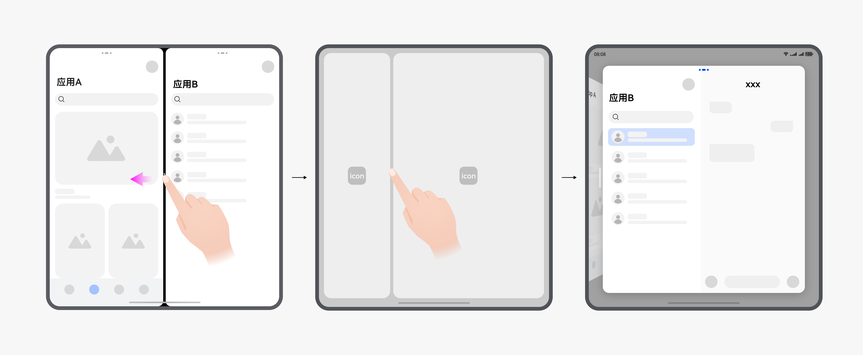
全景多窗通过分屏拖拽触发:应用分屏时,调节分屏比例到相应热区,进入全景多窗。
适配注意事项
全景多窗侧身窗口为不可见窗口,可以通过监听on('windowVisibilityChange')感知应用是否处于侧身。