UI预览
DevEco Studio为开发者提供了UI预览功能,方便查看UI效果并随时调整页面布局。预览支持页面预览和组件预览。图1中左侧图标 表示页面预览,右侧图标
 表示组件预览。

操作系统和真机设备的差异可能导致预览效果与真机效果不同。预览效果仅作参考,实际效果以真机为准。
图1 预览图标

页面预览
ArkTS应用/元服务均支持页面预览。页面预览通过在工程的ets文件中,给自定义组件添加@Entry装饰器,即可以查看当前UI页面效果。
- 启动方式:选中需要预览的ets页面,点击右侧侧边栏的Previewer按钮,启动页面预览。
- 热加载:在启动页面预览的前提下,添加、删除或修改UI组件后,通过Ctrl+S保存,预览器会同步刷新预览效果,无需重新启动预览。
- 路由能力:支持通过路由能力进行页面切换查看其它页面预览效果。
在页面预览的基础上,提供了极速预览和Inspector双向预览两种特性。下面将详细说明这两种特性。
极速预览
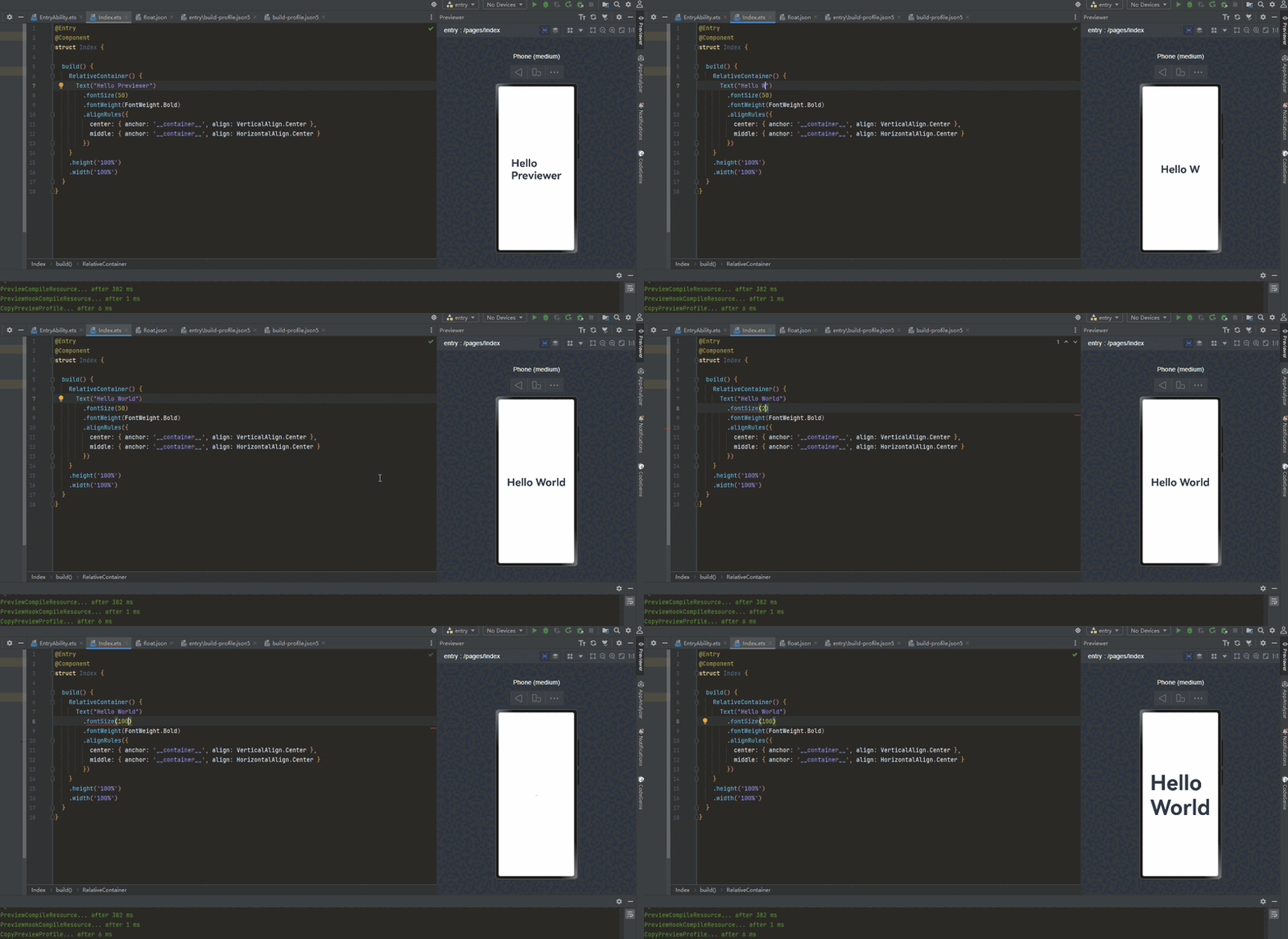
支持在修改组件的属性时,无需使用Ctrl+S进行保存,可以直接观察到修改后的预览效果。极速预览默认开启,若需关闭,点击预览器右上角按钮 即可。
即可。

部分应用场景不支持极速预览:
- 不显示的组件。
- 新增或删除组件。
- 包含private变量或无类型的controller的组件。
- 使用了@Builder、@Style、@Extend等装饰器的组件。
- 修改使用import导入外部组件/模块的组件。
- 修改状态变量。
效果如图2所示:
图2 极速预览演示图
inspector双向预览
支持ets文件与预览器的双向预览。使用时,点击预览器界面图标 开启双向预览功能。
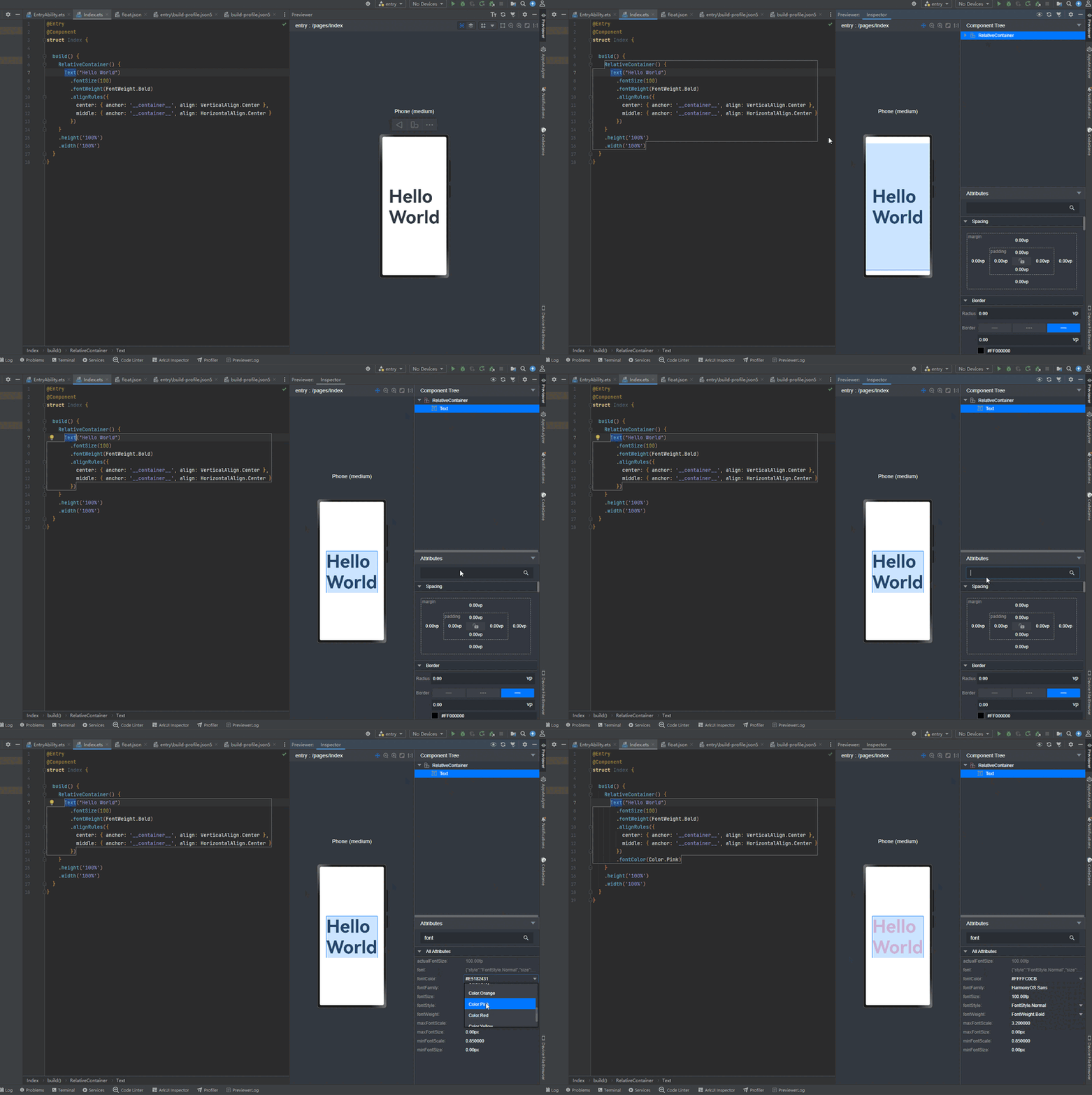
开启双向预览功能后,支持代码编辑器、UI界面和组件树之间的联动:
- 选中预览器界面中的组件,组件树上对应的组件将被选中,同时代码编辑器中的布局文件中对应的代码块高亮显示。
- 选中布局文件中的代码块,预览器界面将高亮显示,组件树上的组件节点将呈现被选中的状态。
- 选中组件树中的组件,对应的代码块和预览器界面将高亮显示。
- 在预览界面,通过组件的属性面板修改可修改的属性或样式。预览界面的修改会自动同步到代码编辑器中,并实时刷新预览器界面。代码编辑器中的源码修改也会实时刷新预览器界面,并更新组件树信息及组件属性。
效果如图3所示:
图3 inspector双向预览演示图
组件预览
ArkTS应用/元服务支持组件预览功能。组件预览通过在自定义组件前添加@Preview装饰器实现。在单个源文件中,最多可以使用10个@Preview装饰自定义组件。启动方式:
- 当组件被@Entry和@Preview装饰时,点击右侧侧边栏的Previewer按钮,启动页面预览,页面加载成功后,点击,切换到组件预览。
- 当组件仅被@Preview装饰时,点击右侧侧边栏的Previewer按钮,则默认为组件预览。
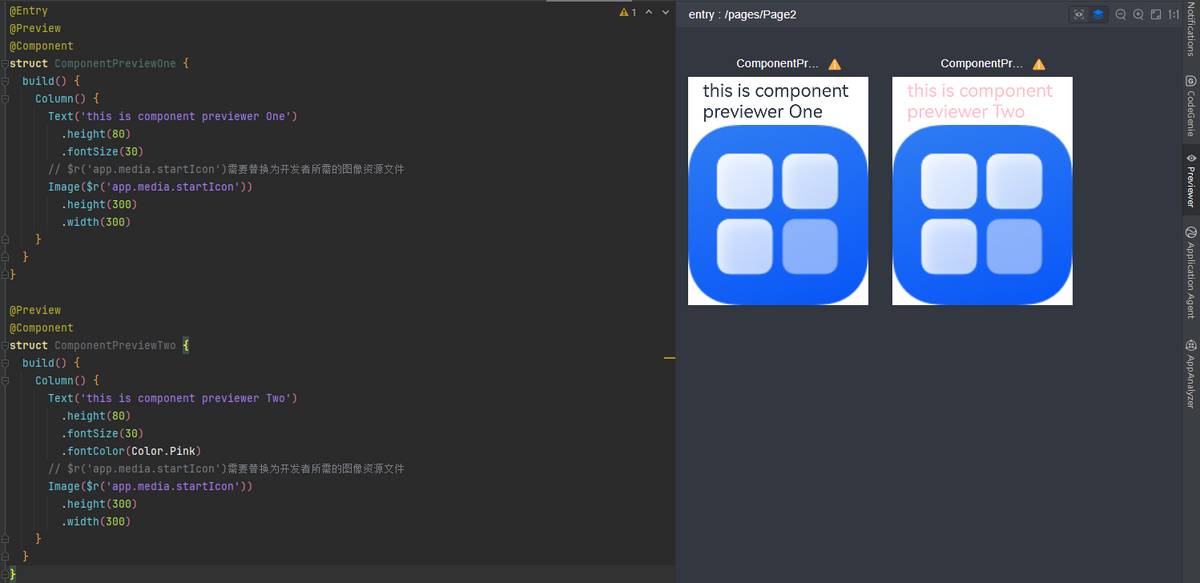
组件预览时,使用@Preview装饰器的默认属性(请参考PreviewParams)进行效果显示。可以通过设置@Preview的参数,指定预览设备的相关属性,包括设备类型、屏幕形状等。
@Preview的使用参考如下示例:
@Entry
@Preview
@Component
struct ComponentPreviewOne {
  build() {
    Column() {
      Text('this is component previewer One')
        .height(80)
        .fontSize(30)
      // $r('app.media.startIcon')需要替换为开发者所需的图像资源文件
      Image($r('app.media.startIcon'))
        .height(300)
        .width(300)
    }
  }
}

@Preview
@Component
struct ComponentPreviewTwo {
  build() {
    Column() {
      Text('this is component previewer Two')
        .height(80)
        .fontSize(30)
        .fontColor(Color.Pink)
      // $r('app.media.startIcon')需要替换为开发者所需的图像资源文件
      Image($r('app.media.startIcon'))
        .height(300)
        .width(300)
    }
  }
}
效果如图4所示:
图4 组件预览效果图
动态修改分辨率
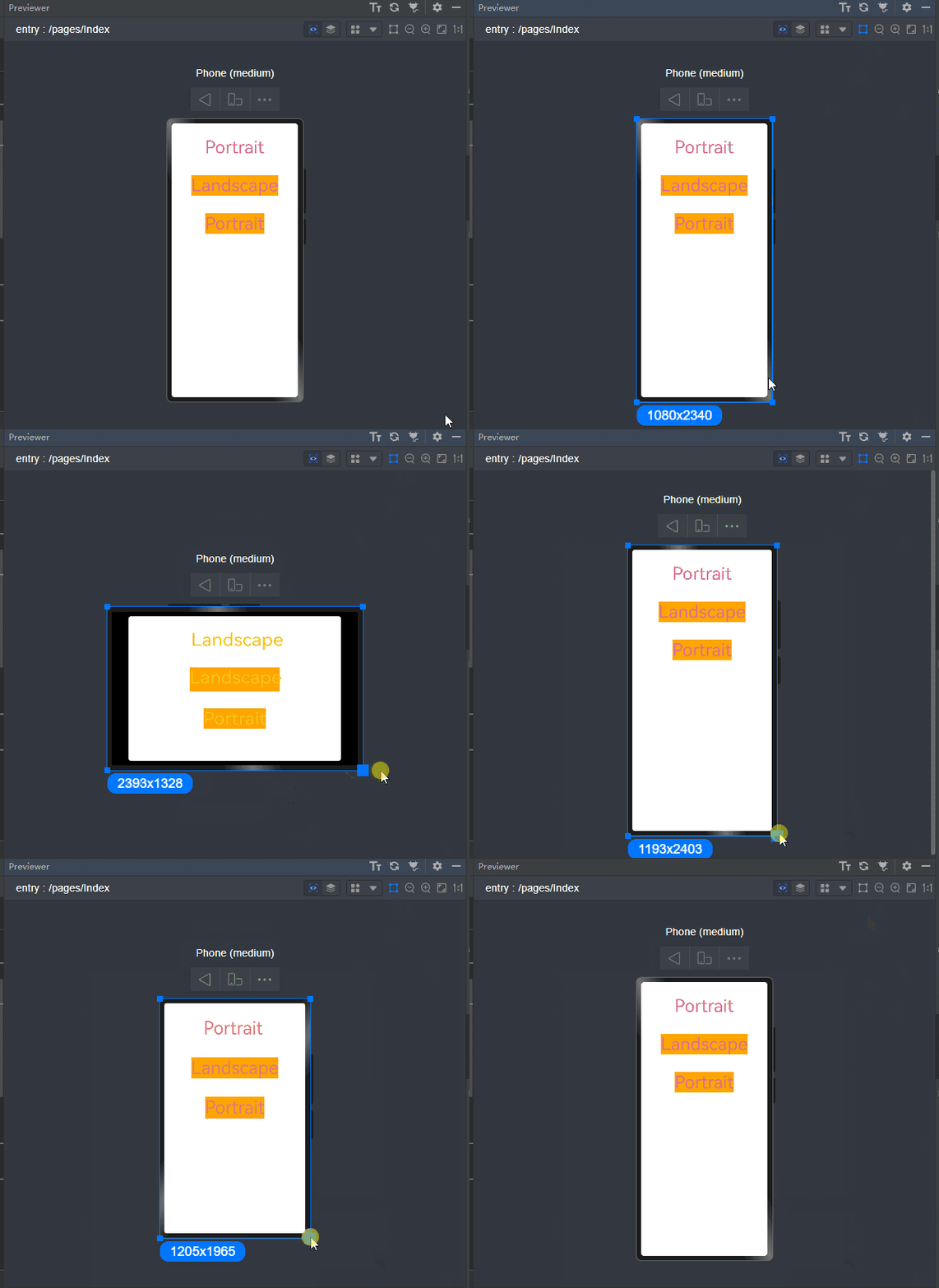
同一个应用/元服务可以运行在多个设备上,因不同设备的屏幕分辨率、形状、大小等不同,开发者需要在不同的设备上查看应用/元服务的UI布局和交互效果。预览支持动态修改分辨率,方便开发者随时查看不同设备上的页面显示效果。启动方式:启动页面预览后,点击右上角 ,即可拖动页面选中框动态修改当前设备的屏幕大小。
效果如图5所示:
图5 动态修改分辨率效果图