媒体查询 (@ohos.mediaquery)
概述
媒体查询作为响应式设计的核心,在移动设备上应用十分广泛。媒体查询可根据不同设备类型或同设备不同状态修改应用的样式。媒体查询常用于下面两种场景:
- 针对设备和应用的属性信息(比如显示区域、深浅色、分辨率),设计出相匹配的布局。
- 当屏幕发生动态改变时(比如分屏、横竖屏切换),同步更新应用的页面布局。
引入与使用流程
媒体查询通过mediaquery模块接口,设置查询条件并绑定回调函数,任一媒体特征改变时,均会触发回调函数,返回匹配结果,根据返回值更改页面布局或者实现业务逻辑,实现页面的响应式设计。具体步骤如下:
首先导入媒体查询模块。
import { mediaquery } from '@kit.ArkUI';
通过matchMediaSync接口设置媒体查询条件,保存返回的条件监听句柄listener。例如监听横屏事件:
listener:mediaquery.MediaQueryListener = this.getUIContext().getMediaQuery().matchMediaSync('(orientation: landscape)');
给条件监听句柄listener绑定回调函数onPortrait,当listener检测设备状态变化时执行回调函数。在回调函数内,根据不同设备状态更改页面布局或者实现业务逻辑。
  onPortrait(mediaQueryResult:mediaquery.MediaQueryResult) {
    if (mediaQueryResult.matches as boolean) { // 若设备为横屏状态,更改相应的页面布局
    // ···
    } else {
    // ···
    }
  }

// ···
    this.listener.on('change', (mediaQueryResult: mediaquery.MediaQueryResult) => {
    // ···
    });
    // ···
媒体查询条件
媒体查询条件由媒体类型、逻辑操作符、媒体特征组成,其中媒体类型可省略,逻辑操作符用于连接不同媒体类型与媒体特征,媒体特征要使用()包裹且可以有多个。
语法规则
语法规则包括媒体类型(media-type)、媒体逻辑操作(media-logic-operations)和媒体特征(media-feature)。
[media-type] [media-logic-operations] [(media-feature)]
例如:
- screen and (round-screen: true) :表示当设备屏幕是圆形时条件成立。
- (max-height: 800px) :表示当高度小于等于800px时条件成立。
- (height <= 800px) :表示当高度小于等于800px时条件成立。
- screen and (device-type: tv) or (resolution < 2) :表示包含多个媒体特征的多条件复杂语句查询,当设备类型为tv或设备分辨率小于2时条件成立。
- (dark-mode: true) :表示当系统为深色模式时成立。
媒体类型(media-type)
查询条件未写媒体类型时,默认为screen。媒体类型必须写在查询条件开头。
| 类型 | 说明 |
|---|---|
| screen | 按屏幕相关参数进行媒体查询。 |
媒体逻辑操作(media-logic-operations)
媒体逻辑操作符包括and、or、not、only,用于构成复杂媒体查询,也可以通过逗号,将其组合,详细解释说明如下表。
表1 媒体逻辑操作符
| 类型 | 说明 |
|---|---|
| and | 将多个媒体特征(Media Feature)以“与”的方式连接成一个媒体查询,只有当所有媒体特征都为true时,查询条件成立。另外,它还可以将媒体类型和媒体功能结合起来。例如:screen and (device-type: wearable) and (max-height: 600px) 表示当设备类型是智能穿戴且应用的最大高度小于等于600个像素单位时成立。 |
| or | 将多个媒体特征以“或”的方式连接成一个媒体查询,如果存在结果为true的媒体特征,则查询条件成立。例如:screen and (max-height: 1000px) or (round-screen: true) 表示当应用高度小于等于1000个像素单位或者设备屏幕是圆形时,条件成立。 |
| not | not操作符必须搭配screen使用,取反媒体查询结果,媒体查询结果不成立时返回true,否则返回false。例如:not screen and (min-height: 50px) and (max-height: 600px) 表示当应用高度小于50个像素单位或者大于600个像素单位时成立。 |
| only | only操作符必须搭配screen使用, 当前效果与单独使用screen相同。例如:only screen and (height <= 50) 。 |
| comma(, ) | 将多个媒体特征以“或”的方式连接成一个媒体查询,如果存在结果为true的媒体特征,则查询条件成立。其效果等同于or运算符。例如:screen and (min-height: 1000px), (round-screen: true) 表示当应用高度大于等于1000个像素单位或者设备屏幕是圆形时,条件成立。 |
媒体范围操作符包括<=,>=,<,>,详细解释说明如下表。
表2 媒体逻辑范围操作符
| 类型 | 说明 |
|---|---|
| <= | 小于等于,例如:screen and (height <= 50)。 |
| >= | 大于等于,例如:screen and (height >= 600)。 |
| < | 小于,例如:screen and (height < 50)。 |
| > | 大于,例如:screen and (height > 600)。 |
媒体特征(media-feature)
媒体特征包括应用显示区域的宽高、设备分辨率以及设备的宽高等属性,详细说明如下表。
表3 媒体特征说明表
比较height、width等宽高尺寸时,支持vp和px单位,无单位时默认为px。
| 类型 | 说明 |
|---|---|
| height | 应用页面可绘制区域的高度。 |
| min-height | 应用页面可绘制区域的最小高度。 |
| max-height | 应用页面可绘制区域的最大高度。 |
| width | 应用页面可绘制区域的宽度。 |
| min-width | 应用页面可绘制区域的最小宽度。 |
| max-width | 应用页面可绘制区域的最大宽度。 |
| resolution | 设备的分辨率,支持dpi,dppx和dpcm单位。其中: - dpi表示每英寸中物理像素个数,1dpi ≈ 0.39dpcm; - dpcm表示每厘米上的物理像素个数,1dpcm ≈ 2.54dpi; - dppx表示每个px中的物理像素数(此单位按96px = 1英寸为基准,与页面中的px单位计算方式不同),1dppx = 96dpi。 |
| min-resolution | 设备的最小分辨率。 |
| max-resolution | 设备的最大分辨率。 |
| orientation | 屏幕的方向。 可选值: - orientation: portrait(设备竖屏); - orientation: landscape(设备横屏)。 |
| device-height | 设备的高度。 |
| min-device-height | 设备的最小高度。 |
| max-device-height | 设备的最大高度。 |
| device-width | 设备的宽度。当前仅在应用初始化时保存一次,不会随设备宽度变化实时更新,例如折叠屏的折叠展开场景。 |
| device-type | 设备的类型。 可选值:default、phone、tablet、tv、car、wearable、2in1。 |
| min-device-width | 设备的最小宽度。 |
| max-device-width | 设备的最大宽度。 |
| round-screen | 屏幕类型,圆形屏幕为true,非圆形屏幕为false。 |
| dark-mode | 系统当前的深浅模式。可选值:true、false。 深色模式为true,浅色模式为false。 |

目前在卡片中使用媒体查询,只支持height、width。
场景示例
下面给出两个媒体查询的使用示例。
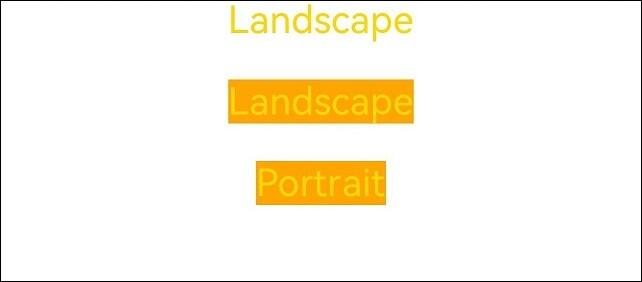
示例一使用媒体查询,实现屏幕横竖屏切换时,为页面文本应用添加不同的内容和样式。
Stage模型下的示例:
import { mediaquery } from '@kit.ArkUI';
import { window } from '@kit.ArkUI';
import { common } from '@kit.AbilityKit';

@Entry
@Component
struct MediaQueryExample {
  @State color: string = '#DB7093';
  @State text: string = 'Portrait';
  // 当设备横屏时条件成立
  listener:mediaquery.MediaQueryListener = this.getUIContext().getMediaQuery().matchMediaSync('(orientation: landscape)');

  // 当满足媒体查询条件时,触发回调
  onPortrait(mediaQueryResult:mediaquery.MediaQueryResult) {
    if (mediaQueryResult.matches as boolean) { // 若设备为横屏状态,更改相应的页面布局
      this.color = '#FFD700';
      this.text = 'Landscape';
    } else {
      this.color = '#DB7093';
      this.text = 'Portrait';
    }
  }

  aboutToAppear() {
    // 绑定当前应用实例
    // 绑定回调函数
    this.listener.on('change', (mediaQueryResult: mediaquery.MediaQueryResult) => {
      this.onPortrait(mediaQueryResult);
    });
  }

  aboutToDisappear() {
    // 解绑listener中注册的回调函数
    this.listener.off('change');
  }

  // 改变设备横竖屏状态函数
  private changeOrientation(isLandscape: boolean) {
    // 获取UIAbility实例的上下文信息
    let context:common.UIAbilityContext = this.getUIContext().getHostContext() as common.UIAbilityContext;
    // 调用该接口手动改变设备横竖屏状态
    window.getLastWindow(context).then((lastWindow) => {
      lastWindow.setPreferredOrientation(isLandscape ? window.Orientation.LANDSCAPE : window.Orientation.PORTRAIT);
    });
  }

  build() {
    Column({ space: 50 }) {
      Text(this.text).fontSize(50).fontColor(this.color);
      Text('Landscape').fontSize(50).fontColor(this.color).backgroundColor(Color.Orange)
        .onClick(() => {
          this.changeOrientation(true);
        });
      Text('Portrait').fontSize(50).fontColor(this.color).backgroundColor(Color.Orange)
        .onClick(() => {
          this.changeOrientation(false);
        });
    }
    .width('100%').height('100%')
  }
}
FA模型下的示例:
import { mediaquery } from '@kit.ArkUI';
import { featureAbility } from '@kit.AbilityKit';

@Entry
@Component
struct MediaQueryExample {
  @State color: string = '#DB7093';
  @State text: string = 'Portrait';
  listener:mediaquery.MediaQueryListener = mediaquery.matchMediaSync('(orientation: landscape)'); // 当设备横屏时条件成立

  onPortrait(mediaQueryResult:mediaquery.MediaQueryResult) { // 当满足媒体查询条件时,触发回调
    if (mediaQueryResult.matches as boolean) { // 若设备为横屏状态,更改相应的文本内容与字体颜色
      this.color = '#FFD700';
      this.text = 'Landscape';
    } else {
      this.color = '#DB7093';
      this.text = 'Portrait';
    }
  }

  aboutToAppear() {
    // 绑定当前应用实例
    this.listener.on('change', (mediaQueryResult:mediaquery.MediaQueryResult) => { this.onPortrait(mediaQueryResult) }); //绑定回调函数
  }

  aboutToDisappear() {
    // 解绑listener中注册的回调函数
    this.listener.off('change');
  }

  build() {
    Column({ space: 50 }) {
      Text(this.text).fontSize(50).fontColor(this.color)
      Text('Landscape').fontSize(50).fontColor(this.color).backgroundColor(Color.Orange)
        .onClick(() => {
          let context = featureAbility.getContext();
          context.setDisplayOrientation(0); //调用该接口手动改变设备横竖屏状态
        })
      Text('Portrait').fontSize(50).fontColor(this.color).backgroundColor(Color.Orange)
        .onClick(() => {
          let context = featureAbility.getContext();
          context.setDisplayOrientation(1); //调用该接口手动改变设备横竖屏状态
        })
    }
    .width('100%').height('100%')
  }
}
图1 竖屏
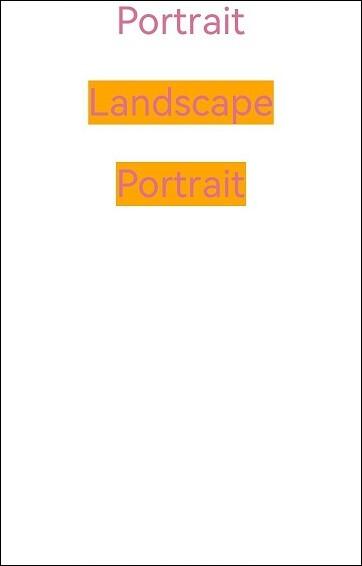
图2 横屏
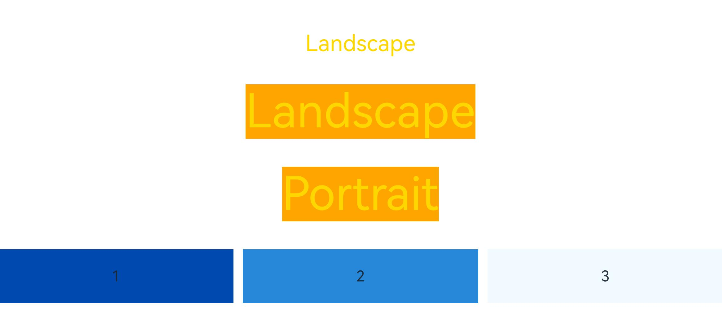
示例二使用媒体查询实现屏幕横竖屏切换时Flex组件的不同布局,竖屏时Flex采用垂直方向布局,横屏时采用水平方向布局。
import { LengthMetrics, mediaquery, window } from '@kit.ArkUI';
import { common } from '@kit.AbilityKit';

@Entry
@Component
struct MediaQueryExample {
  @State color: string = '#DB7093';
  @State text: string = 'Portrait';
  @State dir: FlexDirection = FlexDirection.Column
  @State textHeight: string = "30%"
  @State textWidth: string = "100%"
  // 当设备横屏时条件成立
  listener: mediaquery.MediaQueryListener =
    this.getUIContext().getMediaQuery().matchMediaSync('(orientation: landscape)');

  // 当满足媒体查询条件时,触发回调
  onPortrait(mediaQueryResult: mediaquery.MediaQueryResult) {
    if (mediaQueryResult.matches as boolean) { // 若设备为横屏状态,更改相应的文本内容与字体颜色
      this.color = '#FFD700';
      this.text = 'Landscape';
      this.dir = FlexDirection.Row;
      this.textHeight = "100%"
      this.textWidth = "33%"
    } else {
      this.color = '#DB7093';
      this.text = 'Portrait';
      this.dir = FlexDirection.Column;
      this.textHeight = "33%"
      this.textWidth = "100%"
    }
  }

  aboutToAppear() {
    // 绑定当前应用实例
    // 绑定回调函数
    this.listener.on('change', (mediaQueryResult: mediaquery.MediaQueryResult) => {
      this.onPortrait(mediaQueryResult)
    });
  }

  aboutToDisappear() {
    // 解绑listener中注册的回调函数
    this.listener.off('change');
  }

  // 改变设备横竖屏状态函数
  private changeOrientation(isLandscape: boolean) {
    // 获取UIAbility实例的上下文信息
    let context: common.UIAbilityContext = this.getUIContext().getHostContext() as common.UIAbilityContext;
    // 调用该接口手动改变设备横竖屏状态
    window.getLastWindow(context).then((lastWindow) => {
      lastWindow.setPreferredOrientation(isLandscape ? window.Orientation.LANDSCAPE : window.Orientation.PORTRAIT)
    });
  }

  build() {
    Column({ space: 30 }) {
      Text(this.text).fontSize(24).fontColor(this.color)
      Text('Landscape').fontSize(50).fontColor(this.color).backgroundColor(Color.Orange)
        .onClick(() => {
          this.changeOrientation(true);
        })
      Text('Portrait').fontSize(50).fontColor(this.color).backgroundColor(Color.Orange)
        .onClick(() => {
          this.changeOrientation(false);
        })
      Flex({ direction: this.dir, space: { main: LengthMetrics.vp(10), cross: LengthMetrics.vp(5) } }) {
        Text('1')
          .height(this.textHeight)
          .width(this.textWidth)
          .textAlign(TextAlign.Center)
          .backgroundColor('rgb(0, 74, 175)')
        Text('2')
          .height(this.textHeight)
          .width(this.textWidth)
          .textAlign(TextAlign.Center)
          .backgroundColor('rgb(39, 135, 217)')
        Text('3')
          .height(this.textHeight)
          .width(this.textWidth)
          .textAlign(TextAlign.Center)
          .backgroundColor('rgb(240, 250, 255)')
      }.layoutWeight(1)
      .width("100%")
    }
    .width('100%').height('100%')
  }
}
图3 竖屏
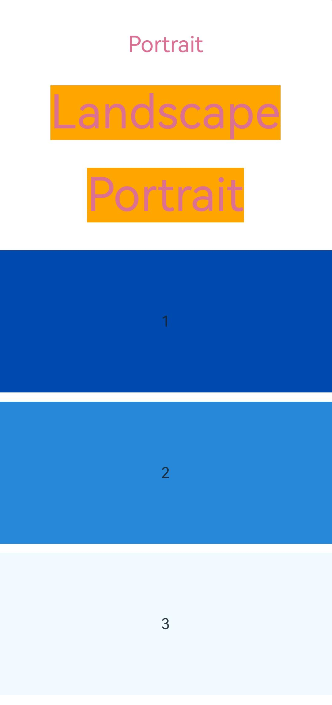
图4 横屏