Repeat:可复用的循环渲染

- Repeat从API version 12开始支持。
- 本文档仅为开发指南。组件接口规范见Repeat API参数说明。
- 由于不同设备屏幕宽高不同,本指南内的示例的实际效果和截图有偏差。
概述
Repeat基于数组类型数据来进行循环渲染,一般与滚动容器组件配合使用。
Repeat根据容器组件的显示区域和预加载区域加载子组件。当容器滑动/数组改变时,Repeat会根据父容器组件的布局过程重新计算显示区域和预加载区域范围,并管理列表子组件节点的创建与销毁。Repeat通过组件节点更新/复用从而优化性能表现,详细描述见节点更新/复用能力说明。
本文档依次介绍了Repeat的基础特性、高级特性、常见使用场景和常见问题,开发者可以按需阅读。在子组件生成规则小节中,给出了简单的示例,可以帮助开发者快速上手Repeat的使用。
Repeat与LazyForEach组件的区别:
- Repeat直接监听状态变量的变化,而LazyForEach需要开发者实现IDataSource接口,手动管理子组件内容/索引的修改。
- Repeat还增强了节点复用能力,提高了长列表滑动和数据更新的渲染性能。
- Repeat增加了渲染模板(template)的能力,在同一个数组中,根据开发者自定义的模板类型(template type)渲染不同的子组件。
相较于LazyForEach,Repeat用法更加简单,渲染性能更好,建议开发者优先使用Repeat。
使用限制
-
Repeat必须在滚动类容器组件内使用,仅有List、ListItemGroup、Grid、Swiper以及WaterFlow组件支持Repeat懒加载场景。
循环渲染只允许创建一个子组件,子组件应当是允许包含在容器组件中的子组件。例如:Repeat与List组件配合使用时,子组件必须为ListItem组件。
-
Repeat当前不支持动画效果。
-
滚动容器组件内只能包含一个Repeat。以List为例,不建议同时包含ListItem、ForEach、LazyForEach,不建议同时包含多个Repeat。
-
当Repeat与自定义组件或@Builder函数混用时,必须将RepeatItem类型整体进行传参,组件才能监听到数据变化。详见与@Builder混用时状态变量未刷新。
-
Repeat子组件复用时不会触发aboutToRecycle、aboutToReuse生命周期。
Repeat功能依赖数组属性的动态修改。如果数组对象被密封(sealed)或冻结(frozen),将导致Repeat部分功能失效,因为密封操作会禁止对象扩展属性并锁定现有属性的配置。
常见触发场景:
1)可观察数据的转换:使用makeObserved将普通数组(如collections.Array)转换为可观察数据时,某些实现会自动密封数组。
2)主动对象保护:显式调用Object.seal()或Object.freeze()防止数组被修改。
基础特性
子组件生成规则
Repeat通过.each()和.template()属性定义子组件生成规则。每个子组件必须有且仅有一个根节点。当Repeat仅包含一种类型的子组件时,可使用.each()属性定义子组件的生成规则。当Repeat包含多种类型的子组件时,可使用.template()属性分别定义不同类型子组件的生成规则。
单一类型子组件
.each()适用于只需要循环渲染一种子组件的场景。下列示例代码使用Repeat组件进行简单的循环渲染。
// 在List容器组件中使用Repeat
@Entry
@ComponentV2
  // 推荐使用V2装饰器
struct RepeatExample {
  @Local dataArr: Array<string> = []; // 数据源

  aboutToAppear(): void {
    for (let i = 0; i < 50; i++) {
      this.dataArr.push(`data_${i}`); // 为数组添加一些数据
    }
  }

  build() {
    Column() {
      List() {
        Repeat<string>(this.dataArr)
          .each((ri: RepeatItem<string>) => {
            ListItem() {
              Text('each_' + ri.item).fontSize(30)
            }
          })
          .virtualScroll({ totalCount: this.dataArr.length }) // 打开懒加载,totalCount为期望加载的数据长度
      }
      .cachedCount(2) // 容器组件的预加载区域大小
      .height('70%')
      .border({ width: 1 }) // 边框
    }
  }
}
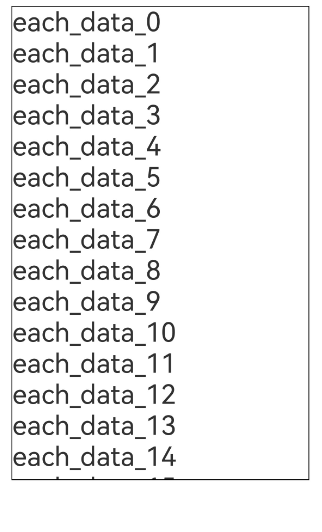
运行后界面如下图所示:
多种类型子组件
Repeat提供渲染模板(template)能力,可以在同一个数据源中渲染多种子组件。每个数据项会根据.templateId()得到template type,从而渲染type对应的.template()中的子组件。
- .template()需要在懒加载模式下使用。
- .each()等价于template type为空字符串的.template()。
- 当多个template type相同时(包括template type为空字符串),Repeat仅生效最新定义的.each()或.template()。
- 如果.templateId()缺省,或templateId()计算得到的template type不存在,则template type取默认值空字符串。
- 只有相同template type的节点可以互相复用。
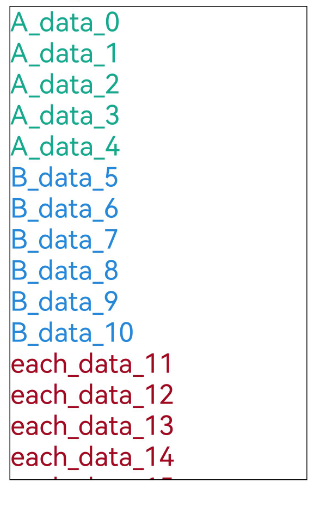
下列示例代码中使用Repeat组件进行循环渲染,并使用了多个渲染模板。
// 在List容器组件中使用Repeat
@Entry
@ComponentV2 // 推荐使用V2装饰器
struct RepeatExampleWithTemplates {
  @Local dataArr: Array<string> = []; // 数据源

  aboutToAppear(): void {
    for (let i = 0; i < 50; i++) {
      this.dataArr.push(`data_${i}`); // 为数组添加一些数据
    }
  }

  build() {
    Column() {
      List() {
        Repeat<string>(this.dataArr)
          .each((ri: RepeatItem<string>) => { // 默认渲染模板
            ListItem() {
              Text('each_' + ri.item).fontSize(30).fontColor('rgb(161,10,33)') // 文本颜色为红色
            }
          })
          .key((item: string, index: number): string => JSON.stringify(item)) // 键值生成函数
          .virtualScroll({ totalCount: this.dataArr.length }) // 打开懒加载,totalCount为期望加载的数据长度
          .templateId((item: string, index: number): string => { // 根据返回值寻找对应的模板子组件进行渲染
            return index <= 4 ? 'A' : (index <= 10 ? 'B' : ''); // 前5个节点模板为A,接下来的5个为B,其余为默认模板
          })
          .template('A', (ri: RepeatItem<string>) => { // 'A'模板
            ListItem() {
              Text('A_' + ri.item).fontSize(30).fontColor('rgb(23,169,141)') // 文本颜色为绿色
            }
          }, { cachedCount: 3 }) // 'A'模板的缓存列表容量为3
          .template('B', (ri: RepeatItem<string>) => { // 'B'模板
            ListItem() {
              Text('B_' + ri.item).fontSize(30).fontColor('rgb(39,135,217)') // 文本颜色为蓝色
            }
          }, { cachedCount: 4 }) // 'B'模板的缓存列表容量为4
      }
      .cachedCount(2) // 容器组件的预加载区域大小
      .height('70%')
      .border({ width: 1 }) // 边框
    }
  }
}
运行后界面如下图所示:
键值生成规则
Repeat的.key()属性为每个子组件生成一个键值。Repeat通过键值识别数组增加、删除哪些数据以及哪些数据改变了位置(索引)。
当.key()缺省时,Repeat会生成新的随机键值。当发现有重复key时,Repeat会在已有键值的基础上递归生成新的键值,直到没有重复键值。
- 键值(key)与索引(index)的区别:键值是数据项的唯一标识符,Repeat根据键值是否发生变化判断数据项是否更新;索引只标识数据项在数组中的位置。
- 在懒加载模式下,Repeat也会通过状态管理机制监听数据本身的变化,从而实现高效的更新。
键值生成函数.key()的使用限制:
- 即使数组发生变化,开发者也必须保证键值key唯一。
- 每次执行.key()函数时,使用相同的数据项作为输入,输出必须是一致的。
- 允许在.key()中使用index,但不建议开发者这样做。因为在数据项移动时索引index发生变化的同时key值也会改变,导致Repeat认为数据发生变化,从而触发子组件重新渲染,降低性能表现。
- 推荐将简单类型数组转换为类对象数组,并添加一个readonly id属性,在构造函数中初始化唯一值。
键值生成示例:
@ObservedV2
class ExampleData {
  @Trace str: string;
  num: number;

  constructor(s: string, n: number) {
    this.str = s;
    this.num = n;
  }
}

@Entry
@ComponentV2
struct Index {
  @Local exampleList: Array<ExampleData> = [];

  aboutToAppear(): void {
    for (let i = 0; i < 20; i++) {
      this.exampleList.push(new ExampleData(`data${i}`, i));
    }
  }

  build() {
    Column() {
      List({ space: 10 }) {
        Repeat(this.exampleList)
          .each((obj: RepeatItem<ExampleData>) => {
            ListItem() {
              Text(obj.item.str).fontSize(50)
            }
          })
          .key(item => item.str) // UI显示刷新与属性str相关,建议在键值生成函数中设置其为返回值,此处键值生成与index无关
      }
    }
  }
}
在上述示例代码中,使用.key()定义键值生成函数,各子组件的键值为item元素的str属性值。
懒加载能力说明
Repeat加载子节点具有懒加载和全量加载两种模式。开发者可通过设置.virtualScroll()属性选择合适的加载模式。对于长列表场景,懒加载模式支持按需加载子组件,建议开发者优先使用懒加载模式。
懒加载模式
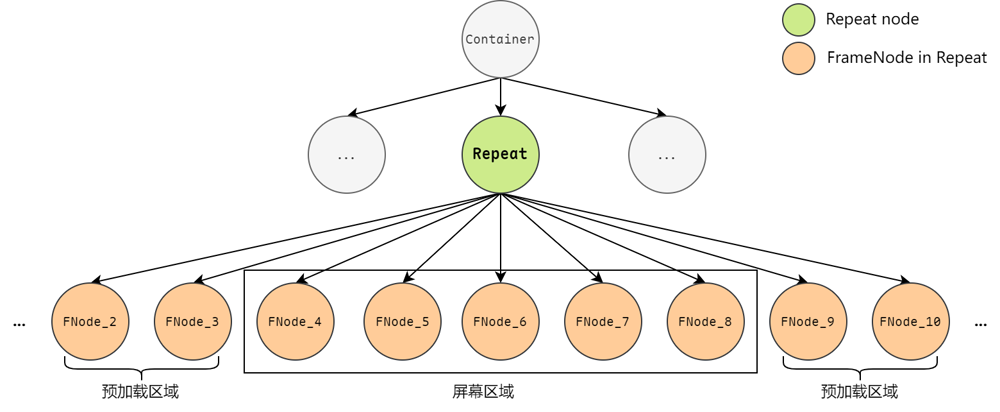
使用Repeat的.virtualScroll()属性,即可使能懒加载能力。在懒加载模式下,Repeat根据当前的容器组件显示区域和预加载区域范围,按需加载子组件。如下图所示:
- 懒加载模式需要和滚动容器组件List、ListItemGroup、Grid、Swiper或WaterFlow配合使用。
- 懒加载模式需要和状态管理(V2)配合使用。
- 键值变化或数据变化均会触发页面刷新。
全量加载模式
当关闭Repeat的.virtualScroll()属性时(即省略该属性),Repeat在初始化页面时加载列表中的所有子组件,适合短数据列表/组件全部加载的场景。对于长数据列表(数据长度大于30),如果关闭懒加载,Repeat会一次性加载全量子组件,此操作耗时长,不建议使用。
- 渲染模板特性(template)不可用。
- 不受滚动容器组件的限制,可以在任意场景使用。
- 支持与状态管理(V1)配合使用。
- 页面刷新取决于键值变化:如果更新前后键值相同,即使数据改变,页面也不会刷新。
节点更新/复用能力说明
Repeat具有节点复用能力。Repeat子组件从组件树中移除时,会被存入缓存池中。后续创建新子组件时,会优先复用池中的节点。懒加载模式和全量加载模式下的复用流程细节存在差异,下文中将分别进行说明。
Repeat组件默认开启节点复用功能。从API version 18开始,在懒加载模式下,可以通过配置reusable字段选择是否启用复用功能。为了提高渲染性能,建议开发者保持节点复用。代码示例见VirtualScrollOptions。
从API version 18开始,Repeat支持懒加载模式下缓存池自定义组件冻结。
Repeat子组件的节点操作分为四种:节点创建、节点更新、节点复用、节点销毁。其中,节点更新和节点复用的区别为:
- 节点更新:节点不销毁,状态变量驱动节点属性更新。
- 节点复用:旧节点不销毁,存储在空闲节点缓存池;需要创建新节点时,直接从缓存池中获取可复用的旧节点,并做相应的节点属性更新。
Repeat节点复用时,不会触发子组件的aboutToRecycle和aboutToReuse生命周期。
懒加载模式下的节点更新/复用
在懒加载模式下,当滚动容器组件滑动/数组改变时,Repeat将失效的子组件节点(离开容器组件的显示区域和预加载区域)加入空闲节点缓存池中,即断开组件节点与页面组件树的连接但不销毁节点。在需要生成新的组件时,对缓存池里的组件节点进行复用。
下面通过首次渲染后典型的滑动场景和数据更新场景示例来展示Repeat子组件的渲染逻辑。
-
首次渲染。
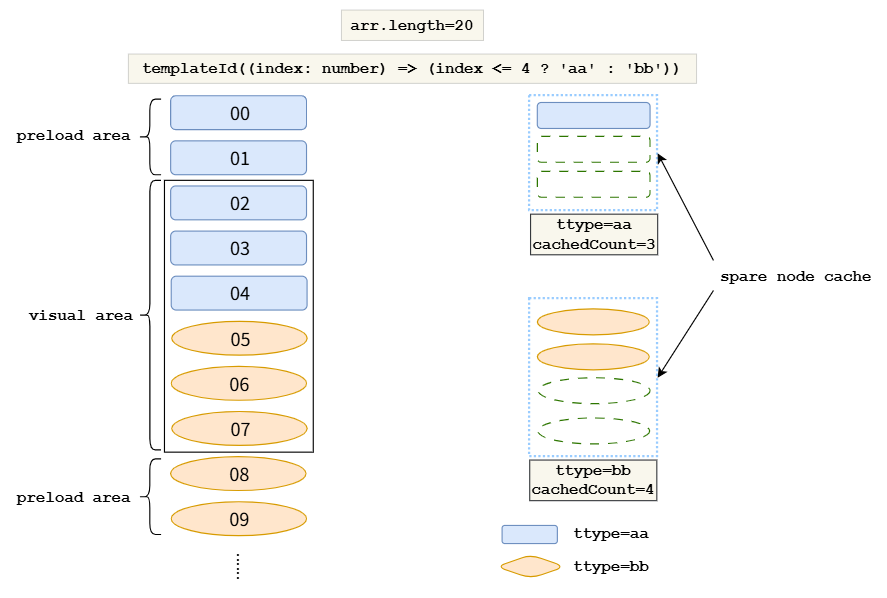
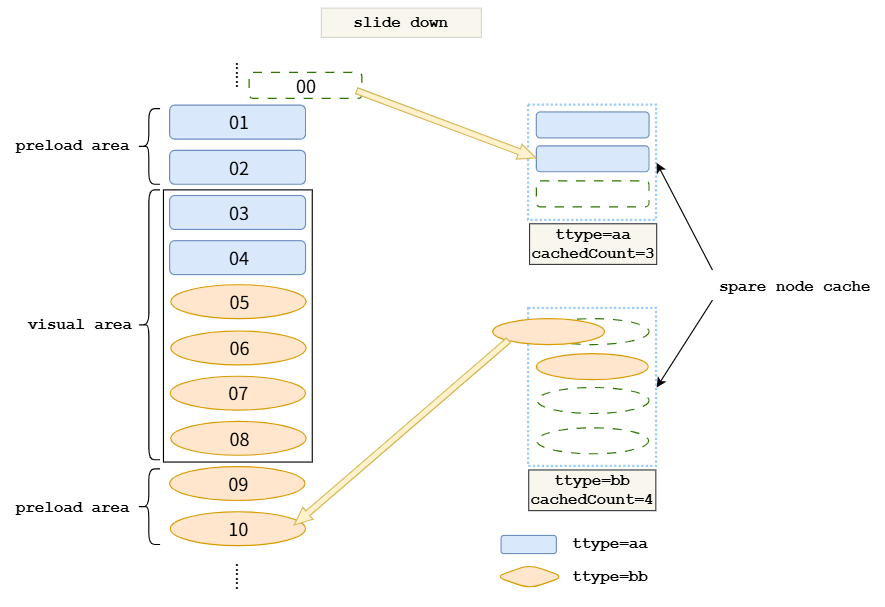
定义长度为20的数组,数组前5项的template type为aa,渲染浅蓝色组件,其余项为bb,渲染橙色组件。aa缓存池容量为3,bb缓存池容量为4。容器组件的预加载区域大小为2。为了便于理解,在aa和bb缓存池中分别加入一个和两个空闲节点。
首次渲染时列表的节点状态如下图所示(template type在图中简写为ttype)。
-
滑动场景。
将列表向下滑动一个节点的距离,Repeat会复用缓存池中的节点。
1)index=10的节点进入预加载区域,计算出其template type为bb。由于bb缓存池非空,Repeat会从bb缓存池中取出一个空闲节点进行复用,更新其节点属性(数据item和索引index),该子组件中涉及数据item和索引index的其他孙子组件会根据状态管理(V2)的规则做同步更新。
2)index=0的节点滑出了预加载区域。当UI主线程空闲时,会检查aa缓存池是否已满,此时aa缓存池未满,将该节点加入到对应的缓存池中。
3)其余节点仍在容器显示区域和预加载区域范围,均只更新索引index。如果对应template type的缓存池已满,Repeat会在UI主线程空闲时销毁掉多余的节点。
-
数据更新场景。
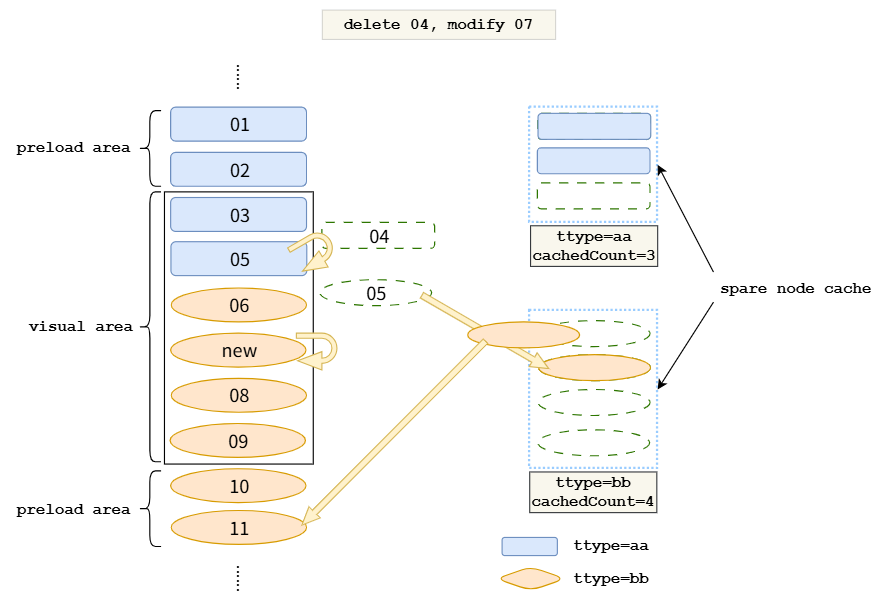
在上一小节的基础上做如下的数组更新操作,删除index=4的节点,修改节点数据07为new。
1)删除index=4的节点后,节点05前移。根据template type的计算规则,新的05节点的template type变为aa,直接复用旧的04节点,更新数据item和索引index,并且将旧的05节点加入bb缓存池。
2)后面的列表节点前移,新进入预加载区域的节点11会复用bb缓存池中的空闲节点,其他节点均只更新索引index。
3)对于节点数据从07变为new的情况,页面监听到数据源变化将会触发重新渲染。Repeat数据更新触发重新渲染的逻辑是比较当前索引处节点数据item是否变化,以此判断是否进行UI刷新,仅改变键值不改变item的情况不会触发刷新。
全量加载模式下的节点更新/复用
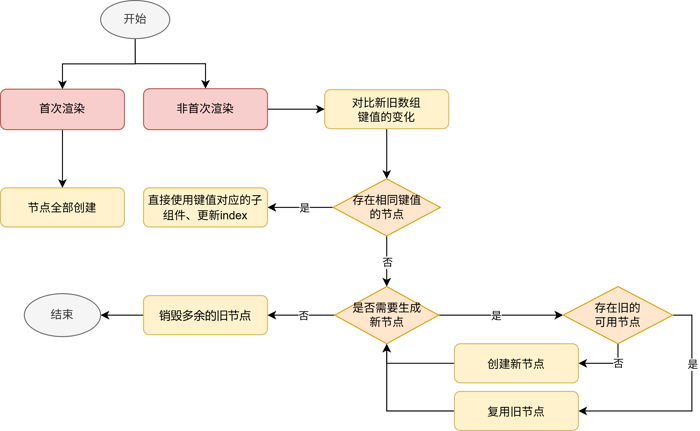
在全量加载模式下,页面首次渲染时,Repeat子组件全部创建。数组发生改变后,Repeat对子组件节点的处理分为以下几个步骤:
首先,遍历旧数组键值。如果新数组中没有该键值,将其加入键值集合deletedKeys。
其次,遍历新数组键值。依次判断以下条件,进行符合条件的操作:
- 若在旧数组中能找到相同键值,直接使用对应的子组件节点,并更新索引index。
- 若deletedKeys非空,按照先进后出的顺序,更新该集合中的键值所对应的节点。
- 若deletedKeys为空,则表示没有可以更新的节点,需要创建新节点。
最后,如果新数组键值遍历结束后,deletedKeys非空,则销毁集合中的键值所对应的节点。
以下图中的数组变化为例,图中的item_X表示数据项的键值key。
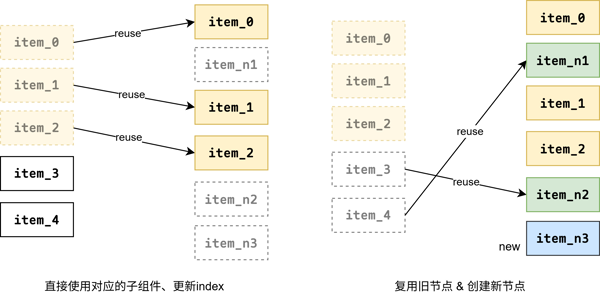
根据上述判断逻辑:item_0没有变化,item_1和item_2只更新了索引,item_n1和item_n2分别由item_4和item_3进行节点更新获得,item_n3为新创建的节点。
Repeat全量加载模式与ForEach组件的区别:
- 针对特定数组更新场景的渲染性能进行了优化。
- 将子组件的内容/索引管理职责转移至框架层面。
示例:
以下示例演示了全量加载模式下的节点更新。
@Entry
@ComponentV2
struct NodeUpdateMechanism {
  @Local simpleList: Array<string> = ['one', 'two', 'three'];

  build() {
    Row() {
      Column() {
        Text('Click to change the value of the third array item')
          .fontSize(24)
          .fontColor(Color.Red)
          .onClick(() => {
            this.simpleList[2] = 'new three';
          })

        Repeat<string>(this.simpleList)
          .each((obj: RepeatItem<string>)=>{
            ChildItem({ item: obj.item })
              .margin({top: 20})
          })
          .key((item: string) => item)
      }
      .justifyContent(FlexAlign.Center)
      .width('100%')
      .height('100%')
    }
    .height('100%')
    .backgroundColor(0xF1F3F5)
  }
}

@ComponentV2
struct ChildItem {
  @Param @Require item: string;

  build() {
    Text(this.item)
      .fontSize(30)
  }
}

点击红色字体,第三个数据项发生变化(直接使用旧的组件节点,仅刷新数据)。
节点复用情况查看
查看节点是否为复用可以使用DevEco Testing工具进行查看,进入DevEco Testing工具后,选择实用工具,界面如下:
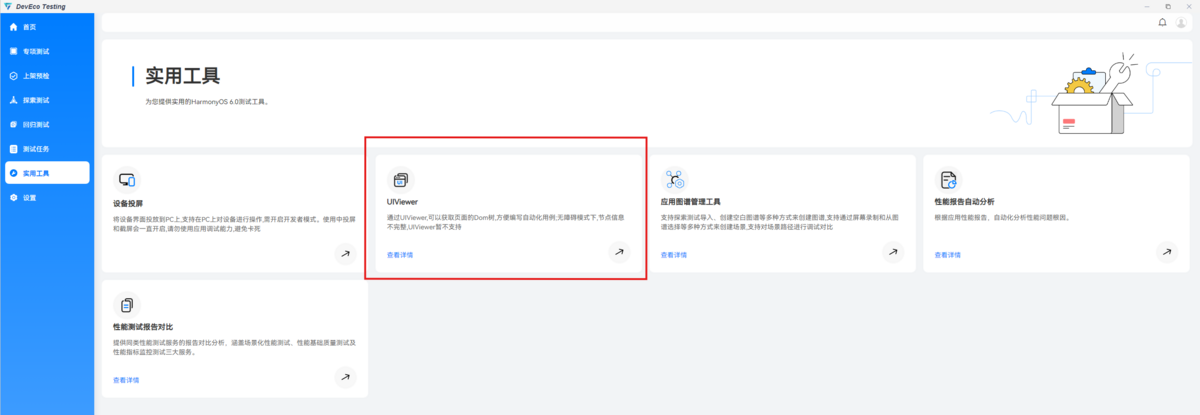
在实用工具中选择UIViewer,该工具可以获取设备快照、控件树信息及控件节点属性,在右侧的控件树中选择Repeat子节点,右下方的节点属性会显示节点ID等信息,可以通过节点ID是否相同,判断组件复用或者新建的情况。
高级特性
除循环渲染、懒加载、组件复用等能力外,Repeat还提供了数据精准懒加载、拖拽排序、数据前插保持等高级特性,开发者可按需使用。
数据精准懒加载
当数据源总长度较长,或数据项加载耗时较长时,可使用Repeat数据精准懒加载特性,避免在初始化时加载所有数据。Repeat数据精准懒加载特性从API version 19开始支持。
开发者可以设置.virtualScroll()的totalCount属性值或onTotalCount自定义方法用于计算期望加载的数据项总数,设置onLazyLoading属性实现数据精准懒加载,实现在节点首次渲染时加载对应的数据。详细说明和注意事项见VirtualScrollOptions。
示例1
数据源总长度较长,在首次渲染、滑动屏幕、跳转显示区域时,动态加载对应区域内的数据。
@Entry
@ComponentV2
struct RepeatLazyLoadingLongData {
  // 假设数据源总长度较长,为1000。初始数组未提供数据。
  @Local arr: Array<string> = [];
  scroller: Scroller = new Scroller();

  build() {
    Column({ space: 5 }) {
      // 初始显示位置为index = 100,数据可通过懒加载自动获取。
      List({ scroller: this.scroller, space: 5, initialIndex: 100 }) {
        Repeat(this.arr)
          .virtualScroll({
            // 期望的数据源总长度为1000。
            onTotalCount: () => {
              return 1000;
            },
            // 实现数据懒加载。
            onLazyLoading: (index: number) => {
              this.arr[index] = index.toString();
            }
          })
          .each((obj: RepeatItem<string>) => {
            ListItem() {
              Row({ space: 5 }) {
                Text(`${obj.index}: Item_${obj.item}`)
              }
            }
            .height(50)
          })
      }
      .height('80%')
      .border({ width: 1 })

      // 显示位置跳转至index = 500,数据可通过懒加载自动获取。
      Button('ScrollToIndex 500')
        .onClick(() => {
          this.scroller.scrollToIndex(500);
        })
    }
  }
}
运行效果:
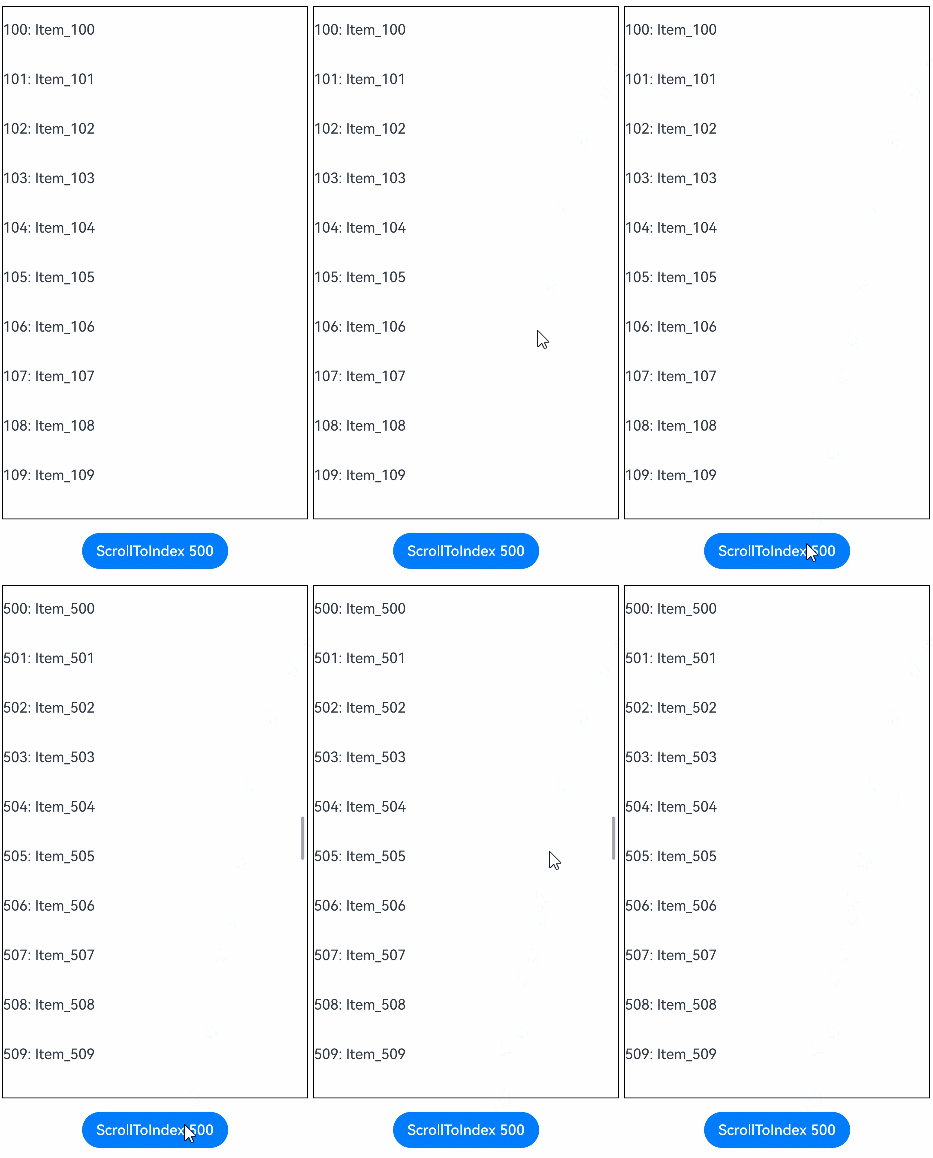
示例2
数据加载耗时长,在onLazyLoading方法中,首先为数据项创建占位符,再通过异步任务加载数据。
@Entry
@ComponentV2
struct RepeatLazyLoadingSync {
  @Local arr: Array<string> = [];

  build() {
    Column({ space: 5 }) {
      List({ space: 5 }) {
        Repeat(this.arr)
          .virtualScroll({
            onTotalCount: () => {
              return 100;
            },
            // 实现数据懒加载。
            onLazyLoading: (index: number) => {
              // 创建占位符。
              this.arr[index] = '';
              // 模拟高耗时加载过程,通过异步任务加载数据。
              setTimeout(() => {
                this.arr[index] = index.toString();
              }, 1000);
            }
          })
          .each((obj: RepeatItem<string>) => {
            ListItem() {
              Row({ space: 5 }) {
                Text(`${obj.index}: Item_${obj.item}`)
              }
            }
            .height(50)
          })
      }
      .height('100%')
      .border({ width: 1 })
    }
  }
}
运行效果:

示例3
使用数据懒加载,并配合设置onTotalCount: () => { return this.arr.length + 1; },可实现数据无限懒加载。
- 此场景下,开发者需要提供首屏显示所需的初始数据,并建议设置父容器组件cachedCount > 0,否则将会导致渲染异常。
- 若与Swiper-Loop模式同时使用,停留在index = 0处时,将导致onLazyLoading方法被持续触发,建议避免与Swiper-Loop模式同时使用。
- 开发者需要关注内存消耗情况,避免因数据持续加载而导致内存过量消耗。
@Entry
@ComponentV2
struct RepeatLazyLoadingInfinite {
  @Local arr: Array<string> = [];

  // 提供首屏显示所需的初始数据。
  aboutToAppear(): void {
    for (let i = 0; i < 15; i++) {
      this.arr.push(i.toString());
    }
  }

  build() {
    Column({ space: 5 }) {
      List({ space: 5 }) {
        Repeat(this.arr)
          .virtualScroll({
            // 数据无限懒加载。
            onTotalCount: () => {
              return this.arr.length + 1;
            },
            onLazyLoading: (index: number) => {
              this.arr[index] = index.toString();
            }
          })
          .each((obj: RepeatItem<string>) => {
            ListItem() {
              Row({ space: 5 }) {
                Text(`${obj.index}: Item_${obj.item}`)
              }
            }
            .height(50)
          })
      }
      .height('100%')
      .border({ width: 1 })
      // 建议设置cachedCount > 0。
      .cachedCount(1)
    }
  }
}
运行效果:
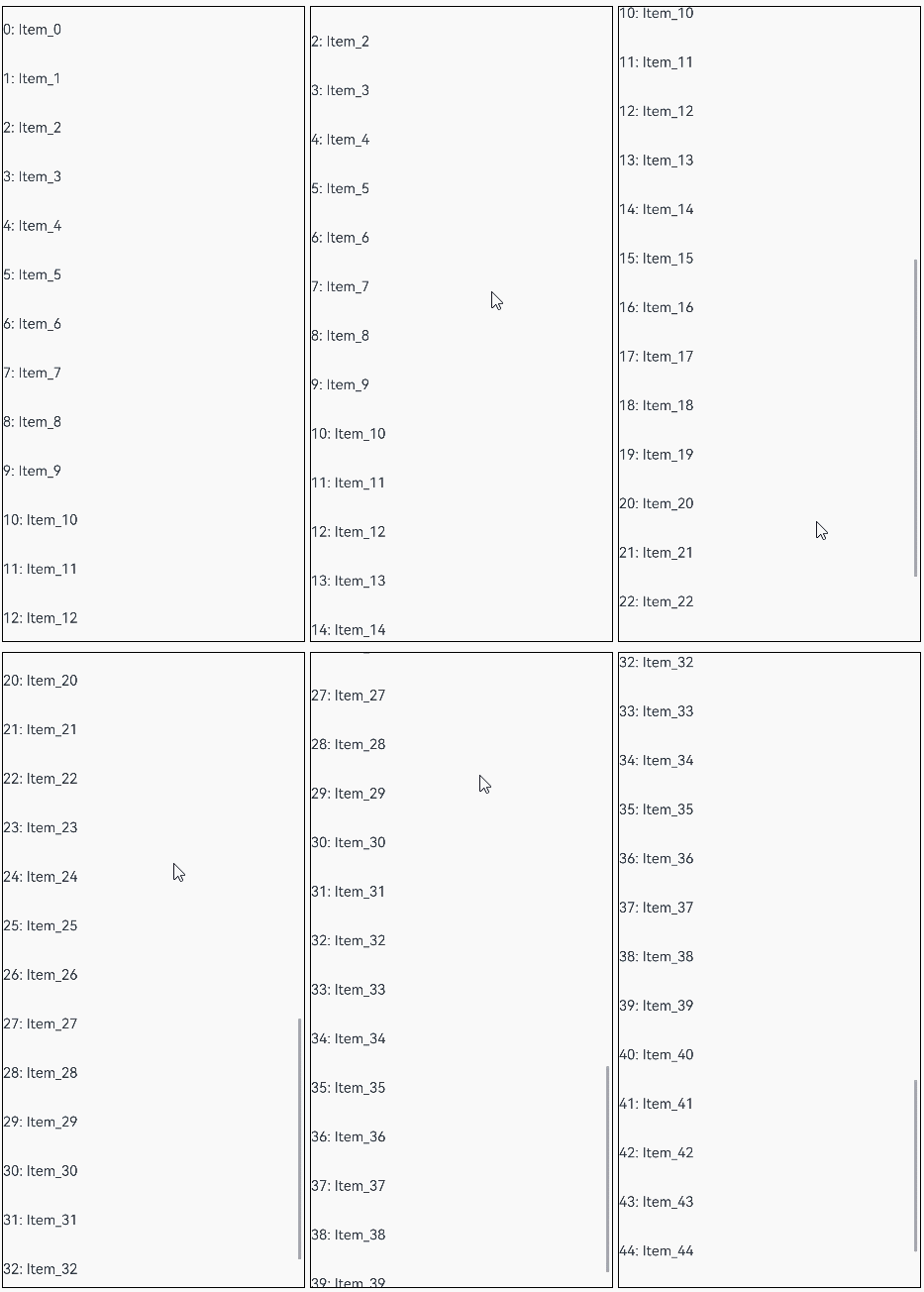
拖拽排序
当Repeat在List组件下使用,并且设置了onMove事件,Repeat每次迭代都生成一个ListItem时,可以使能拖拽排序。Repeat拖拽排序特性从API version 19开始支持。
-
拖拽排序离手后,如果数据位置发生变化,则会触发onMove事件,上报数据移动原始索引号和目标索引号。
在onMove事件中,需要根据上报的起始索引号和目标索引号修改数据源。数据源修改前后,要保持每个数据的键值不变,只是顺序发生变化,才能保证落位动画正常执行。
-
拖拽排序过程中,在离手之前,不允许修改数据源。
示例代码:
@Entry
@ComponentV2
struct RepeatVirtualScrollOnMove {
  @Local simpleList: Array<string> = [];

  aboutToAppear(): void {
    for (let i = 0; i < 100; i++) {
      this.simpleList.push(`${i}`);
    }
  }

  build() {
    Column() {
      List() {
        Repeat<string>(this.simpleList)
        // 通过设置onMove,使能拖拽排序。
          .onMove((from: number, to: number) => {
            let temp = this.simpleList.splice(from, 1);
            this.simpleList.splice(to, 0, temp[0]);
          })
          .each((obj: RepeatItem<string>) => {
            ListItem() {
              Text(obj.item)
                .fontSize(16)
                .textAlign(TextAlign.Center)
                .size({ height: 100, width: '100%' })
            }.margin(10)
            .borderRadius(10)
            .backgroundColor('#FFFFFFFF')
          })
          .key((item: string, index: number) => {
            return item;
          })
          .virtualScroll({ totalCount: this.simpleList.length })
      }
      .border({ width: 1 })
      .backgroundColor('#FFDCDCDC')
      .width('100%')
      .height('100%')
    }
  }
}
运行效果:
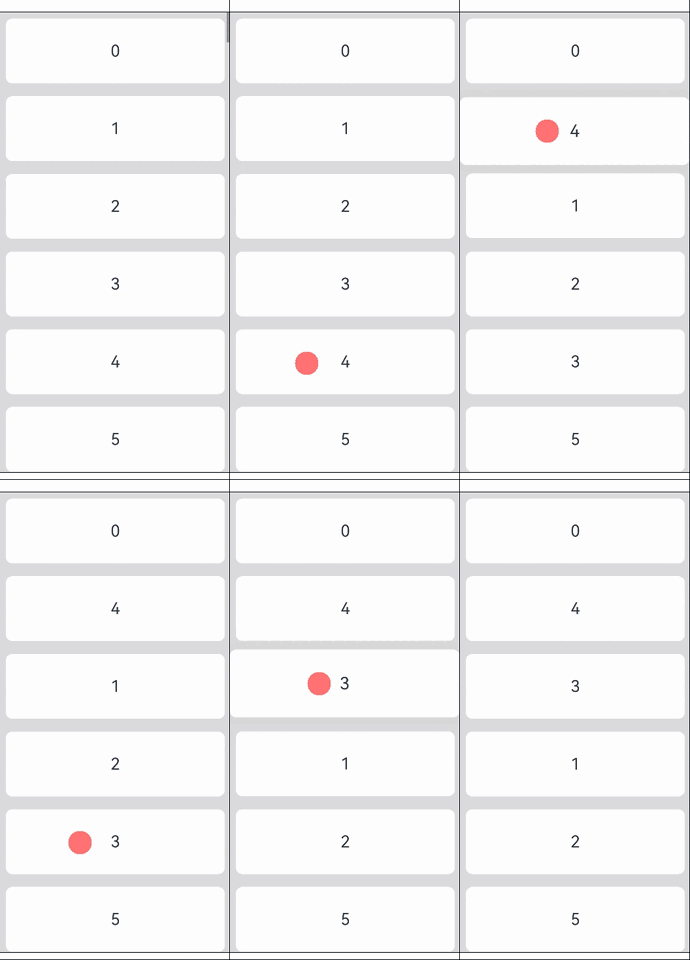
数据前插保持
数据前插保持,即在列表显示区域之前插入或删除数据后,保持显示区域子组件的滚动位置不变。
从API version 20开始,仅当父容器组件为List且maintainVisibleContentPosition属性设置为true后,在List显示区域之前插入或删除数据时保持List显示区域子组件位置不变。
示例代码
@Entry
@ComponentV2
struct PreInsertDemo {
  @Local simpleList: Array<string> = [];
  private cnt: number = 1;

  aboutToAppear(): void {
    for (let i = 0; i < 30; i++) {
      this.simpleList.push(`Hello ${this.cnt++}`);
    }
  }

  build() {
    Column() {
      Row() {
        Button(`insert #5`)
          .onClick(() => {
            this.simpleList.splice(5, 0, `Hello ${this.cnt++}`);
          })
        Button(`delete #0`)
          .onClick(() => {
            this.simpleList.splice(0, 1);
          })
      }

      List({ initialIndex: 5 }) {
        Repeat<string>(this.simpleList)
          .each((obj: RepeatItem<string>) => {
            ListItem() {
              Row() {
                Text(`index: ${obj.index}  `)
                  .fontSize(16)
                  .fontColor('#70707070')
                  .textAlign(TextAlign.End)
                  .size({ height: 100, width: '40%' })
                Text(`item: ${obj.item}`)
                  .fontSize(16)
                  .textAlign(TextAlign.Start)
                  .size({ height: 100, width: '60%' })
              }
            }.margin(10)
            .borderRadius(10)
            .backgroundColor('#FFFFFFFF')
          })
          .key((item: string, index: number) => item)
          .virtualScroll({ totalCount: this.simpleList.length })
      }
      .maintainVisibleContentPosition(true) // 启用前插保持
      .border({ width: 1 })
      .backgroundColor('#FFDCDCDC')
      .width('100%')
      .height('100%')
    }
  }
}
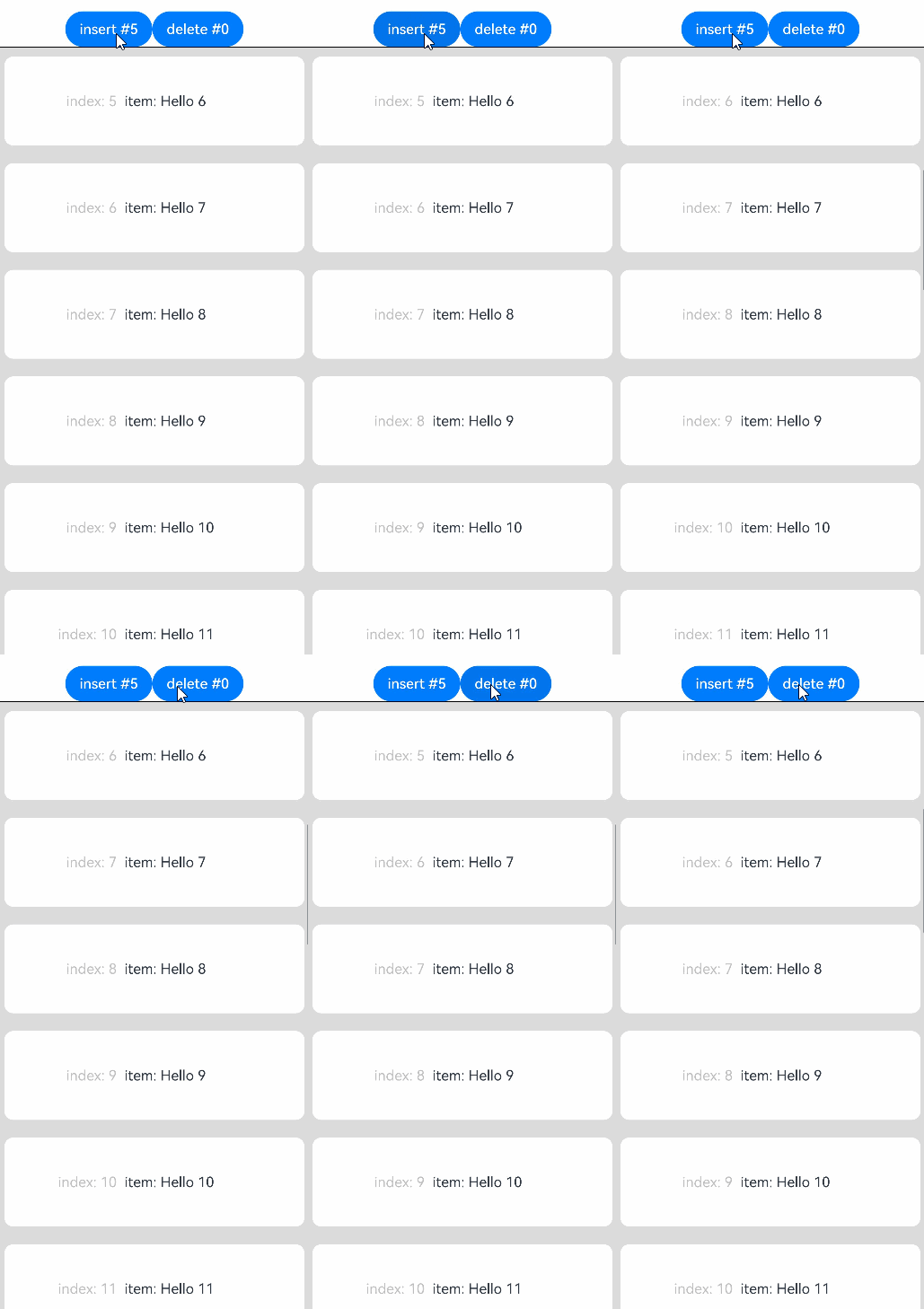
示例中,通过点击按钮在显示区域上方插入或删除数据时,显示区域的节点仅index发生改变,对应数据项不变。
运行效果:
常见使用场景
数据展示&操作
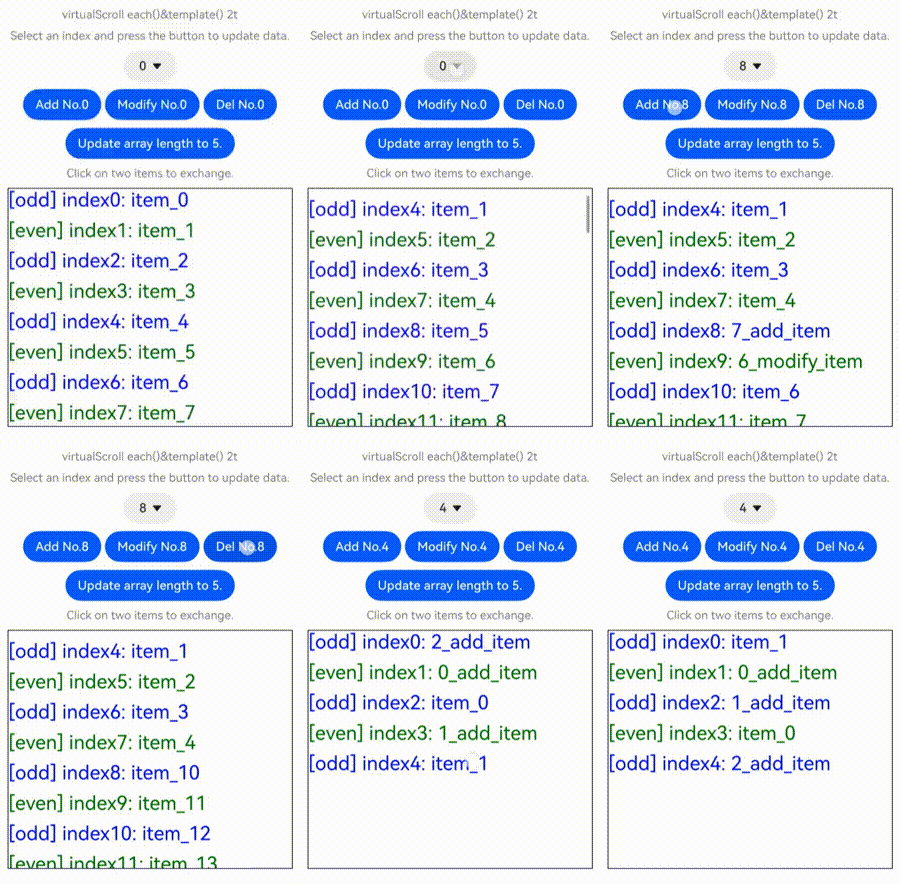
下面的代码示例展示了Repeat修改数组的常见操作,包括插入数据、修改数据、删除数据、交换数据。点击下拉框选择索引index值,点击相应的按钮即可操作数据项,依次点击两个不同的数据项可以进行交换。
@ObservedV2
class Repeat006Clazz {
  @Trace public message: string = '';

  constructor(message: string) {
    this.message = message;
  }
}

@Entry
@ComponentV2
struct RepeatVirtualScroll {
  @Local simpleList: Array<Repeat006Clazz> = [];
  private exchange: number[] = [];
  private counter: number = 0;
  @Local selectOptions: SelectOption[] = [];
  @Local selectIdx: number = 0;

  @Monitor('simpleList')
  reloadSelectOptions(): void {
    this.selectOptions = [];
    for (let i = 0; i < this.simpleList.length; ++i) {
      this.selectOptions.push({ value: i.toString() });
    }
    if (this.selectIdx >= this.simpleList.length) {
      this.selectIdx = this.simpleList.length - 1;
    }
  }

  aboutToAppear(): void {
    for (let i = 0; i < 100; i++) {
      this.simpleList.push(new Repeat006Clazz(`item_${i}`));
    }
    this.reloadSelectOptions();
  }

  handleExchange(idx: number): void { // 点击交换子组件
    this.exchange.push(idx);
    if (this.exchange.length === 2) {
      let _a = this.exchange[0];
      let _b = this.exchange[1];
      let temp: Repeat006Clazz = this.simpleList[_a];
      this.simpleList[_a] = this.simpleList[_b];
      this.simpleList[_b] = temp;
      this.exchange = [];
    }
  }

  build() {
    Column({ space: 10 }) {
      Text('virtualScroll each()&template() 2t')
        .fontSize(15)
        .fontColor(Color.Gray)
      Text('Select an index and press the button to update data.')
        .fontSize(15)
        .fontColor(Color.Gray)

      Select(this.selectOptions)
        .selected(this.selectIdx)
        .value(this.selectIdx.toString())
        .key('selectIdx')
        .onSelect((index: number) => {
          this.selectIdx = index;
        })
      Row({ space: 5 }) {
        Button('Add No.' + this.selectIdx)
          .onClick(() => {
            this.simpleList.splice(this.selectIdx, 0, new Repeat006Clazz(`${this.counter++}_add_item`));
            this.reloadSelectOptions();
          })
        Button('Modify No.' + this.selectIdx)
          .onClick(() => {
            this.simpleList.splice(this.selectIdx, 1, new Repeat006Clazz(`${this.counter++}_modify_item`));
          })
        Button('Del No.' + this.selectIdx)
          .onClick(() => {
            this.simpleList.splice(this.selectIdx, 1);
            this.reloadSelectOptions();
          })
      }
      Button('Update array length to 5')
        .onClick(() => {
          this.simpleList = this.simpleList.slice(0, 5);
          this.reloadSelectOptions();
        })

      Text('Click on two items to exchange')
        .fontSize(15)
        .fontColor(Color.Gray)

      List({ space: 10 }) {
        Repeat<Repeat006Clazz>(this.simpleList)
          .each((obj: RepeatItem<Repeat006Clazz>) => {
            ListItem() {
              Text(`[each] index${obj.index}: ${obj.item.message}`)
                .fontSize(25)
                .onClick(() => {
                  this.handleExchange(obj.index);
                })
            }
          })
          .key((item: Repeat006Clazz, index: number) => {
            return item.message;
          })
          .virtualScroll({ totalCount: this.simpleList.length })
          .templateId((item: Repeat006Clazz, index: number) => {
            return (index % 2 === 0) ? 'odd' : 'even';
          })
          .template('odd', (ri) => {
            Text(`[odd] index${ri.index}: ${ri.item.message}`)
              .fontSize(25)
              .fontColor(Color.Blue)
              .onClick(() => {
                this.handleExchange(ri.index);
              })
          }, { cachedCount: 3 })
          .template('even', (ri) => {
            Text(`[even] index${ri.index}: ${ri.item.message}`)
              .fontSize(25)
              .fontColor(Color.Green)
              .onClick(() => {
                this.handleExchange(ri.index);
              })
          }, { cachedCount: 1 })
      }
      .cachedCount(2)
      .border({ width: 1 })
      .width('95%')
      .height('40%')
    }
    .justifyContent(FlexAlign.Center)
    .width('100%')
    .height('100%')
  }
}
该示例代码展示了100项自定义类RepeatClazz的message字符串属性,List组件的cachedCount属性设为2,模板'odd'和'even'的空闲节点缓存池大小分别设为3和1。运行后界面如下图所示:
Repeat嵌套
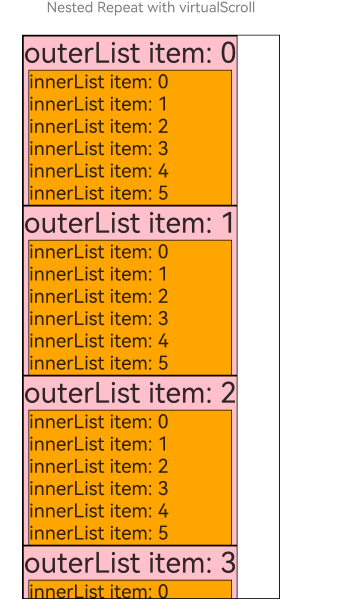
Repeat支持嵌套使用,示例代码如下:
// Repeat嵌套
@Entry
@ComponentV2
struct NestedRepeat {
  @Local outerList: string[] = [];
  @Local innerList: number[] = [];

  aboutToAppear(): void {
    for (let i = 0; i < 20; i++) {
      this.outerList.push(i.toString());
      this.innerList.push(i);
    }
  }

  build() {
    Column({ space: 20 }) {
      Text('Nested Repeat with virtualScroll')
        .fontSize(15)
        .fontColor(Color.Gray)
      List() {
        Repeat<string>(this.outerList)
          .each((obj) => {
            ListItem() {
              Column() {
                Text('outerList item: ' + obj.item)
                  .fontSize(30)
                List() {
                  Repeat<number>(this.innerList)
                    .each((subObj) => {
                      ListItem() {
                        Text('innerList item: ' + subObj.item)
                          .fontSize(20)
                      }
                    })
                    .key((item) => 'innerList_' + item)
                    .virtualScroll()
                }
                .width('80%')
                .border({ width: 1 })
                .backgroundColor(Color.Orange)
              }
              .height('30%')
              .backgroundColor(Color.Pink)
            }
            .border({ width: 1 })
          })
          .key((item) => 'outerList_' + item)
          .virtualScroll()
      }
      .width('80%')
      .border({ width: 1 })
    }
    .justifyContent(FlexAlign.Center)
    .width('90%')
    .height('80%')
  }
}
运行效果:
父容器组件应用场景
本节展示Repeat与滚动容器组件的常见应用场景。
与List组合使用
在List容器组件中使用Repeat,示例代码如下:
class DemoListItemInfo {
  public name: string;
  public icon: Resource;

  constructor(name: string, icon: Resource) {
    this.name = name;
    this.icon = icon;
  }
}

@Entry
@ComponentV2
struct DemoList {
  @Local videoList: Array<DemoListItemInfo> = [];

  aboutToAppear(): void {
    for (let i = 0; i < 10; i++) {
      // 此处app.media.listItem0、app.media.listItem1、app.media.listItem2仅作示例,请开发者自行替换
      this.videoList.push(new DemoListItemInfo('Video' + i,
        i % 3 == 0 ? $r('app.media.listItem0') :
          i % 3 == 1 ? $r('app.media.listItem1') : $r('app.media.listItem2')));
    }
  }

  @Builder
  itemEnd(index: number) {
    Button('Delete')
      .backgroundColor(Color.Red)
      .onClick(() => {
        this.videoList.splice(index, 1);
      })
  }

  build() {
    Column({ space: 10 }) {
      Text('List Contains the Repeat Component')
        .fontSize(15)
        .fontColor(Color.Gray)

      List({ space: 5 }) {
        Repeat<DemoListItemInfo>(this.videoList)
          .each((obj: RepeatItem<DemoListItemInfo>) => {
            ListItem() {
              Column() {
                Image(obj.item.icon)
                  .width('80%')
                  .margin(10)
                Text(obj.item.name)
                  .fontSize(20)
              }
            }
            .swipeAction({
              end: {
                builder: () => {
                  this.itemEnd(obj.index);
                }
              }
            })
            .onAppear(() => {
            })
          })
          .key((item: DemoListItemInfo) => item.name)
          .virtualScroll()
      }
      .cachedCount(2)
      .height('90%')
      .border({ width: 1 })
      .listDirection(Axis.Vertical)
      .alignListItem(ListItemAlign.Center)
      .divider({
        strokeWidth: 1,
        startMargin: 60,
        endMargin: 60,
        color: '#ffe9f0f0'
      })

      Row({ space: 10 }) {
        Button('Delete No.1')
          .onClick(() => {
            this.videoList.splice(0, 1);
          })
        Button('Delete No.5')
          .onClick(() => {
            this.videoList.splice(4, 1);
          })
      }
    }
    .width('100%')
    .height('100%')
    .justifyContent(FlexAlign.Center)
  }
}
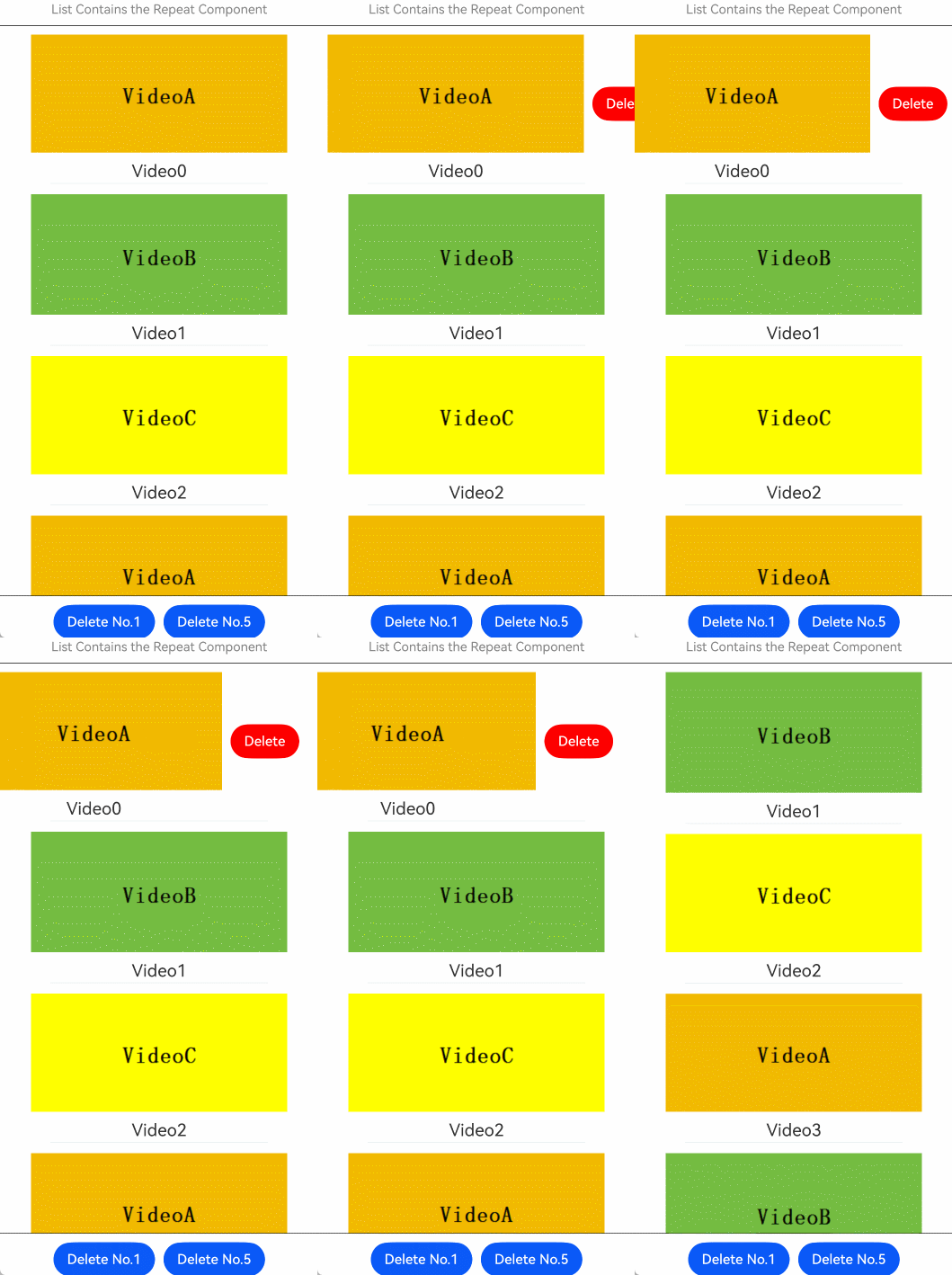
右滑并点击按钮,或点击底部按钮,可删除视频卡片:
与Grid组合使用
在Grid容器组件中使用Repeat,示例如下:
import { hilog } from '@kit.PerformanceAnalysisKit';
const TAG = '[Sample_RenderingControl]';
const DOMAIN = 0xF811;

class DemoGridItemInfo {
  public name: string;
  public icon: Resource;

  constructor(name: string, icon: Resource) {
    this.name = name;
    this.icon = icon;
  }
}

@Entry
@ComponentV2
struct DemoGrid {
  @Local itemList: Array<DemoGridItemInfo> = [];
  @Local isRefreshing: boolean = false;
  private layoutOptions: GridLayoutOptions = {
    regularSize: [1, 1],
    irregularIndexes: [10]
  };
  private gridScroller: Scroller = new Scroller();
  private num: number = 0;

  aboutToAppear(): void {
    for (let i = 0; i < 10; i++) {
      // 此处app.media.gridItem0、app.media.gridItem1、app.media.gridItem2仅作示例,请开发者自行替换
      this.itemList.push(new DemoGridItemInfo('Video' + i,
        i % 3 == 0 ? $r('app.media.gridItem0') :
          i % 3 == 1 ? $r('app.media.gridItem1') : $r('app.media.gridItem2')));
    }
  }

  build() {
    Column({ space: 10 }) {
      Text('Grid Contains the Repeat Component')
        .fontSize(15)
        .fontColor(Color.Gray)

      Refresh({ refreshing: $$this.isRefreshing }) {
        Grid(this.gridScroller, this.layoutOptions) {
          Repeat<DemoGridItemInfo>(this.itemList)
            .each((obj: RepeatItem<DemoGridItemInfo>) => {
              if (obj.index === 10 ) {
                GridItem() {
                  Text('Last viewed here. Touch to refresh.')
                    .fontSize(20)
                }
                .height(30)
                .border({ width: 1 })
                .onClick(() => {
                  this.gridScroller.scrollToIndex(0);
                  this.isRefreshing = true;
                })
                .onAppear(() => {
                  hilog.info(DOMAIN, TAG, 'AceTag', obj.item.name);
                })
              } else {
                GridItem() {
                  Column() {
                    Image(obj.item.icon)
                      .width('100%')
                      .height(80)
                      .objectFit(ImageFit.Cover)
                      .borderRadius({ topLeft: 16, topRight: 16 })
                    Text(obj.item.name)
                      .fontSize(15)
                      .height(20)
                  }
                }
                .height(100)
                .borderRadius(16)
                .backgroundColor(Color.White)
                .onAppear(() => {
                  hilog.info(DOMAIN, TAG, 'AceTag', obj.item.name);
                })
              }
            })
            .key((item: DemoGridItemInfo) => item.name)
            .virtualScroll()
        }
        .columnsTemplate('repeat(auto-fit, 150)')
        .cachedCount(4)
        .rowsGap(15)
        .columnsGap(10)
        .height('100%')
        .padding(10)
        .backgroundColor('#F1F3F5')
      }
      .onRefreshing(() => {
        setTimeout(() => {
          this.itemList.splice(10, 1);
          this.itemList.unshift(new DemoGridItemInfo('refresh', $r('app.media.gridItem0'))); // 此处app.media.gridItem0仅作示例,请开发者自行替换
          for (let i = 0; i < 10; i++) {
            // 此处app.media.gridItem0、app.media.gridItem1、app.media.gridItem2仅作示例,请开发者自行替换
            this.itemList.unshift(new DemoGridItemInfo('New video' + this.num,
              i % 3 == 0 ? $r('app.media.gridItem0') :
                i % 3 == 1 ? $r('app.media.gridItem1') : $r('app.media.gridItem2')));
            this.num++;
          }
          this.isRefreshing = false;
        }, 1000);
      })
      .refreshOffset(64)
      .pullToRefresh(true)
      .width('100%')
      .height('85%')

      Button('Refresh')
        .onClick(() => {
          this.gridScroller.scrollToIndex(0);
          this.isRefreshing = true;
        })
    }
    .width('100%')
    .height('100%')
    .justifyContent(FlexAlign.Center)
  }
}
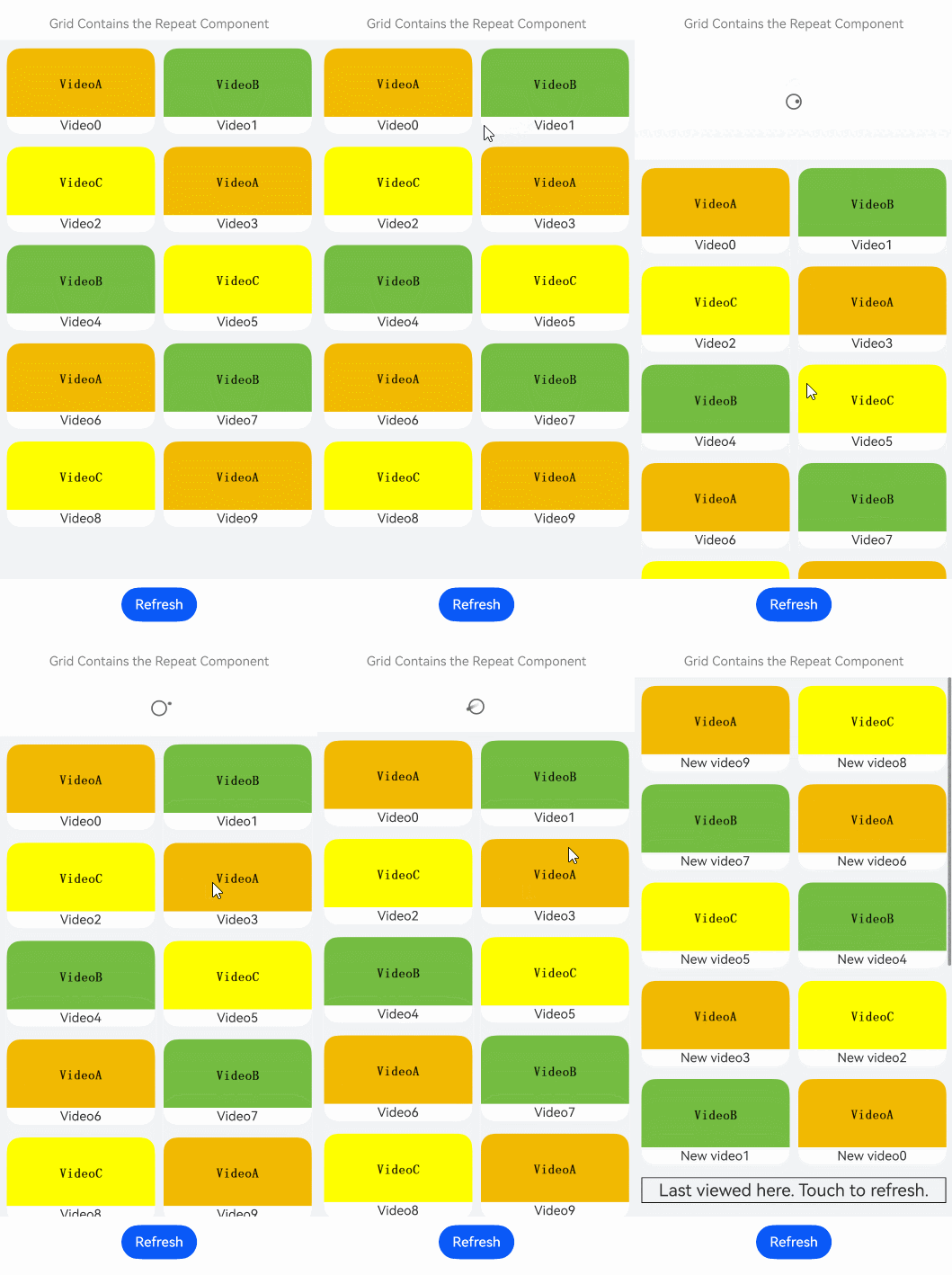
下拉屏幕,或点击刷新按钮,或点击“先前浏览至此,点击刷新”,可加载新的视频内容:
与Swiper组合使用
在Swiper容器组件中使用Repeat,示例如下:
const remotePictures: string[] = [
  'common/image/image1.png', // 请填写具体的图片地址
  'common/image/image2.png',
  'common/image/image3.png',
];

@ObservedV2
class DemoSwiperItemInfo {
  public id: string;
  @Trace public url: string = 'default';

  constructor(id: string) {
    this.id = id;
  }
}

@Entry
@ComponentV2
struct DemoSwiper {
  @Local pics: Array<DemoSwiperItemInfo> = [];

  aboutToAppear(): void {
    for (let i = 0; i < 3; i++) {
      this.pics.push(new DemoSwiperItemInfo('pic' + i));
    }
    setTimeout(() => {
      this.pics[0].url = remotePictures[0];
    }, 1000);
  }

  build() {
    Column() {
      Text('Swiper Contains the Repeat Component')
        .fontSize(15)
        .fontColor(Color.Gray)

      Stack() {
        Text('Loading...')
          .fontSize(15)
          .fontColor(Color.Gray)
        Swiper() {
          Repeat(this.pics)
            .each((obj: RepeatItem<DemoSwiperItemInfo>) => {
              Image(obj.item.url)
                .onAppear(() => {
                })
            })
            .key((item: DemoSwiperItemInfo) => item.id)
            .virtualScroll()
        }
        .cachedCount(9)
        .height('50%')
        .loop(false)
        .indicator(true)
        .onChange((index) => {
          setTimeout(() => {
            this.pics[index].url = remotePictures[index];
          }, 1000);
        })
      }
      .width('100%')
      .height('100%')
      .backgroundColor(Color.Black)
    }
  }
}
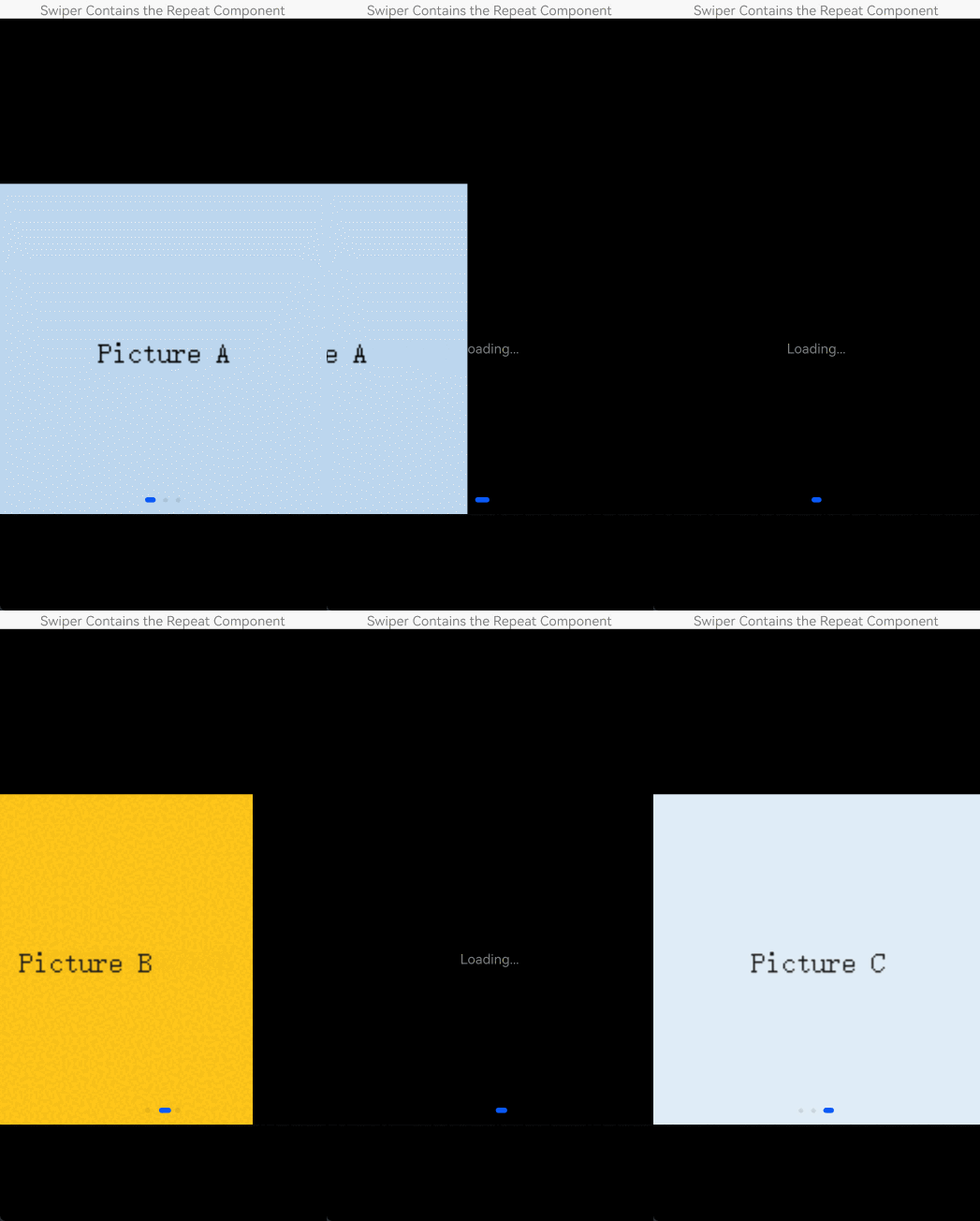
定时1秒后加载图片,模拟网络延迟:
常见问题
显示区域外增删数据时保持滚动位置不变
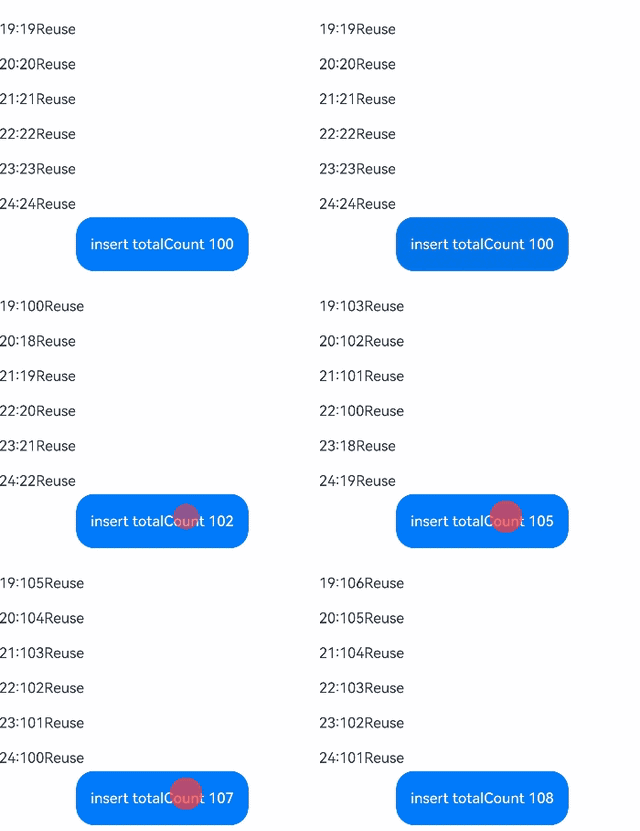
下面的场景示例中,滚动列表显示区域外的增删数据操作将影响List列表滚动条停留的位置:
在List组件中声明Repeat组件,实现key值生成逻辑和each逻辑(如下示例代码),点击按钮“insert”,在屏幕显示的第一个元素前面插入一个元素,列表显示区域数据向下滚动。
// 定义一个类,标记为可观察的
// 类中自定义一个数组,标记为可追踪的
@ObservedV2
class ArrayHolder {
  @Trace public arr: Array<number> = [];

  // constructor,用于初始化数组个数
  constructor(count: number) {
    for (let i = 0; i < count; i++) {
      this.arr.push(i);
    }
  }
}

@Entry
@ComponentV2
struct RepeatTemplateSingle {
  @Local arrayHolder: ArrayHolder = new ArrayHolder(100);
  @Local totalCount: number = this.arrayHolder.arr.length;
  scroller: Scroller = new Scroller();

  build() {
    Column({ space: 5 }) {
      List({ space: 20, initialIndex: 19, scroller: this.scroller }) {
        Repeat(this.arrayHolder.arr)
          .virtualScroll({ totalCount: this.totalCount })
          .templateId((item, index) => {
            return 'number';
          })
          .template('number', (r) => {
            ListItem() {
              Text(r.index! + ':' + r.item + 'Reuse');
            }
          })
          .each((r) => {
            ListItem() {
              Text(r.index! + ':' + r.item + 'eachMessage');
            }
          })
      }
      .height('30%')

      Button(`insert totalCount ${this.totalCount}`)
        .height(60)
        .onClick(() => {
          // 插入元素,元素位置为屏幕显示的前一个元素
          this.arrayHolder.arr.splice(18, 0, this.totalCount);
          this.totalCount = this.arrayHolder.arr.length;
        })
    }
    .width('100%')
    .margin({ top: 5 })
  }
}
运行效果:
以下为修正后的示例:
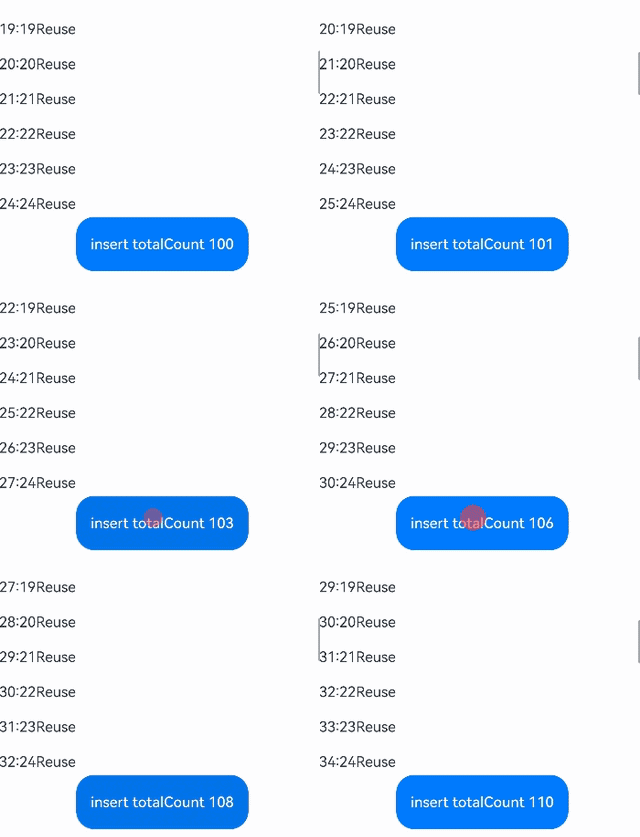
在部分场景中,我们不希望显示区域外的数据源增删操作或高度变化影响屏幕中List列表Scroller停留的位置,可以通过List组件的onScrollIndex事件对列表滚动动作进行监听,当列表发生滚动时,获取列表滚动位置。使用Scroller组件的scrollToIndex特性,滑动到指定index位置,实现屏幕外的数据源增加/删除数据时,Scroller停留的位置不变的效果。
示例代码仅对增加数据的情况进行展示。
Repeat从API version 20开始支持数据前插保持,该功能特性可通过简单配置List组件的属性实现相同的效果。
// 定义一个类,标记为可观察的
// 类中自定义一个数组,标记为可追踪的
@ObservedV2
class ArrayHolderLocal {
  @Trace public arr: Array<number> = [];

  // constructor,用于初始化数组个数
  constructor(count: number) {
    for (let i = 0; i < count; i++) {
      this.arr.push(i);
    }
  }
}
@Entry
@ComponentV2
struct RepeatSingle {
  @Local arrayHolder: ArrayHolderLocal = new ArrayHolderLocal(100);
  @Local totalCount: number = this.arrayHolder.arr.length;
  scroller: Scroller = new Scroller();

  private start: number = 1;
  private end: number = 1;

  build() {
    Column({ space: 5 }) {
      List({ space: 20, initialIndex: 19, scroller: this.scroller }) {
        Repeat(this.arrayHolder.arr)
          .virtualScroll({ totalCount: this.totalCount })
          .templateId((item, index) => {
            return 'number';
          })
          .template('number', (r) => {
            ListItem() {
              Text(r.index! + ':' + r.item + 'Reuse')
            }
          })
          .each((r) => {
            ListItem() {
              Text(r.index! + ':' + r.item + 'eachMessage')
            }
          })
      }
      .onScrollIndex((start, end) => {
        this.start = start;
        this.end = end;
      })
      .height('30%')

      Button(`insert totalCount ${this.totalCount}`)
        .height(60)
        .onClick(() => {
          // 插入元素,元素位置为屏幕显示的前一个元素
          this.arrayHolder.arr.splice(18, 0, this.totalCount);
          let rect = this.scroller.getItemRect(this.start); // 获取子组件的大小位置
          this.scroller.scrollToIndex(this.start + 1); // 滑动到指定index
          this.scroller.scrollBy(0, -rect.y); // 滑动指定距离
          this.totalCount = this.arrayHolder.arr.length;
        })
    }
    .width('100%')
    .margin({ top: 5 })
  }
}
运行效果:
totalCount值大于数据源长度
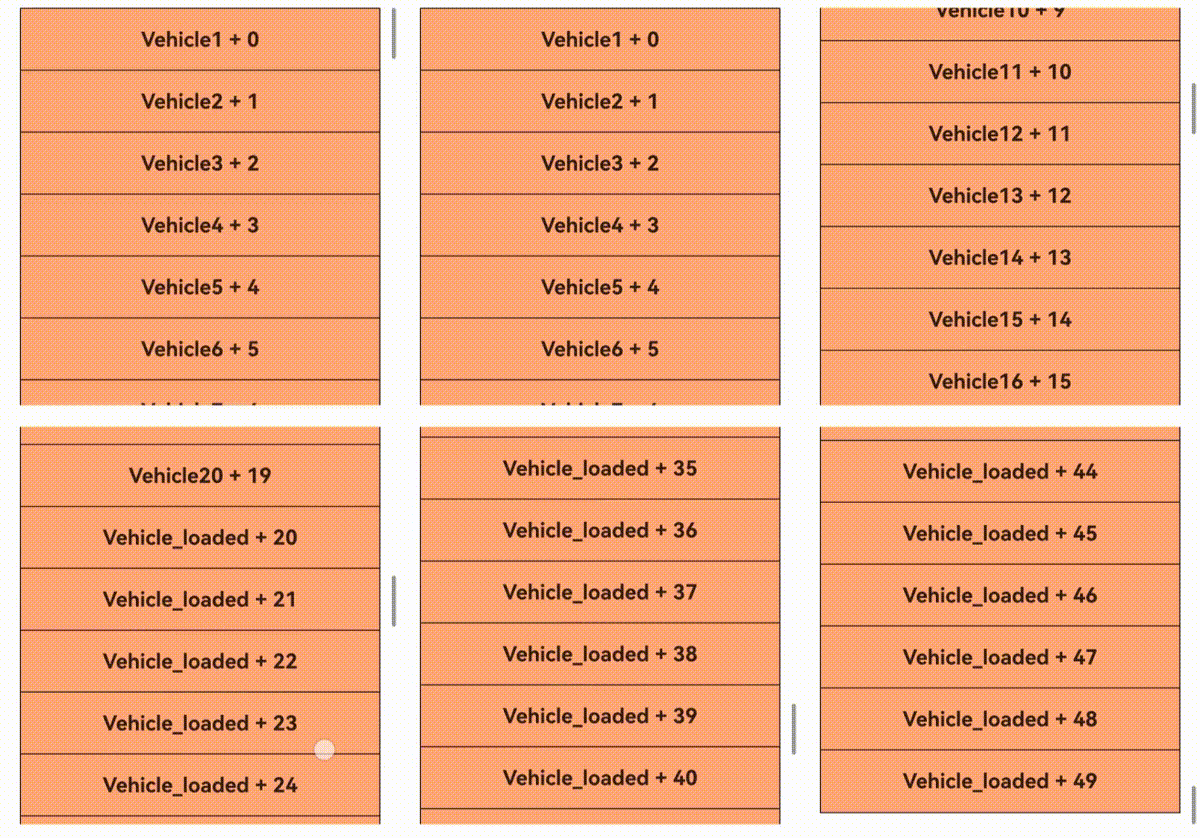
当数据源总长度很大时,会使用懒加载的方式先加载一部分数据,为了使Repeat显示正确的滚动条样式,需要将数据总长度赋值给totalCount,即数据源全部加载完成前,totalCount大于array.length。
totalCount > array.length时,在父组件容器滚动过程中,应用需要保证列表即将滑动到数据源末尾时请求后续数据,开发者需要对数据请求的错误场景(如网络延迟)进行保护操作,直到数据源全部加载完成,否则列表滑动的过程中会出现滚动效果异常。
上述规范可以通过实现父组件List/Grid的onScrollIndex属性的回调函数完成。示例代码如下:
Repeat从API version 19开始支持数据精准懒加载,该功能特性可通过配置onLazyLoading回调函数动态加载对应区域内的数据。
@ObservedV2
class VehicleData {
  @Trace public name: string;
  @Trace public price: number;

  constructor(name: string, price: number) {
    this.name = name;
    this.price = price;
  }
}

@ObservedV2
class VehicleDB {
  public vehicleItems: VehicleData[] = [];

  constructor() {
    // 数组初始化大小 20
    for (let i = 1; i <= 20; i++) {
      this.vehicleItems.push(new VehicleData(`Vehicle${i}`, i));
    }
  }
}

@Entry
@ComponentV2
struct EntryCompSucc {
  @Local vehicleItems: VehicleData[] = new VehicleDB().vehicleItems;
  @Local listChildrenSize: ChildrenMainSize = new ChildrenMainSize(60);
  @Local totalCount: number = this.vehicleItems.length;
  scroller: Scroller = new Scroller();

  build() {
    Column({ space: 3 }) {
      List({ scroller: this.scroller }) {
        Repeat(this.vehicleItems)
          .virtualScroll({ totalCount: 50 }) // 数组预期长度 50
          .templateId(() => 'default')
          .template('default', (ri) => {
            ListItem() {
              Column() {
                Text(`${ri.item.name} + ${ri.index}`)
                  .width('90%')
                  .height(this.listChildrenSize.childDefaultSize)
                  .backgroundColor(0xFFA07A)
                  .textAlign(TextAlign.Center)
                  .fontSize(20)
                  .fontWeight(FontWeight.Bold)
              }
            }.border({ width: 1 })
          }, { cachedCount: 5 })
          .each((ri) => {
            ListItem() {
              Text('Wrong: ' + `${ri.item.name} + ${ri.index}`)
                .width('90%')
                .height(this.listChildrenSize.childDefaultSize)
                .backgroundColor(0xFFA07A)
                .textAlign(TextAlign.Center)
                .fontSize(20)
                .fontWeight(FontWeight.Bold)
            }.border({ width: 1 })
          })
          .key((item, index) => `${index}:${item}`)
      }
      .height('50%')
      .margin({ top: 20 })
      .childrenMainSize(this.listChildrenSize)
      .alignListItem(ListItemAlign.Center)
      .onScrollIndex((start, end) => {
        // 数据懒加载
        if (this.vehicleItems.length < 50) {
          for (let i = 0; i < 10; i++) {
            if (this.vehicleItems.length < 50) {
              this.vehicleItems.push(new VehicleData('Vehicle_loaded', i));
            }
          }
        }
      })
    }
  }
}
示例代码运行效果:
与@Builder混用时状态变量未刷新
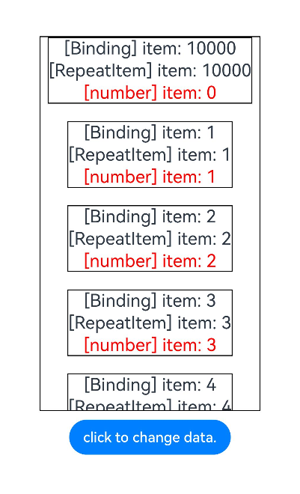
当Repeat与@Builder混用时,如果只传递RepeatItem.item或RepeatItem.index,参数值的改变不会引起@Builder函数内的UI刷新。推荐使用按引用传递,即将RepeatItem类型整体进行传参,组件才能监听到数据变化。除此之外,从API version 20开始,开发者可以通过使用UIUtils.makeBinding()函数、Binding类和MutableBinding类实现@Builder函数中状态变量的刷新。
示例代码如下:
import { UIUtils, Binding } from '@kit.ArkUI';

@Entry
@ComponentV2
struct RepeatBuilderPage {
  @Local simpleList: Array<number> = [];

  aboutToAppear(): void {
    for (let i = 0; i < 100; i++) {
      this.simpleList.push(i);
    }
  }

  @Builder
  buildItem1(bindingData: Binding<number>) { // 使用Binding类/MutableBinding类接收传参,通过value属性访问值。
    Text('[Binding] item: ' + bindingData.value)
      .fontSize(20)
  }

  @Builder
  buildItem2(ri: RepeatItem<number>) {
    Text('[RepeatItem] item: ' + ri.item)
      .fontSize(20)
  }

  @Builder
  buildItem3(data: number) {
    Text('[number] item: ' + data)
      .fontSize(20).fontColor(Color.Red)
  }

  build() {
    Column({ space: 10 }) {
      List({ space: 20 }) {
        Repeat<number>(this.simpleList)
          .each((ri) => {
            ListItem() {
              Column({ space: 2 }) {
                this.buildItem1(UIUtils.makeBinding<number>(() => ri.item)) // 使用UIUtils.makeBinding()函数实现@Builder函数中状态变量的刷新。
                this.buildItem2(ri) // 按引用传递,状态变量的改变会引起@Builder函数内的UI刷新。
                this.buildItem3(ri.item) // 反例。按值传递,状态变量的改变不会引起@Builder函数内的UI刷新。
              }
            }.border({ width: 1 })
          }).virtualScroll()
      }
      .cachedCount(1)
      .border({ width: 1 })
      .width('70%')
      .height('60%')
      .alignListItem(ListItemAlign.Center)

      Button('click to change data.').onClick(() => {
        this.simpleList[0] = 10000; // 修改第一项数据为10000。
      })
    }
    .width('100%').height('100%')
    .justifyContent(FlexAlign.Center)
  }
}
@Builder传参方式依次为makeBinding()、地址传递和值传递,界面展示如下图,进入页面后点击按钮改变数据。在@Builder构造函数中使用值传递传参不会引起函数内的UI刷新。
expandSafeArea属性失效
在API version 18之前,Repeat子组件声明expandSafeArea属性,子组件无法扩展至全屏;从API version 18开始,子组件声明expandSafeArea属性可正常扩展至全屏展示。