支持表冠输入事件
表冠事件从API version 18开始支持,是指通过旋转表冠触发的事件,通过硬件采样频率上报旋转角度的变化。
表冠事件分发依赖于应用内组件焦点,只有拥有焦点的组件才能接收到该事件。因此,接收此事件的组件应正确管理其焦点状态,并通过onFocus和onBlur接口监听自身焦点状态变化。当正在接收表冠事件的组件失焦时,接下来的表冠事件都不会再发送给这个组件。
目前,系统中一些组件已默认支持与表冠的交互,例如,旋转手表表冠后,滚动条会根据表冠的旋转方向滚动。
当前,默认支持表冠事件的组件包括: Slider、DatePicker、TextPicker、 TimePicker、Scroll、List、Grid、WaterFlow、ArcList、Refresh和Swiper。
此外,应用也可以自行通过onDigitalCrown接口感知表冠事件的上报。
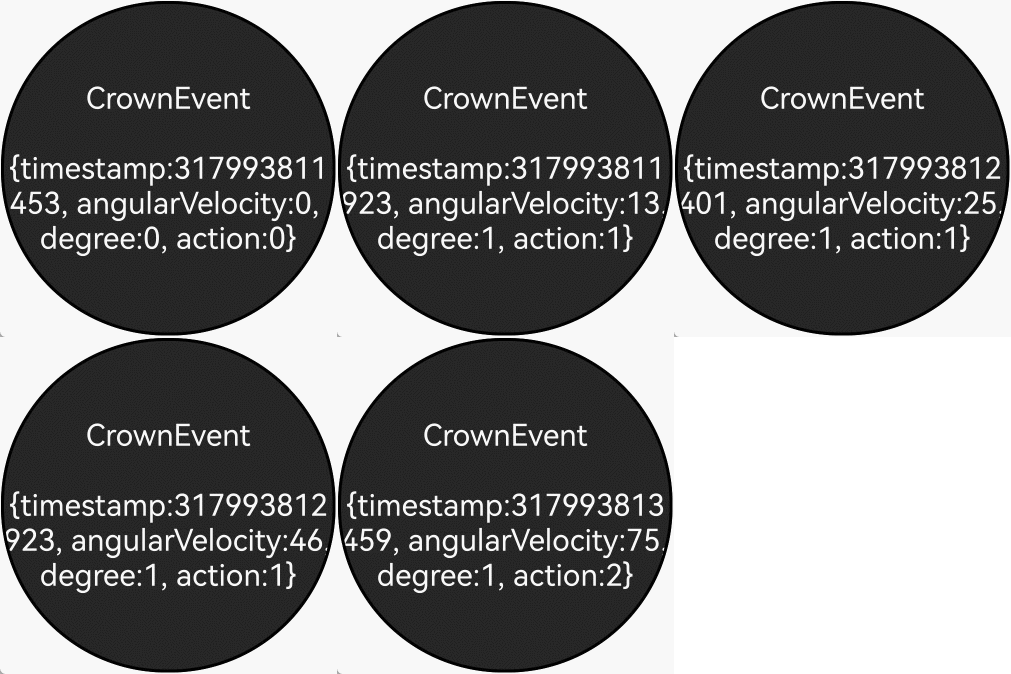
其中,event参数提供表冠事件的时间戳、旋转角速度、旋转角度和表冠动作信息。

- 当前仅Wearable设备支持表冠事件。
- 组件对表冠事件的接收受自身获焦状态影响,接收到BEGIN后,如果失焦,则无法继续再接收到后续的UPDATE和END。
当组件需要获取旋转角度等信息时,可以通过onDigitalCrown接收表冠事件来获得上报信息。以下以Text组件为例,介绍表冠事件开发的基本步骤及开发过程中需要注意的事项。
-
组件获焦
确保接收事件的组件获焦,可以通过使用focusable、defaultFocus、focusOnTouch等方法来实现。如需更详细的焦点控制信息,请参考焦点控制文档。
Text(this.message).fontSize(20).fontColor(Color.White).backgroundColor("#262626").textAlign(TextAlign.Center).focusable(true).focusOnTouch(true).defaultFocus(true) -
注册事件回调
接收表冠事件需要注册表冠事件回调,当触发表冠事件时会执行回调函数。
.onDigitalCrown((event: CrownEvent) => {// ···}) -
事件字段的含义
表冠事件提供了时间戳,旋转角速度,旋转角度和表冠动作。此外表冠事件会触发事件冒泡,可通过stopPropagation阻止事件冒泡。
event.stopPropagation();this.message = "CrownEvent\n\n" + JSON.stringify(event);hilog.debug(0x0000, 'Tag',"action:%{public}d, angularVelocity:%{public}f, degree:%{public}f, timestamp:%{public}f",event.action, event.angularVelocity, event.degree, event.timestamp);
完整示例:
// xxx.ets
@Entry
@Component
struct Index {
@State message: string = 'onDigitalCrown';
build() {
Column() {
Row() {
Stack() {
Text(this.message)
  .fontSize(20)
  .fontColor(Color.White)
  .backgroundColor("#262626")
  .textAlign(TextAlign.Center)
  .focusable(true)
  .focusOnTouch(true)
  .defaultFocus(true)
.borderWidth(2)
.width(223)
.height(223)
.borderRadius(110)
.onDigitalCrown((event: CrownEvent) => {
event.stopPropagation();
this.message = "CrownEvent\n\n" + JSON.stringify(event);
hilog.debug(0x0000, 'Tag',
  "action:%{public}d, angularVelocity:%{public}f, degree:%{public}f, timestamp:%{public}f",
  event.action, event.angularVelocity, event.degree, event.timestamp);
})
}.width("100%").height("100%")
}.width("100%").height("100%")
}
}
}