ArkGraphics Editor插件及编辑器的下载与安装
3D编辑器ArkGraphics Editor提供3D模型、动画、ShaderGraph等核心编辑能力,可供设计师、开发者快速接入使用。支持通过拖拽等操作,利用3D编辑器可视化能力,完成3D场景开发,3D设计效果所见即所得。无需代码编写,支持从PC到移动端设备的快速流转, 可大幅提升3D应用开发效率。
主要功能
ArkGraphics Editor编辑器当前主要支持功能如下:
- 编辑器工程的新建、打开、保存功能。
- 支持导入gltf格式的3D模型和image图片。
- 支持相机新增、修改、删除。
- 支持3D场景里模型的缩放、移动、旋转等拖动操作。
- 支持3D场景节点新增、修改、删除功能。
- 支持3D场景节点的属性设置,包括位置、颜色,旋转、缩放功能。
- 支持3D模型的动画新增、修改、删除功能。
- 支持3D模型的材质新增、修改、删除功能。
- 支持3D模型的ShaderGraph新增、修改、删除功能。
- 支持环境光的添加和设置。
ArkGraphics Editor插件支持的主要功能如下:
- 支持在DevEco中预览3D场景文件(.Scene)。
- 可点击“Open ArkGraphicsEditor”打开编辑器程序编辑3D资源。
插件的安装及编辑器的使用
-
前往下载中心下载最新版本ArkGraphics Editor插件。
-
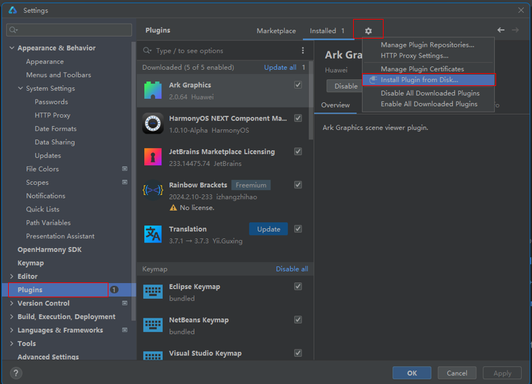
点击DevEco Studio菜单项的File,选择Settings,选择左边列表的Plugins。
-
点击Plugins窗口的顶部设置按钮,选择Install Plugin from Disk...。
-
选择下载的插件,进行安装。
-
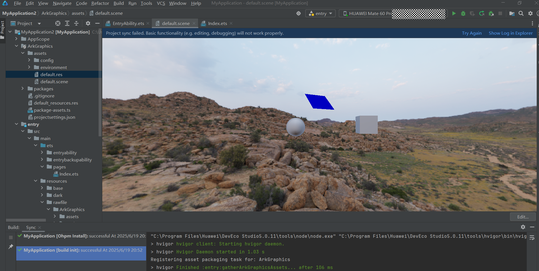
安装成功后,关闭DevEco Studio,再重新打开,选择3D工程里的*.scene文件,可在DevEco Studio里打开显示3D场景内容。
-
前往下载中心下载最新版本ArkGraphics Editor编辑器,并进行安装。
插件主要用来预览,当开发者需要进行3D编辑开发时,可点击“Open Ark Graphics Editor”打开3D编辑器对3D模型进行编辑。

-
要使用ArkGraphics Editor编辑器,需要满足以下条件:
- 对应设备已安装Visual Studio 2022 Community。
- Visual Studio 2022 Community已安装使用C++ 进行桌面开发的选项。
-
编辑器生成的3D资源文件,目前只支持在HarmonyOS 6.0.0及以上版本的设备上加载呈现。
-
创建使用3D编辑器资源的工程
-
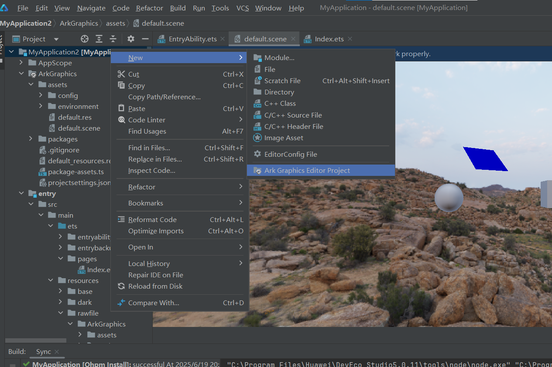
创建一个新工程或在已有工程下,右键工程名,选择New,选择Ark Graphics Editor Project。
-
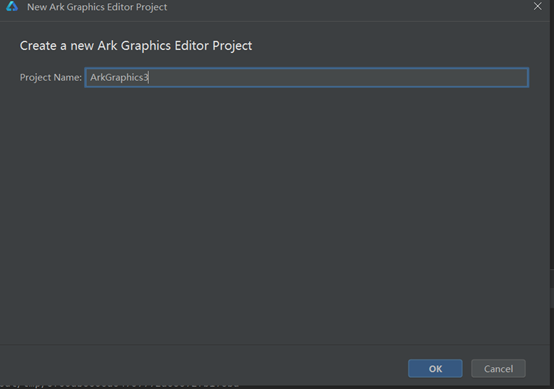
输入3D资源工程名。
-
双击default.scene,可显示创建的3D场景资源。
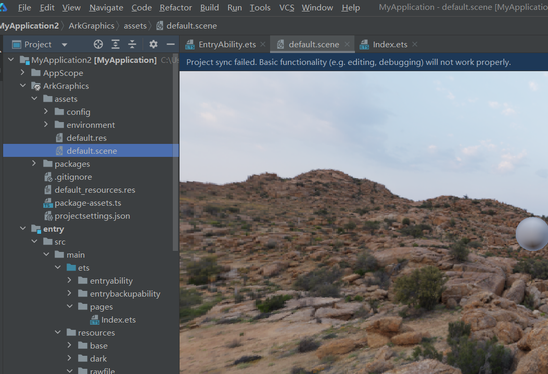
-
点击右下角Editor,可打开编辑器编辑3D资源,编辑保存后,可显示编辑后的资源。
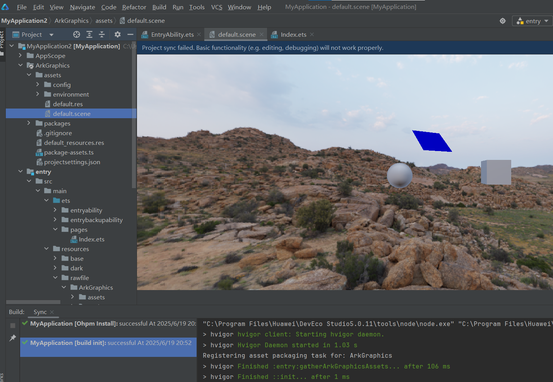
-
修改复制资源脚本文件。
脚本文件路径:xxx/MyApplication/entry/hvigorfile.ts
运行工程时会执行该脚本将3D资源复制到assets目录下。
// entry/hvigorfile.tsimport { hapTasks } from '@ohos/hvigor-ohos-plugin';import { getNode } from '@ohos/hvigor';import * as MyEditorProject from '../ArkGraphics/package-assets';MyEditorProject.packageAssetsToModule(getNode(__filename));export default {system: hapTasks, /* Built-in plugin of Hvigor. It cannot be modified. */plugins:[] /* Custom plugin to extend the functionality of Hvigor. */} -
修改Index.ets,加载3D资源。
注意Index.ets代码内容中加载的目录名与3D资源工程名保持一致。
// Index.etsimport * as scene3d from '@ohos.graphics.scene'@Entry@Componentstruct Index {scene: scene3d.Scene | null = null;cam: scene3d.Camera | null = null;@State sceneOpts: SceneOptions | null = null;@State statusText: string = "";onPageShow(): void {this.Init();}Init(): void {if (this.scene == null) {this.statusText = 'Loading scene. Please wait.'const resource = $rawfile('ArkGraphics/assets/default.scene');scene3d.Scene.load(resource).then(async (scene: Scene) => {this.scene = scene;this.cam = this.scene.root?.getNodeByPath("Perspective Camera") as scene3d.Camera;this.cam.enabled = true;this.sceneOpts = { scene: this.scene, modelType: ModelType.SURFACE };this.statusText = 'Done.'}).catch(() => {this.statusText = 'Failed to load scene.'})}}build() {Row() {Column() {Text('Ark Graphics Scene Example 3')if (this.sceneOpts) {Component3D(this.sceneOpts).width('70%').height('70%')}if (this.statusText) {Text(this.statusText)}}.width('100%')}.height('100%')}} -
完成以上操作后,可在真机运行工程,观察3D资源加载效果。
编辑器生成的3D资源文件,目前只支持在HarmonyOS 6.0.0及以上版本的设备上加载呈现。