系统字体的信息获取和使用(ArkTS)
场景介绍
系统字体是指操作系统预设的字体,用于在没有指定自定义字体时显示文本,确保文本的可读性和一致性。
使用系统字体的情况通常是在应用未注册自定义字体,或在没有显式指定文本样式时,系统会使用默认的系统字体。另外,系统字体有多种,开发者可以先获取系统字体的配置信息,并根据信息中的字体家族名来进行系统字体的切换和使用。
当前ArkTS侧暂不支持禁用系统字体,Native侧支持禁用系统字体。
接口说明
以下是系统字体相关的常用接口和结构体,ArkTS侧对外接口由ArkUI提供,详细接口说明请见@ohos.font。
| 接口名 | 描述 |
|---|---|
| getUIFontConfig() : UIFontConfig | 获取系统字体配置。 |
获取系统字体信息
-
导入依赖的相关模块。
import { font } from '@kit.ArkUI' -
获取系统字体信息。
let fontConfig = font.getUIFontConfig(); -
在获取系统字体信息之后通过日志打印字体信息。
console.info('sysFontMfg::font-dir -----------' + String(fontConfig.fontDir.length));for (let i = 0; i < fontConfig.fontDir.length; i++) {console.info(fontConfig.fontDir[i]);}console.info('sysFontMfg::generic-------------' + String(fontConfig.generic.length));for (let i = 0; i < fontConfig.generic.length; i++) {console.info('sysFontMfg::family:' + fontConfig.generic[i].family);for (let j = 0; j < fontConfig.generic[i].alias.length; j++) {console.info(fontConfig.generic[i].alias[j].name + ' ' + fontConfig.generic[i].alias[j].weight);}}console.info('sysFontMfg::fallback------------' + String(fontConfig.fallbackGroups.length));for (let i = 0; i < fontConfig.fallbackGroups.length; i++) {console.info('sysFontMfg::fontSetName:' + fontConfig.fallbackGroups[i].fontSetName);for (let j = 0; j < fontConfig.fallbackGroups[i].fallback.length; j++) {console.info('sysFontMfg::language:' + fontConfig.fallbackGroups[i].fallback[j].language + ' family:' +fontConfig.fallbackGroups[i].fallback[j].family);}}
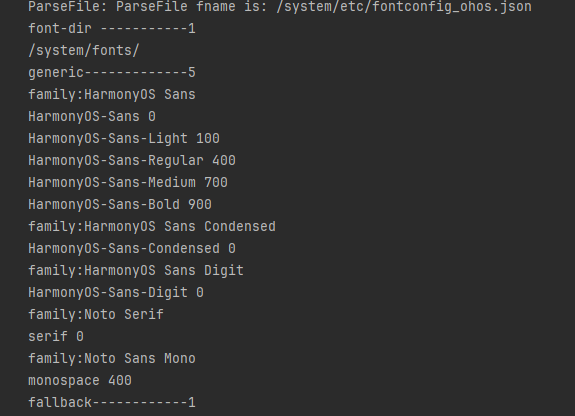
以下打印的示例为应用设备系统对应的部分系统字体配置信息情况,不同设备系统配置信息可能不同,此处仅示意。
使用或切换系统字体
系统字体可以有多种,可以先获取系统字体配置信息,再根据其中的字体家族名(即TextStyle中的fontFamilies)来进行系统字体的切换和使用。
如果不指定使用任何字体时,会使用系统默认字体“HarmonyOS Sans”显示文本。
-
导入依赖的相关模块。
import { text } from '@kit.ArkGraphics2D'; -
创建textStyle1,指定fontFamilies为“HarmonyOS Sans SC”,默认中文字体为“HarmonyOS Sans SC”。
let textStyle1: text.TextStyle = {color: { alpha: 255, red: 255, green: 0, blue: 0 },fontSize: 100,fontFamilies: ['HarmonyOS Sans SC']}; -
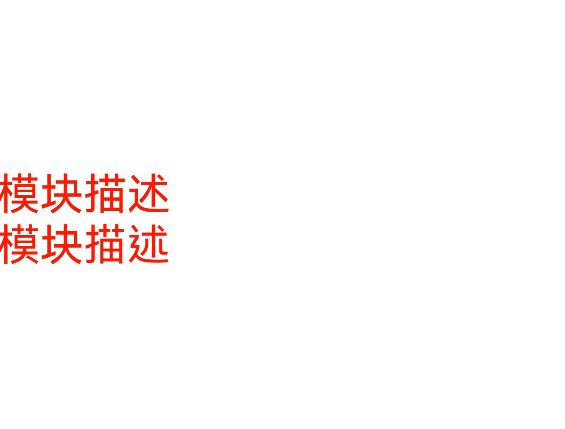
创建textStyle2,指定fontFamilies为“HarmonyOS Sans TC”(该两种字体易于观察同一文字字型差异)。
let textStyle2: text.TextStyle = {color: { alpha: 255, red: 255, green: 0, blue: 0 },fontSize: 100,fontFamilies: ['HarmonyOS Sans TC']}; -
创建段落生成器。
// 创建一个段落样式对象,以设置排版风格let myParagraphStyle: text.ParagraphStyle = {textStyle: textStyle1,align: 3,wordBreak: text.WordBreak.NORMAL};// 获取全局字体集实例let fontCollection = text.FontCollection.getGlobalInstance(); //获取Arkui全局FC// 创建一个段落生成器let ParagraphGraphBuilder = new text.ParagraphBuilder(myParagraphStyle, fontCollection); -
先后将textStyle1和textStyle2添加到段落样式中并添加文字。
let str:string = '模块描述\n';// 添加第一种文本样式和对应文本内容ParagraphGraphBuilder.pushStyle(textStyle1);ParagraphGraphBuilder.addText(str);// 添加第二种文本样式和对应文本内容ParagraphGraphBuilder.pushStyle(textStyle2);ParagraphGraphBuilder.addText(str); -
生成段落,用于后续绘制使用。
let paragraph = ParagraphGraphBuilder.build();
效果展示如下: