复杂文本绘制与显示(ArkTS)
在进行文本绘制时,可以通过选择合适的字体、大小和颜色完成简单文本的绘制与显示;此外,还支持通过设置其他丰富的样式、语言、段落等进行复杂文本的绘制。
复杂文本绘制主要包含以下几个场景:
- 多语言文本绘制与显示
- 多行文本绘制与显示
- 多样式文本绘制与显示
多语言文本绘制与显示
多语言支持是全球化应用的基础。多语言文本绘制需要支持不同语言的字符集及其独特的显示需求,例如右到左语言(如阿拉伯语)或竖排文本(如中文)。开发者需要理解不同语言的渲染特性,确保文本的正确显示。
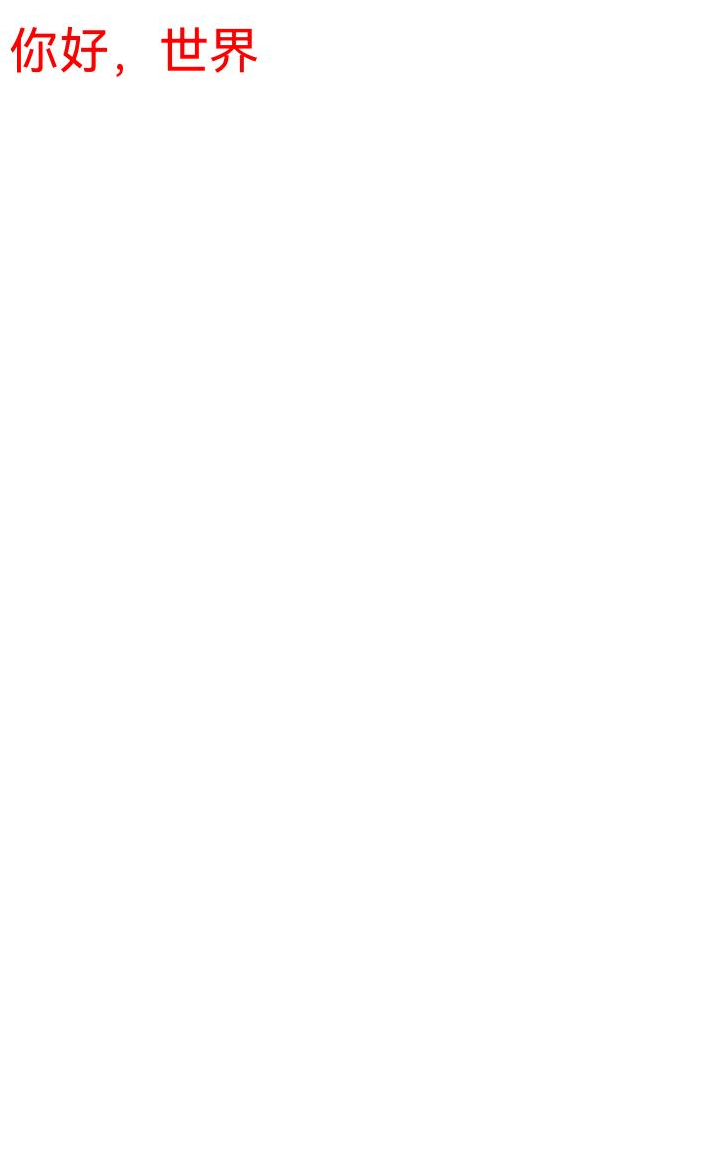
在多语言文本使用的场景下,主要通过指定TextStyle文本样式中的locale字段来实现,可直接通过locale字段的值优先匹配对应字体,跳过遍历列表匹配字体的过程,从而降低匹配时间和内存使用。
开发步骤
-
通过context获取到Canvas画布对象。
// 绘制代码逻辑写在这里let canvas = context.canvas; -
初始化文本样式。
let myTextStyle: text.TextStyle = {color: {alpha: 255,red: 255,green: 0,blue: 0},fontSize: 50,// 设置语言偏好为简体中文locale: 'zh-Hans'}; -
初始化段落样式。
let myParagraphStyle: text.ParagraphStyle = {textStyle: myTextStyle,}; -
初始化段落对象,并添加文本。
let fontCollection = text.FontCollection.getGlobalInstance();let paragraphBuilder = new text.ParagraphBuilder(myParagraphStyle, fontCollection);// 更新文本样式paragraphBuilder.pushStyle(myTextStyle);// 添加文本paragraphBuilder.addText('你好,世界'); -
排版段落并进行文本绘制。
// 生成段落let paragraph = paragraphBuilder.build();// 布局paragraph.layoutSync(1250);// 绘制文本paragraph.paint(canvas, 10, 0);
效果展示
多行文本绘制与显示
多行文本相对于单行文本比较复杂,一般针对多行文本,需要进行文本排版、断词策略设置、文本对齐方式、最大行数限制等,主要通过设置段落样式实现。
实现说明
段落样式(ParagraphStyle)是对多行文本中每段内容的样式设置,包括断词策略、文本对齐方式、最大行数限制等。开发者可以通过对不同段落进行样式化,以提高文本的可读性和美观性。
开发步骤
-
通过context获取到Canvas画布对象。
// 绘制代码逻辑写在这里let canvas = context.canvas; -
初始化文本样式。
let myTextStyle: text.TextStyle = {color: {alpha: 255,red: 255,green: 0,blue: 0},fontSize: 50,// 当wordBreak为text.WordBreak.BREAK_HYPHEN时,需要为段落设置语言偏好,段落会在不同语言偏好下呈现不同的文本断词效果locale: 'en-gb'}; -
初始化段落样式。
let myParagraphStyle: text.ParagraphStyle = {textStyle: myTextStyle,// 文本对齐方式align: text.TextAlign.LEFT,// 最大行数maxLines: 3,// 断词策略wordBreak: text.WordBreak.BREAK_WORD}; -
初始化段落对象,并添加占位符和文本。
let fontCollection = text.FontCollection.getGlobalInstance();let paragraphBuilder = new text.ParagraphBuilder(myParagraphStyle, fontCollection);// 更新文本样式paragraphBuilder.pushStyle(myTextStyle);// 添加文本paragraphBuilder.addText('Hello World Hello World Hello World Hello World Hello World Hello World ' +'Hello World Hello World Hello World Hello World Hello World Hello World Hello World Hello World ' +'Hello World Hello World Hello World Hello World Hello World '); -
排版段落并进行文本绘制。
// 生成段落let paragraph = paragraphBuilder.build();// 布局paragraph.layoutSync(1250);// 绘制文本paragraph.paint(canvas, 10, 0);
效果展示
| 段落样式设置(断词策略、文本对齐方式、最大行数限制) | 效果示意 |
|---|---|
| 文本对齐方式为text.TextAlign.LEFT,最大行数为3,断词策略为text.WordBreak.BREAK_WORD。 | |
| 文本对齐方式为text.TextAlign.RIGHT,最大行数为3,断词策略为text.WordBreak.BREAK_WORD。 | |
| 文本对齐方式为text.TextAlign.JUSTIFY,最大行数为10,断词策略为text.WordBreak.BREAK_WORD。 | |
| 文本对齐方式为text.TextAlign.LEFT,最大行数为3,断词策略为text.WordBreak.BREAK_ALL。 | |
| 文本对齐方式为text.TextAlign.LEFT,最大行数为10,断词策略为text.WordBreak.BREAK_ALL。 | |
| 文本对齐方式为text.TextAlign.LEFT,最大行数为10,断词策略为text.WordBreak.BREAK_HYPHEN, 不设置语言偏好。段落无连字符“-”断词效果。 | |
| 文本对齐方式为text.TextAlign.LEFT,最大行数为10,断词策略为text.WordBreak.BREAK_HYPHEN, 语言偏好为en-gb(英式英语)。段落产生连字符“-”断词效果,并根据语言偏好呈现英式语言环境断词效果。 | |
| 文本对齐方式为text.TextAlign.LEFT,最大行数为10,断词策略为text.WordBreak.BREAK_HYPHEN, 语言偏好为en-us(美式英语)。段落产生连字符“-”断词效果,并根据语言偏好呈现美式语言环境断词效果。 |
多样式文本绘制与显示
除基本文字、排版属性之外,针对应用中不同文本的设计,开发者可能需要设置使用不同的绘制样式或能力,以凸显对应文本的独特表现或风格,此时可以结合使用多种绘制样式进行文本的渲染。
当前支持的多样式绘制及各绘制样式侧重效果如下:
- 装饰线样式绘制: 主要通过不同的线条样式对文本进行装饰,可以使文本更加突出,富有表现力。
- 字体特性绘制: 主要通过字体的变化,包括粗细、斜体等特性来改变文本的外观,增强文本的可读性和美观性。
- 可变字体绘制: 对应提供文本在不同的显示环境和设备上灵活调整的能力,可满足更为精细的视觉效果。
- 文本阴影绘制: 主要通过在文本周围添加阴影效果,以提升文本的层次感和立体感,从而使文本更具吸引力。
- 占位符绘制: 可以在不确定文本内容时保持文本布局的稳定性,使得文本显示更为流畅和自然。
- 自动间距绘制: 可以在一些字符混排切换的地方自动添加额外间距,提升阅读体验。
- 垂直对齐: 调整文本在垂直方向排版位置,提升排版质量。
- 上下标: 可以将任意字符处理成上标或下标,更精准表达文本含义。
- 高对比度文字绘制: 主要通过将深色文字变黑、浅色文字变白,增强文本的对比效果。
- 行高调整: 调整行高可改变文本行的垂直间距,使行间距更松散或更紧凑,显著改善文本垂直截断问题,提高可读性。
- 行间距调整: 通过调整行间距的方式可以实现行高调整一样的效果,优化阅读体验。
装饰线
装饰线(Decoration)是指在文本上方、下方或中间添加的装饰性线条,当前支持上划线、下划线、删除线。
可以通过添加文本装饰线,提升文本的视觉效果和可读性。
使用装饰线需要初始化装饰线样式对象,并添加到文本样式中,从而在文本绘制时生效。
具体使用效果可参见下文示例一。
字体特征
字体特征(FontFeature)绘制专注于在文本渲染过程中对字体特性(如粗体、斜体、字体变种等)的处理,允许字体在不同的排版场景下表现出不同的效果,可用于增强文本的表现力,使其更符合设计和阅读需求。
常见的FontFeature包含有liga、frac、case等,需要对应的ttf文件支持才能正常使能。
具体使用效果可参见下文示例一。
可变字体
可变字体(FontVariation)是一种在一个字体文件中包含多个字形变体的字体格式,允许在一个字体文件内灵活地调整字体的各种属性(如字重、字宽、斜体等)。
与传统字体文件(每种变体需要一个独立的文件)不同,可变字体在一个字体文件中包含多个变体轴,可通过使用可变字体实现文本渲染绘制时的平滑过渡。
具体使用效果可参见下文示例二。
文本阴影
文本阴影(TextShadow)为文本提供了深度感,使得文本在背景上更具立体感。通常用于提升文本的视觉吸引力或增强可读性,尤其是在色彩对比度较低的场景下。
其中,TextShadow有三个属性,分别为阴影颜色color、阴影基于当前文本的偏移位置point、阴影半径blurRadius。
使用阴影效果需要在文本样式中设置对应的阴影效果数组,从而在文本绘制时生效。
具体使用效果可参见下文示例二。
占位符
占位符绘制用于处理文本中占位符符号的渲染。
占位符也是用来实现图文混排的关键,是指在实际图像或内容注册之前,用来预先提供或替代某个位置的视觉元素。
具体使用效果可参见下文示例二。
自动间距
使能自动间距,则会在文本排版时自动调整CJK(中文字符、日文字符、韩文字符)与西文(拉丁字母、西里尔字母、希腊字母)、CJK与数字、CJK与版权符号、版权符号与数字、版权符号与西文之间的间距。例如,在中英文混排场景中,使能自动间距即可在中英文切换的地方自动添加额外间距,提升阅读体验。
关键示例如下:
let myParagraphStyle: text.ParagraphStyle = {
autoSpace: true
};
垂直对齐
垂直对齐用于调整文本在一行中垂直方向的排版位置。开启行高缩放或行内存在不同字号文本混排时使能垂直对齐,可以让文本实现顶部对齐、居中对齐、底部对齐或基线对齐(默认)。关键代码如下:
let myParagraphStyle: text.ParagraphStyle = {
verticalAlign: text.TextVerticalAlign.CENTER
};
具体使用效果可参见下文示例三。
上下标
使能上下标,能将文本作为上标或下标参与排版。一般用于数学公式、化学式等场景。关键代码如下:
let superScriptStyle: text.TextStyle = {
badgeType: text.TextBadgeType.TEXT_SUPERSCRIPT
};
具体使用效果可参见下文示例四。
高对比度
高对比度可将深色文字变黑、浅色文字变白。开发者可选择开启或关闭应用的高对比度文字渲染,或遵循系统设置中的高对比度文字配置。
高对比度模式有3种,具体参考TextHighContrast。
具体使用效果可参见下文示例五。
行高调整
当前行高调整方式包括两种:设置行高上限/下限和使用行高缩放系数。
行高调整(方式一)
从API version 21开始,支持通过设置行高上限和下限调整行高,关键代码如下:
let myTextStyle: text.TextStyle = {
// 设置行高上限
lineHeightMaximum: 65,
// 设置行高下限
lineHeightMinimum: 65
};
使用效果参考下文示例六。
行高调整(方式二)
通过设置行高缩放系数调整行高,关键代码如下:
let myTextStyle: text.TextStyle = {
// 开启行高缩放开关
heightOnly: true,
// 设置行高缩放系数
heightScale: 1.5,
// 设置行高缩放风格
lineHeightStyle: text.LineHeightStyle.FONT_HEIGHT
};
使用效果参考下文示例七。
行间距调整
从API version 21开始,支持设置行间距改善文本行之间的距离,提高阅读体验,关键代码如下:
let myParagraphStyle: text.ParagraphStyle = {
// 设置行间距
lineSpacing: 100,
// 关闭段落上升部和下降部
textHeightBehavior: text.TextHeightBehavior.DISABLE_ALL,
};
具体使用效果可参见下文示例八。
示例一(装饰线、字体特征)
这里以文本样式中的装饰线和字体特征为例,呈现多样式文本的绘制与显示。
import { NodeController, FrameNode, RenderNode, DrawContext } from '@kit.ArkUI'
import { UIContext } from '@kit.ArkUI'
import { text } from '@kit.ArkGraphics2D'
// 创建一个MyRenderNode类,并绘制文本。
class MyRenderNode extends RenderNode {
async draw(context: DrawContext) {
let canvas = context.canvas;
// 初始化装饰线对象
let decorations: text.Decoration =
{
// 装饰线类型,支持上划线、下划线、删除线
textDecoration: text.TextDecorationType.UNDERLINE,
// 装饰线颜色
color: {
alpha: 255,
red: 255,
green: 0,
blue: 0
},
// 装饰线样式,支持波浪,虚线,直线等
decorationStyle:text.TextDecorationStyle.SOLID,
// 装饰线的高度
decorationThicknessScale: 1
};
let myTextStyle: text.TextStyle = {
color: {
alpha: 255,
red: 255,
green: 0,
blue: 0
},
fontSize: 200,
// 设置装饰线
decoration: decorations,
// 开启字体特征
fontFeatures: [{name: 'frac', value: 1}]
};
let myParagraphStyle: text.ParagraphStyle = {
  textStyle: myTextStyle,
};
let fontCollection = text.FontCollection.getGlobalInstance();
let paragraphBuilder = new text.ParagraphBuilder(myParagraphStyle, fontCollection);
// 更新文本样式
paragraphBuilder.pushStyle(myTextStyle);
// 添加文本
paragraphBuilder.addText('1/2 1/3 1/4 ');
// 生成段落
let paragraph = paragraphBuilder.build();
// 布局
paragraph.layoutSync(1250);
// 绘制文本
paragraph.paint(canvas, 0, 0);
}
}
// 创建一个MyRenderNode对象
const textNode = new MyRenderNode();
// 定义newNode的像素格式
textNode.frame = {
x: 0,
y: 0,
width: 400,
height: 600
};
textNode.pivot = { x: 0.2, y: 0.8 };
textNode.scale = { x: 1, y: 1 };
class MyNodeController extends NodeController {
private rootNode: FrameNode | null = null;
makeNode(uiContext: UIContext): FrameNode {
this.rootNode = new FrameNode(uiContext);
if (this.rootNode == null) {
return this.rootNode;
}
const renderNode = this.rootNode.getRenderNode();
if (renderNode != null) {
renderNode.frame = {
x: 0,
y: 0,
width: 10,
height: 500
}
}
return this.rootNode;
}
addNode(node: RenderNode): void {
if (this.rootNode == null) {
return;
}
const renderNode = this.rootNode.getRenderNode();
if (renderNode != null) {
renderNode.appendChild(node);
}
}
clearNodes(): void {
if (this.rootNode == null) {
return;
}
const renderNode = this.rootNode.getRenderNode();
if (renderNode != null) {
renderNode.clearChildren();
}
}
}
let myNodeController: MyNodeController = new MyNodeController();
async function performTask() {
myNodeController.clearNodes();
myNodeController.addNode(textNode);
}
@Entry
@Component
struct Font08 {
@State src: Resource = $r('app.media.startIcon');
build() {
Column() {
Row() {
NodeContainer(myNodeController)
.height('100%')
.width('100%')
Image(this.src)
.width('0%').height('0%')
.onComplete(
() => {
performTask();
})
}
.width('100%')
}
}
}
具体示意效果如下所示:
| 样式设置(装饰线样式、字体特征) | 示意效果 |
|---|---|
| 不开启装饰线和字体特征 | |
| 开启装饰线和字体特征 |
示例二(可变字体、文本阴影、占位符)
这里以可变字体、文本阴影、占位符三个特性为例,呈现多样式文本的绘制与显示。
import { NodeController, FrameNode, RenderNode, DrawContext } from '@kit.ArkUI'
import { UIContext } from '@kit.ArkUI'
import { drawing } from '@kit.ArkGraphics2D'
import { text } from '@kit.ArkGraphics2D'
import { common2D } from '@kit.ArkGraphics2D'

// 创建一个MyRenderNode类,并绘制文本。
class MyRenderNode extends RenderNode {
  async draw(context: DrawContext) {
    let canvas = context.canvas;

    let myTextStyle: text.TextStyle = {
      color: {
        alpha: 255,
        red: 255,
        green: 0,
        blue: 0
      },
      fontSize: 120,
      // 可变字体
      fontVariations: [{axis: 'wght', value: 555}],
      // 文本阴影
      textShadows: [{color: { alpha: 0xFF, red: 0xFF, green: 0x00, blue: 0x00 }, point: {x:10,y:10}, blurRadius: 10}],
    };

    let myParagraphStyle: text.ParagraphStyle = {
      textStyle: myTextStyle,
    };

    let fontCollection = text.FontCollection.getGlobalInstance();
    let paragraphBuilder = new text.ParagraphBuilder(myParagraphStyle, fontCollection);

    // 初始化占位符对象
    let myPlaceholderSpan: text.PlaceholderSpan = {
      // 宽度
      width: 300,
      // 高度
      height: 300,
      // 基线对齐策略
      align: text.PlaceholderAlignment.BOTTOM_OF_ROW_BOX,
      // 使用的文本基线类型
      baseline: text.TextBaseline.ALPHABETIC,
      // 相比基线的偏移量。只有对齐策略是OFFSET_AT_BASELINE时生效
      baselineOffset: 100
    };
    // 添加占位符
    paragraphBuilder.addPlaceholder(myPlaceholderSpan);

    // 更新文本样式
    paragraphBuilder.pushStyle(myTextStyle);
    // 添加文本
    paragraphBuilder.addText('Hello Test');

    // 生成段落
    let paragraph = paragraphBuilder.build();
    // 布局
    paragraph.layoutSync(1250);
    // 绘制文本
    paragraph.paint(canvas, 0, 0);

    //获取全部占位符的数组
    let placeholderRects = paragraph.getRectsForPlaceholders();
    // 获取第一个占位符的左边界
    let left = placeholderRects[0].rect.left;
    // 获取第一个占位符的上边界
    let top = placeholderRects[0].rect.top;
    // 获取第一个占位符的右边界
    let right = placeholderRects[0].rect.right;
    // 获取第一个占位符的下边界
    let bottom = placeholderRects[0].rect.bottom;
    let pen: drawing.Pen =  new drawing.Pen();
    let penColor : common2D.Color = { alpha: 0xFF, red: 0xFF, green: 0x00, blue: 0x00 };
    pen.setColor(penColor);
    canvas.attachPen(pen);
    // 使用draw方法绘制占位符矩形框
    canvas.drawRect(left,top,right,bottom);
  }
}

// 创建一个MyRenderNode对象
const textNode = new MyRenderNode();
// 定义newNode的像素格式
textNode.frame = {
  x: 0,
  y: 0,
  width: 400,
  height: 600,
};
textNode.pivot = { x: 0.2, y: 0.8 };
textNode.scale = { x: 1, y: 1 };

class MyNodeController extends NodeController {
  private rootNode: FrameNode | null = null;

  makeNode(uiContext: UIContext): FrameNode {
    this.rootNode = new FrameNode(uiContext);
    if (this.rootNode == null) {
      return this.rootNode;
    }
    const renderNode = this.rootNode.getRenderNode();
    if (renderNode != null) {
      renderNode.frame = {
        x: 0,
        y: 0,
        width: 10,
        height: 500
      };
    }
    return this.rootNode;
  }

  addNode(node: RenderNode): void {
    if (this.rootNode == null) {
      return;
    }
    const renderNode = this.rootNode.getRenderNode();
    if (renderNode != null) {
      renderNode.appendChild(node);
    }
  }

  clearNodes(): void {
    if (this.rootNode == null) {
      return;
    }
    const renderNode = this.rootNode.getRenderNode();
    if (renderNode != null) {
      renderNode.clearChildren();
    }
  }
}

let myNodeController: MyNodeController = new MyNodeController();

async function performTask() {
  myNodeController.clearNodes();
  myNodeController.addNode(textNode);
}

@Entry
@Component
struct Font08 {
  @State src: Resource = $r('app.media.startIcon');
  build() {
    Column() {
      Row() {
        NodeContainer(myNodeController)
          .height('100%')
          .width('100%')
        Image(this.src)
          .width('0%').height('0%')
          .onComplete(
            () => {
              performTask();
            })
      }
      .width('100%')
    }
  }
}
具体示意效果如下所示:
| 样式设置(可变字体、文本阴影、占位符) | 示意效果 |
|---|---|
| 不开启可变字体和文本阴影,不使用占位符 | |
| 开启可变字体和文本阴影,使用占位符 |
示例三(垂直对齐)
这里以垂直对齐-居中对齐特性为例,呈现文本垂直方向排版的特性。
import { NodeController, FrameNode, RenderNode, DrawContext, UIContext } from '@kit.ArkUI'
import { text } from '@kit.ArkGraphics2D'

// 创建一个MyRenderNode类,并绘制文本。
class MyRenderNode extends RenderNode {
  async draw(context: DrawContext) {
    let canvas = context.canvas;

    let myTextStyle: text.TextStyle = {
      color: {
        alpha: 255,
        red: 255,
        green: 0,
        blue: 0
      },
      fontSize: 30,
      // 开启行高缩放
      heightOnly: true,
      // 行高缩放系数为字号的2倍
      heightScale: 2
    };

    let myParagraphStyle: text.ParagraphStyle = {
      textStyle: myTextStyle,
      // 设置垂直对齐-居中对齐模式
      verticalAlign: text.TextVerticalAlign.CENTER,
    };

    let fontCollection = text.FontCollection.getGlobalInstance();
    let paragraphBuilder = new text.ParagraphBuilder(myParagraphStyle, fontCollection);

    // 设置待排版文本要应用的样式
    paragraphBuilder.pushStyle(myTextStyle);
    // 添加文本
    paragraphBuilder.addText('VerticalAlignment-center');

    // 生成段落
    let paragraph = paragraphBuilder.build();
    // 布局
    paragraph.layoutSync(1000);
    // 绘制文本
    paragraph.paint(canvas, 0, 0);
  }
}

// 创建一个MyRenderNode对象
const textNode = new MyRenderNode();
// 定义newNode的像素格式
textNode.frame = {
  x: 0,
  y: 0,
  width: 400,
  height: 600
};
textNode.pivot = { x: 0.2, y: 0.8 };
textNode.scale = { x: 1, y: 1 };

class MyNodeController extends NodeController {
  private rootNode: FrameNode | null = null;

  makeNode(uiContext: UIContext): FrameNode {
    this.rootNode = new FrameNode(uiContext);
    if (this.rootNode == null) {
      return this.rootNode;
    }
    const renderNode = this.rootNode.getRenderNode();
    if (renderNode != null) {
      renderNode.frame = {
        x: 0,
        y: 0,
        width: 10,
        height: 500
      }
      renderNode.pivot = { x: 50, y: 50 };
    }
    return this.rootNode;
  }

  addNode(node: RenderNode): void {
    if (this.rootNode == null) {
      return;
    }
    const renderNode = this.rootNode.getRenderNode();
    if (renderNode != null) {
      renderNode.appendChild(node);
    }
  }

  clearNodes(): void {
    if (this.rootNode == null) {
      return;
    }
    const renderNode = this.rootNode.getRenderNode();
    if (renderNode != null) {
      renderNode.clearChildren();
    }
  }
}

let myNodeController: MyNodeController = new MyNodeController();

async function performTask() {
  myNodeController.clearNodes();
  myNodeController.addNode(textNode);
}

@Entry
@Component
struct Font08 {
  @State src: Resource = $r('app.media.startIcon');
  build() {
    Column() {
      Row() {
        NodeContainer(myNodeController)
          .height('100%')
          .width('100%')
        Text('Test for vertical alignment')
          .onAppear(() => {
            performTask();
          })
      }
      .width('100%')
    }
  }
}
具体示意效果如下所示:
| 样式设置(垂直对齐) | 示意效果(黑框仅为展示文本绘制区域,实际不绘制) |
|---|---|
| 基线对齐(默认) | |
| 顶部对齐 | |
| 居中对齐 | |
| 底部对齐 |
示例四(上下标文本)
这里以下标样式为例,呈现上下标文本排版特性。
import { NodeController, FrameNode, RenderNode, DrawContext, UIContext } from '@kit.ArkUI'
import { text } from '@kit.ArkGraphics2D'

// 创建一个MyRenderNode类,并绘制文本。
class MyRenderNode extends RenderNode {
  async draw(context: DrawContext) {
    let canvas = context.canvas;

    let myTextStyle: text.TextStyle = {
      color: {
        alpha: 255,
        red: 255,
        green: 0,
        blue: 0
      },
      fontSize: 30,
    };

    let subScriptStyle: text.TextStyle = {
      color: {
        alpha: 255,
        red: 255,
        green: 0,
        blue: 0
      },
      fontSize: 30,
      // 设置下标样式
      badgeType: text.TextBadgeType.TEXT_SUBSCRIPT
    };

    let myParagraphStyle: text.ParagraphStyle = {
      textStyle: myTextStyle,
    };

    let fontCollection = text.FontCollection.getGlobalInstance();
    let paragraphBuilder = new text.ParagraphBuilder(myParagraphStyle, fontCollection);

    // 设置待排版文本要应用的样式
    paragraphBuilder.pushStyle(myTextStyle);
    // 添加文本
    paragraphBuilder.addText('The chemical formula for water: H');
    paragraphBuilder.pushStyle(subScriptStyle);
    paragraphBuilder.addText('2');
    paragraphBuilder.pushStyle(myTextStyle);
    paragraphBuilder.addText('o');

    // 生成段落
    let paragraph = paragraphBuilder.build();
    // 布局
    paragraph.layoutSync(1000);
    // 绘制文本
    paragraph.paint(canvas, 0, 0);
  }
}

// 创建一个MyRenderNode对象
const textNode = new MyRenderNode();
// 定义newNode的像素格式
textNode.frame = {
  x: 0,
  y: 0,
  width: 400,
  height: 600
};
textNode.pivot = { x: 0.2, y: 0.8 };
textNode.scale = { x: 1, y: 1 };

class MyNodeController extends NodeController {
  private rootNode: FrameNode | null = null;

  makeNode(uiContext: UIContext): FrameNode {
    this.rootNode = new FrameNode(uiContext);
    if (this.rootNode == null) {
      return this.rootNode;
    }
    const renderNode = this.rootNode.getRenderNode();
    if (renderNode != null) {
      renderNode.frame = {
        x: 0,
        y: 0,
        width: 10,
        height: 500
      }
      renderNode.pivot = { x: 50, y: 50 };
    }
    return this.rootNode;
  }

  addNode(node: RenderNode): void {
    if (this.rootNode == null) {
      return;
    }
    const renderNode = this.rootNode.getRenderNode();
    if (renderNode != null) {
      renderNode.appendChild(node);
    }
  }

  clearNodes(): void {
    if (this.rootNode == null) {
      return;
    }
    const renderNode = this.rootNode.getRenderNode();
    if (renderNode != null) {
      renderNode.clearChildren();
    }
  }
}

let myNodeController: MyNodeController = new MyNodeController();

async function performTask() {
  myNodeController.clearNodes();
  myNodeController.addNode(textNode);
}

@Entry
@Component
struct Font08 {
  @State src: Resource = $r('app.media.startIcon');
  build() {
    Column() {
      Row() {
        NodeContainer(myNodeController)
          .height('100%')
          .width('100%')
        Text('Test for superscript and subscript')
          .onAppear(() => {
            performTask();
          })
      }
    }
    .width('100%')
  }
}
具体示意效果如下所示:
| 样式设置(上下标) | 示意效果 |
|---|---|
| 上标文本 | |
| 下标文本 |
示例五(高对比度)
这里以高对比度为例,呈现高对比度文字的绘制与显示。
import { NodeController, FrameNode, RenderNode, DrawContext, UIContext} from '@kit.ArkUI'
import { text } from '@kit.ArkGraphics2D'

// 创建一个MyRenderNode类,并绘制文本。
class MyRenderNode extends RenderNode {
  async draw(context: DrawContext) {
    let canvas = context.canvas;

    // 开启APP的文字渲染高对比度配置
    text.setTextHighContrast(text.TextHighContrast.TEXT_APP_ENABLE_HIGH_CONTRAST);

    let myTextStyle: text.TextStyle = {
      color: {
        alpha: 255,
        red: 111,
        green: 255,
        blue: 255
      },
      fontSize: 100,
    };

    let myParagraphStyle: text.ParagraphStyle = {
      textStyle: myTextStyle,
    };

    let fontCollection = text.FontCollection.getGlobalInstance();
    let paragraphBuilder = new text.ParagraphBuilder(myParagraphStyle, fontCollection);

    // 更新文本样式
    paragraphBuilder.pushStyle(myTextStyle);
    // 添加文本
    paragraphBuilder.addText('Hello World');

    // 生成段落
    let paragraph = paragraphBuilder.build();
    // 布局
    paragraph.layoutSync(1250);
    // 绘制文本
    paragraph.paint(canvas, 10, 800);
  }
}

// 创建一个MyRenderNode对象
const textNode = new MyRenderNode();
// 定义newNode的像素格式
textNode.frame = {
  x: 0,
  y: 0,
  width: 400,
  height: 600
};
textNode.pivot = { x: 0.2, y: 0.8 };
textNode.scale = { x: 1, y: 1 };

class MyNodeController extends NodeController {
  private rootNode: FrameNode | null = null;

  makeNode(uiContext: UIContext): FrameNode {
    this.rootNode = new FrameNode(uiContext);
    if (this.rootNode == null) {
      return this.rootNode;
    }
    const renderNode = this.rootNode.getRenderNode();
    if (renderNode != null) {
      renderNode.frame = {
        x: 0,
        y: 0,
        width: 10,
        height: 500
      };
      renderNode.pivot = { x: 0.2, y: 0.8 };
    }
    return this.rootNode;
  }

  addNode(node: RenderNode): void {
    if (this.rootNode == null) {
      return;
    }
    const renderNode = this.rootNode.getRenderNode();
    if (renderNode != null) {
      renderNode.appendChild(node);
    }
  }

  clearNodes(): void {
    if (this.rootNode == null) {
      return;
    }
    const renderNode = this.rootNode.getRenderNode();
    if (renderNode != null) {
      renderNode.clearChildren();
    }
  }
}

let myNodeController: MyNodeController = new MyNodeController();

async function performTask() {
  myNodeController.clearNodes();
  myNodeController.addNode(textNode);
}

@Entry
@Component
struct Font08 {
  build() {
    Column() {
      Row() {
        NodeContainer(myNodeController)
          .height('100%')
          .width('100%')
        Text('Test high contrast')
          .onAppear(() => {
            performTask();
          })
      }
      .width('100%')
    }
  }
}
具体示意效果如下所示:
| 高对比度设置 | 示意效果 |
|---|---|
| 不开启高对比度 | |
| 开启高对比度 |
示例六(行高调整方式一)
这里以行高上限与行高下限设置相同值为例,呈现固定行高时的绘制表现。
import { NodeController, FrameNode, RenderNode, DrawContext, UIContext } from '@kit.ArkUI'
import { text } from '@kit.ArkGraphics2D'

// 创建一个MyRenderNode类,并绘制文本。
class MyRenderNode extends RenderNode {
  async draw(context: DrawContext) {
    let canvas = context.canvas;

    let myTextStyle: text.TextStyle = {
      color: {
        alpha: 255,
        red: 255,
        green: 0,
        blue: 0
      },
      fontSize: 50,
      // 设置行高上限
      lineHeightMaximum: 65,
      // 设置行高下限
      lineHeightMinimum: 65,
    };

    let myParagraphStyle: text.ParagraphStyle = {
      textStyle: myTextStyle,
    };

    let fontCollection = text.FontCollection.getGlobalInstance();
    let paragraphBuilder = new text.ParagraphBuilder(myParagraphStyle, fontCollection);

    // 设置待排版文本要应用的样式
    paragraphBuilder.pushStyle(myTextStyle);
    // 添加文本
    paragraphBuilder.addText('Hello World!');

    // 生成段落
    let paragraph = paragraphBuilder.build();
    // 布局
    paragraph.layoutSync(1000);
    // 绘制文本
    paragraph.paint(canvas, 0, 0);
  }
}

// 创建一个MyRenderNode对象
const textNode = new MyRenderNode()
// 定义newNode的像素格式
textNode.frame = {
  x: 0,
  y: 0,
  width: 400,
  height: 600
}
textNode.pivot = { x: 0.2, y: 0.8 };
textNode.scale = { x: 1, y: 1 };

class MyNodeController extends NodeController {
  private rootNode: FrameNode | null = null;

  makeNode(uiContext: UIContext): FrameNode {
    this.rootNode = new FrameNode(uiContext)
    if (this.rootNode == null) {
      return this.rootNode;
    }
    const renderNode = this.rootNode.getRenderNode();
    if (renderNode != null) {
      renderNode.frame = {
        x: 0,
        y: 0,
        width: 10,
        height: 500
      }
      renderNode.pivot = { x: 50, y: 50 };
    }
    return this.rootNode;
  }

  addNode(node: RenderNode): void {
    if (this.rootNode == null) {
      return;
    }
    const renderNode = this.rootNode.getRenderNode();
    if (renderNode != null) {
      renderNode.appendChild(node);
    }
  }

  clearNodes(): void {
    if (this.rootNode == null) {
      return;
    }
    const renderNode = this.rootNode.getRenderNode()
    if (renderNode != null) {
      renderNode.clearChildren();
    }
  }
}

let myNodeController: MyNodeController = new MyNodeController();

async function performTask() {
  myNodeController.clearNodes();
  myNodeController.addNode(textNode);
}

@Entry
@Component
struct Font08 {
  @State src: Resource = $r('app.media.startIcon')
  build() {
    Column() {
      Row() {
        NodeContainer(myNodeController)
          .height('100%')
          .width('100%')
        Text('Test for line height limit')
          .onAppear(() => {
            performTask();
          })
      }
    }
    .width('100%')
  }
}
具体效果如下所示:
| 行高上限值 | 行高下限值 | 示意效果(黑框仅为展示文本绘制区域,实际不绘制) |
|---|---|---|
| 65 | 65 | |
| 200 | 200 |
示例七(行高调整方式二)
这里以行高缩放且行高缩放样式FontHeight为例,呈现行高调整后文字的绘制与显示。
import { NodeController, FrameNode, RenderNode, DrawContext, UIContext } from '@kit.ArkUI'
import { text } from '@kit.ArkGraphics2D'

// 创建一个MyRenderNode类,并绘制文本。
class MyRenderNode extends RenderNode {
  async draw(context: DrawContext) {
    let canvas = context.canvas;

    let myTextStyle: text.TextStyle = {
      color: {
        alpha: 255,
        red: 255,
        green: 0,
        blue: 0
      },
      fontSize: 50,
      // 开启行高缩放开关
      heightOnly: true,
      // 设置行高缩放系数
      heightScale: 1.5,
      // 设置行高缩放风格
      lineHeightStyle: text.LineHeightStyle.FONT_HEIGHT,
    };

    let myParagraphStyle: text.ParagraphStyle = {
      textStyle: myTextStyle,
    };

    let fontCollection = text.FontCollection.getGlobalInstance();
    let paragraphBuilder = new text.ParagraphBuilder(myParagraphStyle, fontCollection);

    // 设置待排版文本要应用的样式
    paragraphBuilder.pushStyle(myTextStyle);
    // 添加文本
    paragraphBuilder.addText('Hello World!');

    // 生成段落
    let paragraph = paragraphBuilder.build();
    // 布局
    paragraph.layoutSync(1000);
    // 绘制文本
    paragraph.paint(canvas, 0, 0);
  }
}

// 创建一个MyRenderNode对象
const textNode = new MyRenderNode();
// 定义newNode的像素格式
textNode.frame = {
  x: 0,
  y: 0,
  width: 400,
  height: 600
}
textNode.pivot = { x: 0.2, y: 0.8 };
textNode.scale = { x: 1, y: 1 };

class MyNodeController extends NodeController {
  private rootNode: FrameNode | null = null;

  makeNode(uiContext: UIContext): FrameNode {
    this.rootNode = new FrameNode(uiContext)
    if (this.rootNode == null) {
      return this.rootNode;
    }
    const renderNode = this.rootNode.getRenderNode();
    if (renderNode != null) {
      renderNode.frame = {
        x: 0,
        y: 0,
        width: 10,
        height: 500
      };
      renderNode.pivot = { x: 50, y: 50 };
    }
    return this.rootNode;
  }

  addNode(node: RenderNode): void {
    if (this.rootNode == null) {
      return
    }
    const renderNode = this.rootNode.getRenderNode();
    if (renderNode != null) {
      renderNode.appendChild(node);
    }
  }

  clearNodes(): void {
    if (this.rootNode == null) {
      return;
    }
    const renderNode = this.rootNode.getRenderNode()
    if (renderNode != null) {
      renderNode.clearChildren();
    }
  }
}

let myNodeController: MyNodeController = new MyNodeController();

async function performTask() {
  myNodeController.clearNodes();
  myNodeController.addNode(textNode);
}

@Entry
@Component
struct Font08 {
  @State src: Resource = $r('app.media.startIcon')
  build() {
    Column() {
      Row() {
        NodeContainer(myNodeController)
          .height('100%')
          .width('100%')
        Text('Test for line height limit')
          .onAppear(() => {
            performTask();
          })
      }
    }
    .width('100%')
  }
}
具体效果如下所示:
| 行高缩放样式 | 示意效果(黑框仅为展示文本绘制区域,实际不绘制) |
|---|---|
| FontSize | |
| FontHeight |
示例八(行间距调整)
这里以关闭段落上升部下降部并设置行间距为例,呈现行间距增加后的文本绘制与显示。
import { NodeController, FrameNode, RenderNode, DrawContext, UIContext } from '@kit.ArkUI'
import { text } from '@kit.ArkGraphics2D'

// 创建一个MyRenderNode类,并绘制文本。
class MyRenderNode extends RenderNode {
  async draw(context: DrawContext) {
    let canvas = context.canvas;

    let myTextStyle: text.TextStyle = {
      color: {
        alpha: 255,
        red: 255,
        green: 0,
        blue: 0
      },
      fontSize: 50,
    };

    let myParagraphStyle: text.ParagraphStyle = {
      textStyle: myTextStyle,
      // 设置行间距
      lineSpacing: 100,
      // 关闭段落上升部和下降部
      textHeightBehavior: text.TextHeightBehavior.DISABLE_ALL,
    };

    let fontCollection = text.FontCollection.getGlobalInstance();
    let paragraphBuilder = new text.ParagraphBuilder(myParagraphStyle, fontCollection);

    // 设置待排版文本要应用的样式
    paragraphBuilder.pushStyle(myTextStyle);
    // 添加文本
    paragraphBuilder.addText('Hello World!');

    // 生成段落
    let paragraph = paragraphBuilder.build();
    // 布局
    paragraph.layoutSync(200);
    // 绘制文本
    paragraph.paint(canvas, 0, 0);
  }
}

// 创建一个MyRenderNode对象
const textNode = new MyRenderNode();
// 定义newNode的像素格式
textNode.frame = {
  x: 0,
  y: 0,
  width: 400,
  height: 600
}
textNode.pivot = { x: 0.2, y: 0.8 };
textNode.scale = { x: 1, y: 1 };

class MyNodeController extends NodeController {
  private rootNode: FrameNode | null = null;

  makeNode(uiContext: UIContext): FrameNode {
    this.rootNode = new FrameNode(uiContext);
    if (this.rootNode == null) {
      return this.rootNode
    }
    const renderNode = this.rootNode.getRenderNode();
    if (renderNode != null) {
      renderNode.frame = {
        x: 0,
        y: 0,
        width: 10,
        height: 500
      }
      renderNode.pivot = { x: 50, y: 50 };
    }
    return this.rootNode;
  }

  addNode(node: RenderNode): void {
    if (this.rootNode == null) {
      return;
    }
    const renderNode = this.rootNode.getRenderNode();
    if (renderNode != null) {
      renderNode.appendChild(node);
    }
  }

  clearNodes(): void {
    if (this.rootNode == null) {
      return;
    }
    const renderNode = this.rootNode.getRenderNode();
    if (renderNode != null) {
      renderNode.clearChildren();
    }
  }
}

let myNodeController: MyNodeController = new MyNodeController();

async function performTask() {
  myNodeController.clearNodes();
  myNodeController.addNode(textNode);
}

@Entry
@Component
struct Font08 {
  @State src: Resource = $r('app.media.startIcon')
  build() {
    Column() {
      Row() {
        NodeContainer(myNodeController)
          .height('100%')
          .width('100%')
        Text('Test for lineSpacing and height behavior')
          .onAppear(() => {
            performTask();
          })
      }
    }
    .width('100%')
  }
}
具体效果如下所示:
| 上升部下降部开关 | 示意效果(黑框仅为展示文本绘制区域,实际不绘制) |
|---|---|
| DISABLE_ALL | |
| ALL |