复杂绘制效果(ArkTS)
除了基础填充颜色、描边颜色和一些样式设置的绘制效果外,还支持通过画刷和画笔实现更多复杂的绘制效果。比如:
- 混合模式。
- 路径效果,如虚线效果。
- 着色器效果,如线性渐变、径向渐变等。
- 滤波效果,如模糊效果等。
混合模式
混合模式可以用于画笔或画刷,它定义了如何将源像素(要绘制的内容)与目标像素(已存在于画布上的内容)进行组合。
可以使用setBlendMode()接口将混合模式应用于画刷或画笔中,该接口需要接受一个参数BlendMode,即混合模式的类型,具体可参考BlendMode。
关键示例和效果示意图如下所示:
import { DrawContext, FrameNode, NodeController, RenderNode, UIContext } from '@kit.ArkUI';
import { common2D, drawing } from '@kit.ArkGraphics2D';
function drawRenderNode(canvas: drawing.Canvas) {
  canvas.saveLayer(null, null);
  const brushCircle = new drawing.Brush();
  const colorCircle: common2D.Color = {alpha: 255, red: 0, green: 0, blue: 255};
  brushCircle.setColor(colorCircle);
  canvas.attachBrush(brushCircle);
  canvas.drawCircle(500, 500, 200);
  const brush = new drawing.Brush();
  //  设置混合模式
  brush.setBlendMode(drawing.BlendMode.SRC_IN);
  canvas.saveLayer(null, brush);

  const brushRect = new drawing.Brush();
  const colorRect: common2D.Color = {alpha: 255, red: 255, green: 255, blue: 0};
  brushRect.setColor(colorRect);
  canvas.attachBrush(brushRect);
  const rect: common2D.Rect = {left:100, top:100, right:500, bottom:500};
  canvas.drawRect(rect);
  canvas.restore();
  canvas.restore();
  canvas.detachBrush();
}

路径效果
路径效果如虚线效果,只用于画笔。
可使用createDashPathEffect()接口设置路径效果。接口接受2个参数,分别为:
- 浮点数数组intervals:表示虚线或者点线的间隔。
- 浮点数phase:表示在intervals数组中的偏移量,即从数组的哪个位置开始应用虚线或点线效果。
此处以绘制矩形虚线路径效果为例,关键示例和效果示意图如下所示:
// 创建画笔
let pen = new drawing.Pen();
// 设置线宽
pen.setStrokeWidth(10.0);
// 设置颜色
pen.setColor(0xFF, 0xFF, 0x00, 0x00);
// 表示10px的实线,5px的间隔,2px的实线,5px的间隔,以此循环
let intervals = [10, 5, 2, 5];
// 设置虚线路径效果
let effect = drawing.PathEffect.createDashPathEffect(intervals, 0);
pen.setPathEffect(effect);
// 设置画笔描边效果
canvas.attachPen(pen);
// 创建矩形
let rect: common2D.Rect = {
  left: VALUE_200,
  top: VALUE_200,
  right: VALUE_1000,
  bottom: VALUE_700
};
// 绘制矩形
canvas.drawRect(rect);
// 去除描边效果
canvas.detachPen();
| 原始图 | 设置虚线效果后的效果图 |
|---|---|
着色器效果
着色器效果基于画刷或画笔实现,可使用setShaderEffect()接口设置画刷或画笔的着色器效果。当前支持不同的着色器效果,如线性渐变着色器效果、径向渐变着色器效果、扇形渐变着色器效果。
着色器相关接口和具体参数的说明请见ShaderEffect。
线性渐变着色器效果
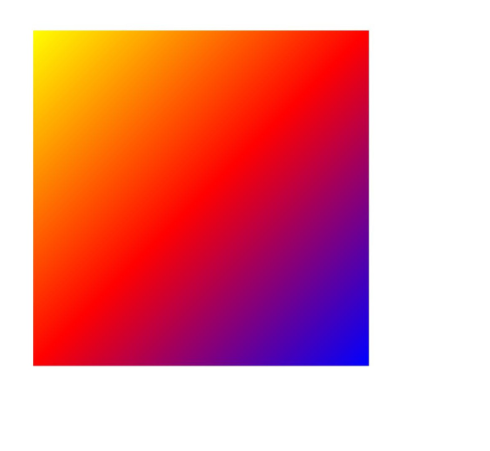
可使用createLinearGradient()接口创建想要设置的线性渐变着色器效果。接口接受6个参数,分别是开始点、结束点、颜色数组、平铺模式、相对位置数组以及矩阵对象。
-
开始点和结束点用来确定渐变方向。
-
颜色数组用于存储渐变使用到的颜色。
-
相对位置数组则用于确定每种颜色在渐变中的相对位置,如果相对位置为空,颜色将会被均匀地分布在开始点和结束点之间。
-
矩阵对象,用于对着色器做矩阵变换,默认为null,表示单位矩阵。
-
平铺模式用于确定如何在渐变区域之外继续渐变效果,平铺模式分为以下4类:
- CLAMP:当图像超出其原始边界时,复制边缘颜色。
- REPEAT:在水平和垂直方向上重复图像。
- MIRROR:在水平和垂直方向上重复图像,并在相邻的图像之间交替使用镜像图像。
- DECAL:只在原始域内绘制,在其他地方返回透明黑色。
此处以绘制矩形并使用画刷设置线性渐变着色器效果为例,关键示例和效果示意图如下所示:
let startPt: common2D.Point = { x: VALUE_100, y: VALUE_100 };
let endPt: common2D.Point = { x: VALUE_900, y: VALUE_900 };
let colors = [0xFFFFFF00, 0xFFFF0000, 0xFF0000FF];
// 创建线性渐变着色器
let shaderEffect = drawing.ShaderEffect.createLinearGradient(startPt, endPt, colors, drawing.TileMode.CLAMP);
// 创建画刷
let brush = new drawing.Brush();
// 设置线性着色器
brush.setShaderEffect(shaderEffect);
// 设置画刷填充效果
canvas.attachBrush(brush);
let rect: common2D.Rect = {
  left: VALUE_100,
  top: VALUE_100,
  right: VALUE_900,
  bottom: VALUE_900
};
// 绘制矩形
canvas.drawRect(rect);
// 去除填充效果
canvas.detachBrush();
径向渐变着色器效果
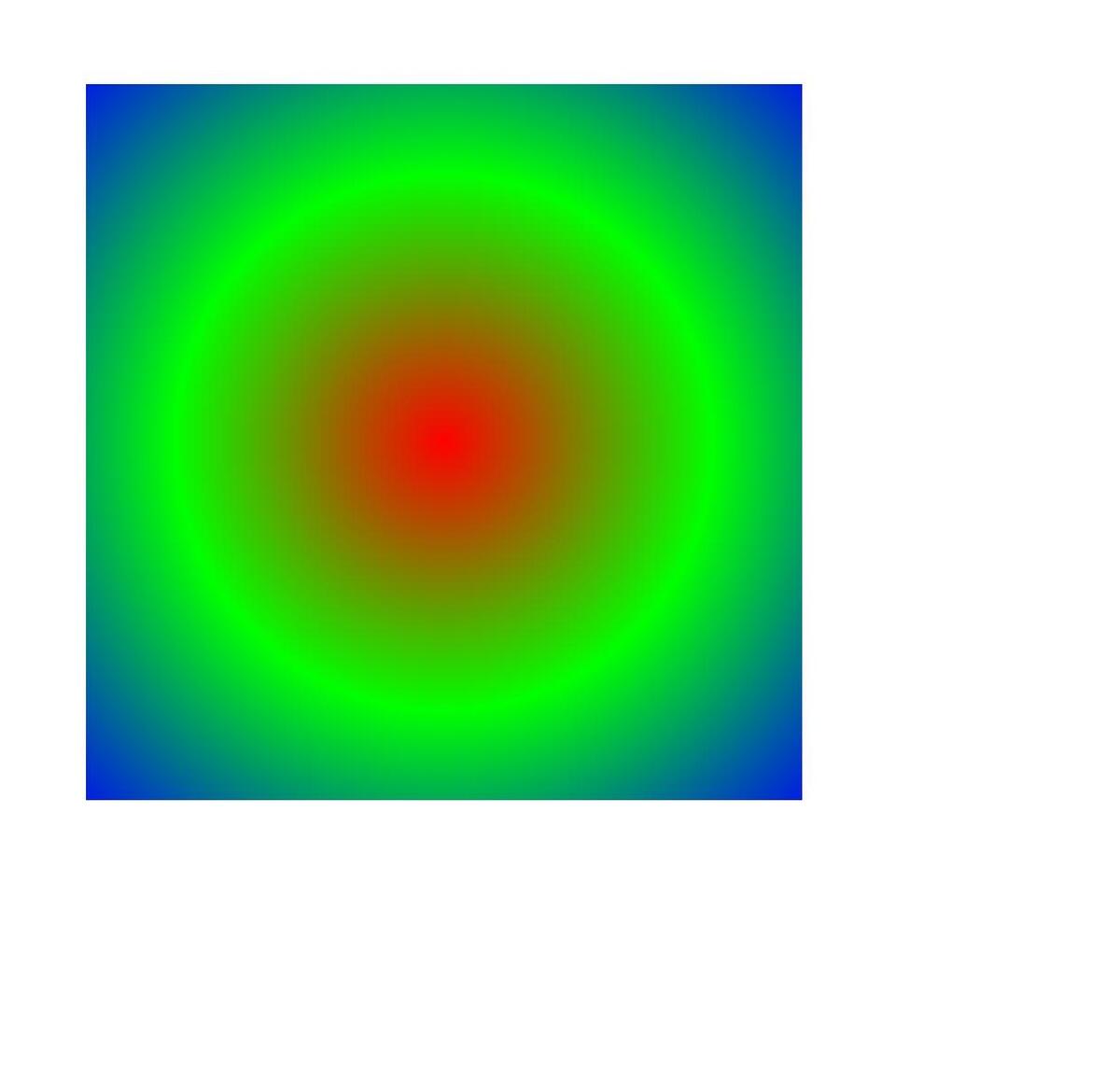
可使用createRadialGradient()接口创建想要设置的径向渐变着色器效果。接口接受6个参数,分别是圆心坐标(centerPt)、半径(radius)、颜色数组(colors)、平铺模式(TileMode)、相对位置数组(pos)以及矩阵对象(matrix)。
其实现方式与线性渐变着色器类似,不同的是,径向渐变是由圆心开始向外径向渐变的。
此处以绘制矩形并使用画刷设置径向渐变着色器效果为例,关键示例和效果示意图如下所示:
let centerPt: common2D.Point = { x: VALUE_500, y: VALUE_500 };
let colors = [0xFFFF0000, 0xFF00FF00, 0xFF0000FF];
// 创建径向渐变着色器
let shaderEffect = drawing.ShaderEffect.createRadialGradient(centerPt, VALUE_600, colors, drawing.TileMode.CLAMP);
// 创建画刷
let brush = new drawing.Brush();
// 设置径向渐变着色器
brush.setShaderEffect(shaderEffect);
// 设置画刷填充效果
canvas.attachBrush(brush);
let rect: common2D.Rect = {
  left: VALUE_100,
  top: VALUE_100,
  right: VALUE_900,
  bottom: VALUE_900
};
// 绘制矩形
canvas.drawRect(rect);
// 去除填充效果
canvas.detachBrush();
扇形渐变着色器效果
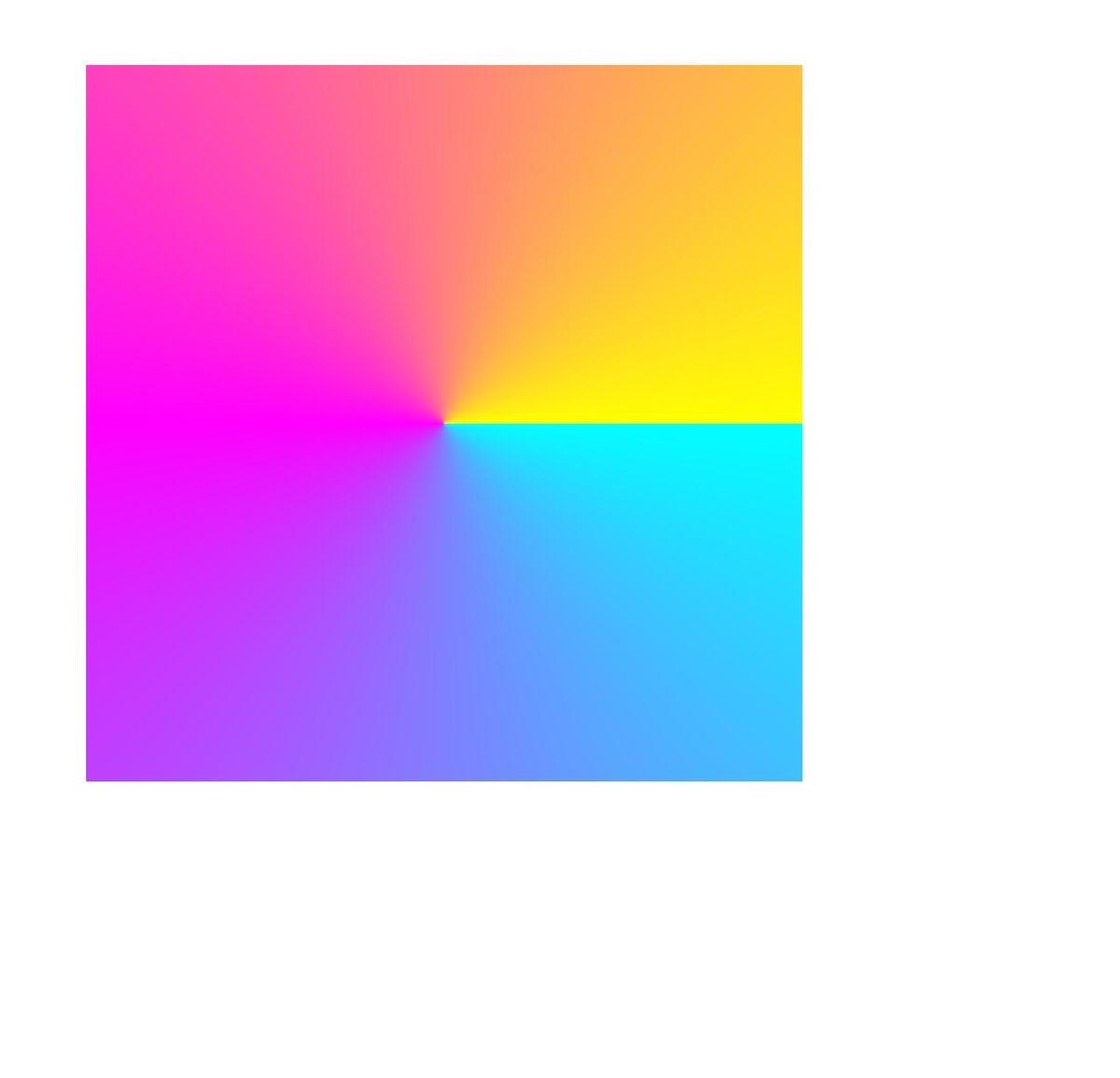
可使用createSweepGradient()接口创建想要设置的扇形渐变着色器效果。接口接受7个参数,分别是圆心坐标(centerPt)、颜色数组(colors)、平铺模式(TileMode)、扇形渐变的起始角度(startAngle)、扇形渐变的结束角度(endAngle)、相对位置数组(pos)以及矩阵对象(matrix)。
其实现方式也与线性渐变着色器类似,不同的是,扇形渐变是在围绕中心点旋转的过程中渐变。
此处以绘制矩形并使用画刷设置扇形渐变着色器效果为例,关键示例和效果示意图如下所示:
let centerPt: common2D.Point = { x: VALUE_500, y: VALUE_500 };
let colors = [0xFF00FFFF, 0xFFFF00FF, 0xFFFFFF00];
// 创建扇形渐变着色器
let shaderEffect = drawing.ShaderEffect.createSweepGradient(centerPt, colors, drawing.TileMode.CLAMP, 0, 360);
// 创建画刷
let brush = new drawing.Brush();
// 设置扇形渐变着色器
brush.setShaderEffect(shaderEffect);
// 设置画刷填充效果
canvas.attachBrush(brush);
let rect: common2D.Rect = {
  left: VALUE_100,
  top: VALUE_100,
  right: VALUE_900,
  bottom: VALUE_900
};
// 绘制矩形
canvas.drawRect(rect);
// 去除填充效果
canvas.detachBrush();
滤波器效果
滤波器效果可基于画刷或画笔实现。当前支持不同的滤波器效果,比如图像滤波器、颜色滤波器、蒙版滤波器。
滤波器相关接口和具体参数的说明请见ImageFilter。
颜色滤波器效果
颜色滤波器可基于画笔或画刷实现,颜色滤波器的相关接口和具体参数的说明请见ColorFilter。
目前可实现多种颜色滤波器,包括如下:
- 具有混合模式的颜色滤波器。
- 具有5x4颜色矩阵的颜色滤波器。
- 将SRGB的伽玛曲线应用到RGB颜色通道的颜色滤波器。
- 将RGB颜色通道应用于SRGB的伽玛曲线的颜色滤波器。
- 将其输入的亮度值乘以透明度通道, 并将红色、绿色和蓝色通道设置为零的颜色滤波器。
- 由两个颜色滤波器组合而成的颜色滤波器。
此处以具有5x4颜色矩阵的颜色滤波器为例。
可使用createMatrixColorFilter()接口创建具有5x4颜色矩阵的颜色滤波器。接口接受1个参数,表示为颜色矩阵,它是一个长度为20的浮点数数组。数组格式如下:
[ a0, a1, a2, a3, a4 ]
[ b0, b1, b2, b3, b4 ]
[ c0, c1, c2, c3, c4 ]
[ d0, d1, d2, d3, d4 ]
对于每个原始的像素颜色色值(R, G, B, A),变换后的色值(R', G', B', A')计算公式为:
R' = a0*R + a1*G + a2*B + a3*A + a4
G' = b0*R + b1*G + b2*B + b3*A + b4
B' = c0*R + c1*G + c2*B + c3*A + c4
A' = d0*R + d1*G + d2*B + d3*A + d4
此处以绘制矩形并使用画刷设置具有5x4颜色矩阵的颜色滤波器效果为例,关键示例和效果示意图如下所示:
// 创建画刷
let brush = new drawing.Brush();
// 设置颜色
brush.setColor(0xFF, 0xFF, 0x00, 0x00);
// 设置颜色矩阵
let matrix: number[] = [
  1, 0, 0, 0, 0,
  0, 1, 0, 0, 0,
  0, 0, 0.5, 0.5, 0,
  0, 0, 0.5, 0.5, 0
];
// 创建5x4颜色矩阵的颜色滤波器
let filter = drawing.ColorFilter.createMatrixColorFilter(matrix);
// 设置颜色滤波器
brush.setColorFilter(filter);
// 设置画刷填充效果
canvas.attachBrush(brush);
let rect: common2D.Rect = {
  left: VALUE_300,
  top: VALUE_300,
  right: VALUE_900,
  bottom: VALUE_900
};
// 绘制矩形
canvas.drawRect(rect);
// 去除填充效果
canvas.detachBrush();
| 原始图 | 设置5x4颜色矩阵的颜色滤波器后的效果图 |
|---|---|
图像滤波器效果
图像滤波器可基于画笔或画刷来实现,图像滤波器的相关接口和具体参数的说明请见ImageFilter。
目前只支持两种图像滤波器:
-
基于颜色滤波器的图像滤波器。
可通过createFromColorFilter()接口实现,接口接受2个参数,颜色滤波器colorFilter和图像滤波器imageFilter,即把颜色滤波器的效果叠加到图像滤波器imageFilter上,imageFilter可为空,imageFilter为空则只添加颜色滤波器效果。
-
具有模糊效果的图像滤波器。
可通过createBlurImageFilter()接口实现,接口接受4个参数,sigmaX,sigmaY,cTileMode和imageFilter。sigmaX和sigmaY是模糊的标准差,cTileMode是平铺模式,imageFilter是输入的图像滤波器。
最终效果即为在输入的图像滤波器imageFilter的基础上进行模糊化处理,即滤波器效果可叠加,imageFilter可为空,imageFilter为空则只添加模糊效果。
此处以绘制矩形并使用画笔添加模糊效果的图像滤波器效果为例,关键示例和效果示意图如下所示:
// 设置画笔
let pen = new drawing.Pen();
// 设置线宽
pen.setStrokeWidth(10.0);
// 设置颜色
pen.setColor(0xFF, 0xFF, 0x00, 0x00);
// 创建模糊效果图像滤波器
let filter = drawing.ImageFilter.createBlurImageFilter(20, 20, drawing.TileMode.CLAMP);
// 设置图像滤波器
pen.setImageFilter(filter);
// 设置画笔描边效果
canvas.attachPen(pen);
let rect: common2D.Rect = {
  left: VALUE_300,
  top: VALUE_300,
  right: VALUE_900,
  bottom: VALUE_900
};
// 绘制矩形
canvas.drawRect(rect);
// 去除描边效果
canvas.detachPen();
| 原始图 | 设置模糊效果后的效果图 |
|---|---|
蒙版滤波器效果
蒙版滤波器的模糊效果仅对透明度和形状边缘进行模糊处理,相对于图像滤波器的模糊效果来说计算成本更低。
蒙版滤波器可基于画笔或画刷实现,蒙版滤波器的相关接口和具体参数的说明请见MaskFilter。
可使用createBlurMaskFilter()接口创建想要设置具有模糊效果的蒙版滤波器。接口接受2个参数,分别为:
- blurType:用于指定要应用的模糊类型,详细分类请参考BlurType。
- sigma:用于指定要应用的高斯模糊的标准差,标准差必须大于0。
此处以绘制矩形并使用画笔设置蒙版滤波器效果为例,关键示例和效果示意图如下所示:
// 创建画笔
let pen = new drawing.Pen();
// 设置线宽
pen.setStrokeWidth(10.0);
// 设置颜色
pen.setColor(0xFF, 0xFF, 0x00, 0x00);
// 创建模糊效果的蒙版滤波器
let filter = drawing.MaskFilter.createBlurMaskFilter(drawing.BlurType.NORMAL, 20);
// 设置模糊效果
pen.setMaskFilter(filter);
// 设置画笔描边效果
canvas.attachPen(pen);
let rect: common2D.Rect = {
  left: VALUE_300,
  top: VALUE_300,
  right: VALUE_900,
  bottom: VALUE_900
};
// 绘制矩形
canvas.drawRect(rect);
// 去除描边效果
canvas.detachPen();
| 原始图 | 设置模糊效果后的效果图 |
|---|---|