通过用户首选项实现数据持久化 (ArkTS)
场景介绍
用户首选项(Preferences)为应用提供Key-Value键值型的数据处理能力,支持应用持久化轻量级数据,并对其修改和查询。当用户有轻量级的键值型数据需要存储时,可以采用Preferences来进行存储。一般适用于保存用户的个性化设置,例如字体大小、是否开启夜间模式等。
运作机制
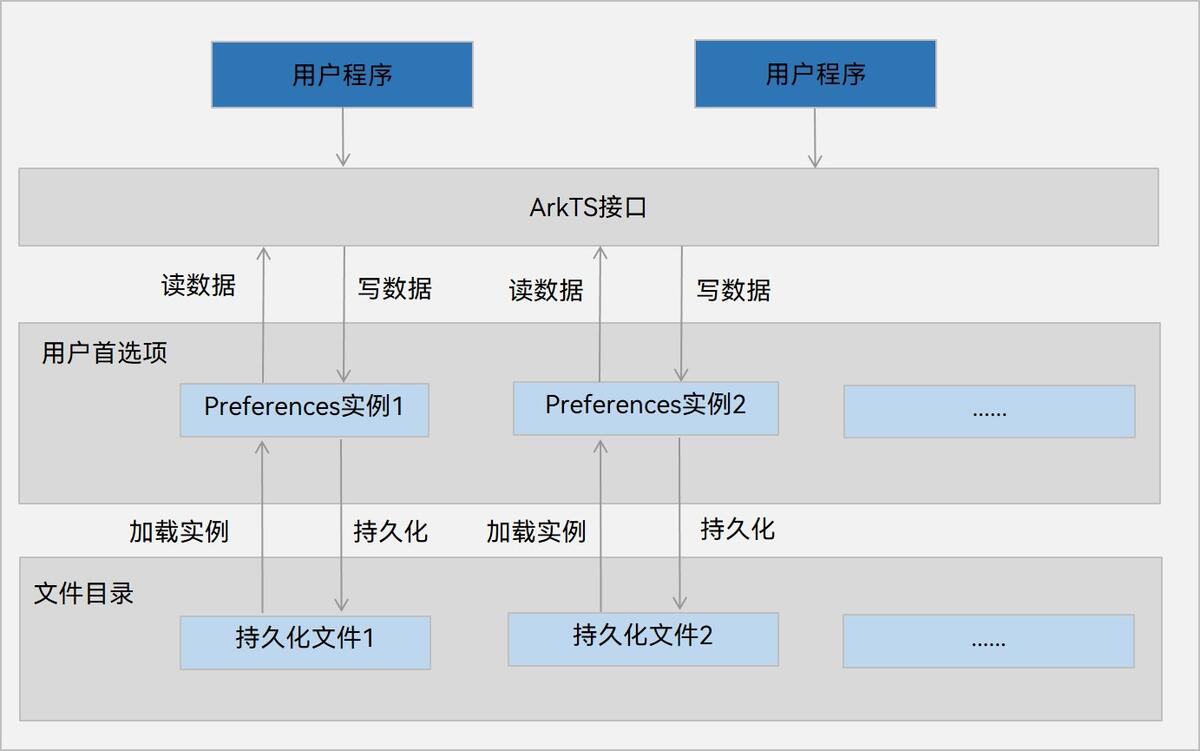
如图所示,用户程序通过ArkTS接口调用用户首选项读写对应的数据文件。开发者可以将用户首选项持久化文件的内容加载到Preferences实例,每个文件唯一对应到一个Preferences实例,系统会通过静态容器将该实例存储在内存中,直到主动从内存中移除该实例或删除该文件。
应用首选项的持久化文件保存在应用沙箱内部,可以通过context获取其路径。具体请参见获取应用文件路径。
图1 用户首选项运作机制
存储模式说明
用户首选项默认使用XML格式进行存储,从API version 18开始,可选择GSKV存储模式。
XML存储
XML存储指的是数据会以XML的形式存储到文件中,该模式的优点是通用性强,支持跨平台。当选择该模式时,首选项对数据的操作主要发生在内存中,开发者可以在需要的时候再调用flush接口进行数据持久化。针对单进程、小数据量场景,推荐使用该存储模式。
GSKV存储
GSKV是从API version 18起提供的一种存储模式,数据以二进制的形式存储在文件中,该模式的优点是支持多进程并发读写。当选择该模式时,首选项对数据的操作会实时落盘。针对多进程并发场景,推荐使用该存储模式。
约束限制
首选项通用限制
- Key键为string类型,要求非空且长度不超过1024个字节。
- 如果Value值为string类型,请使用UTF-8编码格式,可以为空,不为空时长度不超过16MB。
- 当调用removePreferencesFromCache或者deletePreferences后,订阅的数据变更会主动取消订阅,重新getPreferences后需要重新订阅数据变更。
- 不允许deletePreferences与其他接口多线程、多进程并发调用,否则可能会发生不可预期行为。
- 不支持数据加密存储。如果需要进行数据加密,应用应该先将数据进行加密,然后将密文通过Uint8Array类型存储到Preferences中。
XML模式约束限制
- XML模式(首选项的默认模式)无法保证进程并发安全,会有文件损坏和数据丢失的风险,不支持在多进程场景下使用。
- 当存储的数据中包含非UTF-8格式的字符串时,请使用Uint8Array类型存储,否则会造成持久化文件出现格式错误造成文件损坏。
- 内存会随着存储数据量的增大而增大,所以存储的数据量应该是轻量级的,建议存储的数据不超过50MB。数据量较大时,在使用同步接口创建Preferences对象和持久化数据时会成为耗时操作,不建议在主线程中使用,否则可能会出现appfreeze问题。
GSKV模式约束限制
- GSKV模式不支持跨平台,使用该模式前需调用isStorageTypeSupported接口判断当前平台是否支持该模式。
接口说明
以下是用户首选项持久化功能的相关接口,更多接口及使用方式请见用户首选项。
| 接口名称 | 描述 |
|---|---|
| getPreferencesSync(context: Context, options: Options): Preferences | 获取Preferences实例。该接口存在异步接口。 |
| putSync(key: string, value: ValueType): void | 将数据写入Preferences实例,可通过flush将Preferences实例持久化。该接口存在异步接口。 |
| hasSync(key: string): boolean | 检查Preferences实例是否包含名为给定Key的存储键值对,true表示包含,false表示不包含。给定的Key值不能为空。该接口存在异步接口。 |
| getSync(key: string, defValue: ValueType): ValueType | 获取键对应的值,如果值为null或非默认值类型,将返回默认数据defValue。该接口存在异步接口。 |
| deleteSync(key: string): void | 从Preferences实例中删除名为给定Key的存储键值对。该接口存在异步接口。 |
| flush(callback: AsyncCallback<void>): void | 将当前Preferences实例的数据异步存储到用户首选项持久化文件中。 |
| on(type: 'change', callback: Callback<string>): void | 订阅数据变更,订阅的数据发生变更后,在执行flush方法后,触发callback回调。 |
| off(type: 'change', callback?: Callback<string>): void | 取消订阅数据变更。 |
| deletePreferences(context: Context, options: Options, callback: AsyncCallback<void>): void | 从内存中移除指定的Preferences实例。若Preferences实例有对应的持久化文件,则同时删除其持久化文件。 |
| isStorageTypeSupported(type: StorageType): boolean | 判断当前平台是否支持希望使用的存储模式。true表示支持,false表示不支持。 |
开发步骤
-
导入@kit.ArkData模块。
import { preferences } from '@kit.ArkData'; -
(可选)选择存储模式。
该步骤为可选步骤。首选项默认使用XML模式存储数据,从API version 18开始,新增提供并支持使用GSKV存储模式。
在选择GSKV存储模式之前,需要使用isStorageTypeSupported()接口判断当前平台是否支持GSKV模式。
若接口返回false,则说明当前平台不支持GSKV模式,请使用XML模式进行数据存储。
let isGskvSupported = preferences.isStorageTypeSupported(preferences.StorageType.GSKV);Logger.info('Is gskv supported on this platform: ' + isGskvSupported); -
获取Preferences实例。
针对默认的XML存储模式,使用getPreferencesSync()方法获取Preferences实例。
context的定义如下:
const context = EntryAbility.getContext();针对默认的XML存储模式,使用getPreferencesSync()方法获取Preferences实例。
import { UIAbility } from '@kit.AbilityKit';import { BusinessError } from '@kit.BasicServicesKit';import { window } from '@kit.ArkUI';let dataPreferences: preferences.Preferences | null = null;class EntryAbility extends UIAbility {onWindowStageCreate(windowStage: window.WindowStage) {let options: preferences.Options = { name: 'myStore' };dataPreferences = preferences.getPreferencesSync(context, options);}}针对GSKV存储模式,使用getPreferencesSync()方法获取Preferences实例。
若希望使用GSKV存储模式且当前平台支持该模式,可以通过以下方式获取GSKV存储模式的Preferences实例。需要注意的是,当选择某一存储模式后,不允许再对存储模式进行切换。
import { UIAbility } from '@kit.AbilityKit';import { BusinessError } from '@kit.BasicServicesKit';import { window } from '@kit.ArkUI';let dataPreferences: preferences.Preferences | null = null;class EntryAbility extends UIAbility {onWindowStageCreate(windowStage: window.WindowStage) {let options: preferences.Options = { name: 'myStore', storageType: preferences.StorageType.GSKV };dataPreferences = preferences.getPreferencesSync(context, options);}} -
写入数据。
使用putSync()方法将数据写入Preferences实例中。
针对默认存储模式(XML存储模式),在写入数据后,如有需要,可使用flush()方法将Preferences实例的数据存储到持久化文件。
针对GSKV存储模式,在写入数据后,数据会实时持久化到文件中。

当对应的键已经存在时,putSync()方法会覆盖其值。可以使用hasSync()方法检查是否存在对应键值对。
示例代码如下所示:
if (dataPreferences.hasSync('startup')) {Logger.info('The key startup is contained.');} else {Logger.info('The key startup does not contain.');// 此处以此键值对不存在时写入数据为例dataPreferences.putSync('startup', 'auto');// 在XML模式下,当字符串包含非UTF-8格式的字符时,需要将字符串转为Uint8Array类型再存储,长度均不超过16 * 1024 * 1024个字节。let uInt8Array1 = new util.TextEncoder().encodeInto('~!@#¥%……&*()——+?');dataPreferences.putSync('uInt8', uInt8Array1);} -
读取数据。
使用getSync()方法获取数据,即指定键对应的值。如果值为null或非默认值类型,则返回默认数据。
示例代码如下所示:
let val = dataPreferences.getSync('startup', 'default');Logger.info('The startup value is ' + val);let uInt8Array2 : preferences.ValueType = dataPreferences.getSync('uInt8', new Uint8Array(0));// 将获取到的Uint8Array转换为字符串let textDecoder = util.TextDecoder.create('utf-8');val = textDecoder.decodeToString(uInt8Array2 as Uint8Array);Logger.info('The uInt8 value is ' + val); -
删除数据。
使用deleteSync()方法删除指定键值对,示例代码如下所示:
dataPreferences.deleteSync('startup'); -
数据持久化。
应用存入数据到Preferences实例后,可以使用flush()方法实现数据持久化。示例代码如下所示:
dataPreferences.flush((err: BusinessError) => {if (err) {Logger.error(`Failed to flush. Code:${err.code}, message:${err.message}`);return;}Logger.info('Succeeded in flushing.');}) -
订阅数据变更。
应用订阅数据变更需要指定observer作为回调方法。
针对首选项的默认存储模式(XML存储模式),订阅的Key值发生变更后,当执行flush()方法时,触发observer回调。
示例代码如下所示:
let observer = (key: string) => {Logger.info('The key ' + key + ' changed.');}dataPreferences.on('change', observer);// 数据产生变更,由'auto'变为'manual'dataPreferences.put('startup', 'manual', (err: BusinessError) => {if (err) {Logger.error(`Failed to put the value of 'startup'. Code:${err.code},message:${err.message}`);return;}Logger.info('Succeeded in putting the value of startup.');if (dataPreferences !== null) {dataPreferences.flush((err: BusinessError) => {if (err) {Logger.error(`Failed to flush. Code:${err.code}, message:${err.message}`);return;}Logger.info('Succeeded in flushing.');})}})针对GSKV存储模式,订阅的Key值发生变更后(无需调用flush),observer被触发回调。
示例代码如下所示:
let observer = (key: string) => {Logger.info('The key ' + key + ' changed.');}dataPreferences.on('change', observer);// 数据产生变更,由'auto'变为'manual'dataPreferences.put('startup', 'manual', (err: BusinessError) => {if (err) {Logger.error(`Failed to put the value of 'startup'. Code:${err.code},message:${err.message}`);return;}Logger.info('Succeeded in putting the value of startup.');}) -
删除指定文件。
使用deletePreferences()方法从内存中移除指定文件对应的Preferences实例及其数据。若该Preference存在对应的持久化文件,则一并删除,包括指定文件及其备份文件、损坏文件。
- 调用该接口后,应用不允许再使用该Preferences实例进行数据操作,否则会出现数据一致性问题。
- 成功删除后,数据及文件将不可恢复。
- 在GSKV模式中,该接口不支持与其他接口并发调用(包括多进程),否则会出现不可预期行为。
context的定义如下:
const context = EntryAbility.getContext();示例代码如下所示:
let options: preferences.Options = { name: 'myStore' };preferences.deletePreferences(context, options, (err: BusinessError) => {if (err) {Logger.error(`Failed to delete preferences. Code:${err.code}, message:${err.message}`);return;}Logger.info('Succeeded in deleting preferences.');})