贴片广告
场景介绍
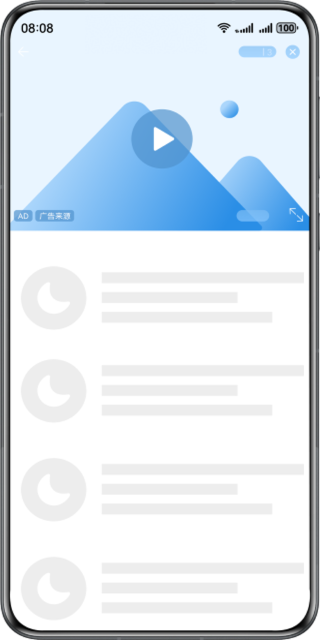
贴片广告是一种在视频播放前、视频播放中或视频播放结束后插入的视频或图片广告。
约束与限制
支持Phone、Tablet、PC/2in1设备。
使用PC/2in1设备时,需要确保设备上智慧营销服务或广告服务的版本在8.4.80.300及以上,版本号可通过选择“设置> 应用和元服务 > 更多应用”查看。
接口说明
| 接口名 | 描述 |
|---|---|
| loadAd(adParam: AdRequestParams, adOptions: AdOptions, listener: AdLoadListener): void | 请求单广告位广告,通过AdRequestParams、AdOptions进行广告请求参数设置,通过AdLoadListener监听广告请求回调。 |
| AdComponent({ads: advertising.Advertisement[], displayOptions: advertising.AdDisplayOptions, interactionListener: advertising.AdInteractionListener, @BuilderParam adRenderer?: () => void, @Prop rollPlayState?: number}) | 展示广告,通过AdDisplayOptions进行广告展示参数设置,通过AdInteractionListener监听广告状态回调。 说明:为了保证广告能正确展示,该接口必须和请求广告接口配套使用。 |
开发步骤
请求广告
-
导入相关模块。
import { abilityAccessCtrl, common, PermissionRequestResult } from '@kit.AbilityKit';import { advertising, identifier } from '@kit.AdsKit';import { hilog } from '@kit.PerformanceAnalysisKit'; -
获取OAID。
若需提升广告推送精准度,可以在请求参数AdRequestParams中添加oaid属性。
如何获取OAID参见获取OAID信息。

使用以下示例中提供的测试广告位时,必须先获取OAID信息。
-
请求单广告位广告。
需要创建一个AdLoader对象,通过AdLoader的loadAd方法请求广告,最后通过AdLoadListener来监听广告的加载状态。
在请求贴片广告时,需要在AdOptions中设置参数:totalDuration。
请求广告关键参数如下所示:
请求广告参数名 类型 必填 说明 adType number 是 请求广告类型,贴片广告类型为60。 adId string 是 广告位ID。 - 如果仅调测广告,可使用测试广告位ID:o2e960bnfz。 - 如果要接入正式广告,则需要申请正式的广告位ID。可在应用发布前进入流量变现官网,点击“开始变现”,登录鲸鸿动能媒体服务平台进行申请,具体操作详情请参见展示位创建。 oaid string 否 开放匿名设备标识符,用于精准推送广告。不填无法获取到个性化广告。 示例代码如下所示:
@Entry@Componentstruct Index {// 请求到的广告内容@State ads: advertising.Advertisement[] = [];// ...private context: common.UIAbilityContext = this.getUIContext().getHostContext() as common.UIAbilityContext;aboutToAppear(): void {// 调用loadAd加载广告void this.loadAd().catch((error: BusinessError) => {hilog.error(0x0000, 'testTag', `Failed to loadAd. Code is ${error.code}, message is ${error.message}`);});}// ...build() {// ...}// ...private async loadAd(): Promise<void> {// 广告请求回调监听const adLoadListener: advertising.AdLoadListener = {onAdLoadFailure: (errorCode: number, errorMsg: string) => {hilog.error(0x0000, 'testTag', `Failed to load ad. Code is ${errorCode}, message is ${errorMsg}`);},onAdLoadSuccess: (ads: Array<advertising.Advertisement>) => {hilog.info(0x0000, 'testTag', 'Succeeded in loading ad');this.ads = ads;}};// 广告请求参数const adRequestParams: advertising.AdRequestParams = {// 'o2e960bnfz'为测试专用的广告位ID,App正式发布时需要改为正式的广告位IDadId: 'o2e960bnfz',// 贴片广告类型adType: 60,// 用于区分普通在线请求和素材预加载请求 true: 素材预加载请求 false: 普通在线请求isPreload: false,// 开放匿名设备标识符oaid: await requestOAID(this.context)};// 广告配置参数,开发者可根据项目实际情况设置const adOptions: advertising.AdOptions = {// 设置贴片广告展示时长(贴片广告必填)totalDuration: 30};// 创建AdLoader广告对象const adLoader: advertising.AdLoader = new advertising.AdLoader(this.context);try {// 调用广告请求接口adLoader.loadAd(adRequestParams, adOptions, adLoadListener);} catch (e) {hilog.error(0x0000, 'testTag', `Failed to load ad. Code is ${e.code}, message is ${e.message}`);}}}async function requestOAID(context: Context): Promise<string | undefined> {// 向用户请求授权广告跨应用关联访问权限let isPermissionGranted: boolean = false;try {const atManager: abilityAccessCtrl.AtManager = abilityAccessCtrl.createAtManager();const result: PermissionRequestResult =await atManager.requestPermissionsFromUser(context, ['ohos.permission.APP_TRACKING_CONSENT']);isPermissionGranted = result.authResults[0] === abilityAccessCtrl.GrantStatus.PERMISSION_GRANTED;} catch (err) {hilog.error(0x0000, 'testTag', `Failed to request permission. Code is ${err.code}, message is ${err.message}`);}if (isPermissionGranted) {hilog.info(0x0000, 'testTag', 'Succeeded in requesting permission');try {const oaid = await identifier.getOAID();hilog.info(0x0000, 'testTag', 'Succeeded in getting OAID');return oaid;} catch (err) {hilog.error(0x0000, 'testTag', `Failed to get OAID. Code is ${err.code}, message is ${err.message}`);}} else {hilog.error(0x0000, 'testTag', 'Failed to request permission. User rejected');}return undefined;}
展示广告
-
导入相关模块。
import { common } from '@kit.AbilityKit';import { AdComponent, advertising } from '@kit.AdsKit';import { window } from '@kit.ArkUI';import { hilog } from '@kit.PerformanceAnalysisKit'; -
展示广告。
展示广告通过AdInteractionListener监听广告状态回调,涉及的回调状态如下所示:
回调状态 说明 扩展信息 使用建议 onAdFail 广告加载失败。 - 广告展示失败时触发,需要将广告组件隐藏,播放正片。 onPortrait 全屏状态下点击返回按钮。 - 用户在全屏状态下点击返回按钮时触发,需要设置屏幕方向为竖屏,按需显示导航栏、状态栏、底部导航条和设置广告组件宽高。 onLandscape 竖屏状态下点击全屏按钮。 - 用户在竖屏状态下点击全屏按钮时触发,需要设置屏幕方向为横屏,按需隐藏导航栏、状态栏、底部导航条和设置广告组件宽高。 onMediaProgress 广告播放进度。 - playTime:类型number,单位ms,广告播放时长。 - percentage:类型number,单位百分比,广告播放进度。 - onMediaStart 广告开始播放。 - playTime:类型number,单位ms,广告播放时长。 - onMediaPause 广告暂停播放。 - playTime:类型number,单位ms,广告播放时长。 - onMediaStop 广告停止播放。 - playTime:类型number,单位ms,广告播放时长。 - onMediaComplete 广告播放完成。 - playTime:类型number,单位ms,广告播放时长。 单个广告播放完成时触发,当所有广告播放完成后,需要将广告组件隐藏,播放正片。 onMediaError 广告播放失败。 - playTime:类型number,单位ms,广告播放时长,-1为异常值。 - errorCode:类型number,错误码ID。 - errorMsg:类型string,错误信息。 错误码的详细介绍请参见AVPlayer.on('error')错误码。 - onMediaCountdown 广告倒计时。 - countdownTime:类型number,单位s,倒计时时长。 广告倒计时时触发,需要根据扩展信息的倒计时时长绘制倒计时控件。 onBackClicked 点击返回按钮。 - 用户在非全屏状态下或系统锁定全屏状态下点击返回按钮时触发,需要返回上一页面。 在您的页面中使用AdComponent组件展示贴片广告。以前贴广告为例,前贴广告播放完成后进入正片播放。
示例代码如下所示:
@Entry@Componentstruct Index {// 请求到的广告内容@State ads: advertising.Advertisement[] = [];// 倒计时文案@State countDownText: string = '';// 贴片广告播放状态@State rollPlayState: number = 1;// 是否播放正片@State isPlayVideo: boolean = false;// 视频宽高比@State ratio: number = 16 / 9;// 广告展示参数,开发者可根据项目实际情况设置private adDisplayOptions: advertising.AdDisplayOptions = {// 是否静音mute: true};// 已经播放的贴片广告数量private playedAdSize: number = 0;// 用于渲染右上角倒计时private countDownTxtPlaceholder: string = '%d | VIP免广告';private context: common.UIAbilityContext = this.getUIContext().getHostContext() as common.UIAbilityContext;// ...aboutToDisappear(): void {// 设置屏幕方向为默认值,开发者可根据项目实际情况修改void this.setWindowPreferredOrientation(window.Orientation.UNSPECIFIED).catch((error: BusinessError) => {hilog.error(0x0000, 'testTag',`Failed to setWindowPreferredOrientation. Code is ${error.code}, message is ${error.message}`);});// 显示导航栏、状态栏、底部导航条,开发者可根据项目实际情况修改void this.setWindowSystemBar(['status', 'navigation']).catch((error: BusinessError) => {hilog.error(0x0000, 'testTag',`Failed to setWindowSystemBar. Code is ${error.code}, message is ${error.message}`);});}build() {Stack({ alignContent: Alignment.TopEnd }) {if (!this.isPlayVideo && this.ads.length > 0) {AdComponent({ads: [...this.ads],rollPlayState: this.rollPlayState,displayOptions: this.adDisplayOptions,interactionListener: {// 广告状态变化回调onStatusChanged: (status: string, ad: advertising.Advertisement, data: string) => {switch (status) {case 'onAdFail':hilog.error(0x0000, 'testTag', 'Status is onAdFail');this.isPlayVideo = true;break;case 'onPortrait':hilog.info(0x0000, 'testTag', 'Status is onPortrait');// 设置屏幕方向为竖屏void this.setWindowPreferredOrientation(window.Orientation.PORTRAIT).catch((error: BusinessError) => {hilog.error(0x0000, 'testTag',`Failed to setWindowPreferredOrientation. Code is ${error.code}, message is ${error.message}`);});// 显示导航栏、状态栏、底部导航条void this.setWindowSystemBar(['status', 'navigation']).catch((error: BusinessError) => {hilog.error(0x0000, 'testTag',`Failed to setWindowSystemBar. Code is ${error.code}, message is ${error.message}`);});// 竖屏时还原宽高比this.ratio = 16 / 9;break;case 'onLandscape':hilog.info(0x0000, 'testTag', 'Status is onLandscape');// 设置屏幕方向为横屏void this.setWindowPreferredOrientation(window.Orientation.LANDSCAPE).catch((error: BusinessError) => {hilog.error(0x0000, 'testTag',`Failed to setWindowPreferredOrientation. Code is ${error.code}, message is ${error.message}`);});// 隐藏导航栏、状态栏、底部导航条void this.setWindowSystemBar([]).catch((error: BusinessError) => {hilog.error(0x0000, 'testTag',`Failed to setWindowSystemBar. Code is ${error.code}, message is ${error.message}`);});// 横屏时忽略宽高比this.ratio = -1;break;case 'onMediaProgress':hilog.info(0x0000, 'testTag', 'Status is onMediaProgress');break;case 'onMediaStart':hilog.info(0x0000, 'testTag', 'Status is onMediaStart');break;case 'onMediaPause':hilog.info(0x0000, 'testTag', 'Status is onMediaPause');break;case 'onMediaStop':hilog.info(0x0000, 'testTag', 'Status is onMediaStop');break;case 'onMediaComplete':hilog.info(0x0000, 'testTag', 'Status is onMediaComplete');// 所有广告都播放完毕后,开始播放正片this.playedAdSize++;if (this.playedAdSize === this.ads.length) {this.isPlayVideo = true;}break;case 'onMediaError':hilog.error(0x0000, 'testTag', 'Status is onMediaError');break;case 'onMediaCountdown':hilog.info(0x0000, 'testTag', 'Status is onMediaCountdown');const parseData: Record<string, Object> = this.safeParseData(data);this.countDownText = this.countDownTxtPlaceholder.replace('%d', String(parseData.countdownTime));break;case 'onBackClicked':hilog.info(0x0000, 'testTag', 'Status is onBackClicked');this.getUIContext().getRouter().back();break;}}}}).visibility(!this.isPlayVideo ? Visibility.Visible : Visibility.None).width('100%').height('100%')Text(this.countDownText).fontSize(12).lineHeight(12).maxLines(1).textAlign(TextAlign.Center).fontColor(Color.White).textOverflow({ overflow: TextOverflow.Ellipsis }).backgroundColor('#66000000').border({ radius: 25 }).padding(8).margin(16).height(24).onClick(() => {hilog.info(0x0000, 'testTag', 'OnVipClicked, do something...');this.isPlayVideo = true;}).visibility(this.countDownText ? Visibility.Visible : Visibility.None)}Video({// 广告后播放的视频,开发者需根据项目实际情况设置src: $rawfile('videoTest.mp4'),// 播放视频的预览图,开发者需根据项目实际情况设置previewUri: $r('app.media.video_preview'),controller: new VideoController()}).visibility(this.isPlayVideo ? Visibility.Visible : Visibility.None).autoPlay(this.isPlayVideo).controls(false).width('100%').height('100%')}.width('100%').height('100%').aspectRatio(this.ratio)}private async setWindowPreferredOrientation(orientation: Orientation): Promise<void> {try {const win: window.Window = await window.getLastWindow(this.context);await win.setPreferredOrientation(orientation);} catch (e) {hilog.error(0x0000, 'testTag', `Failed to set preferred orientation. Code is ${e.code}, message is ${e.message}`);}}private async setWindowSystemBar(names: Array<'status' | 'navigation'>): Promise<void> {try {const win: window.Window = await window.getLastWindow(this.context);await win.setWindowSystemBarEnable(names);} catch (e) {hilog.error(0x0000, 'testTag', `Failed to set window system bar. Code is ${e.code}, message is ${e.message}`);}}private safeParseData(data: string): Record<string, Object> {try {if (typeof data === 'string') {return JSON.parse(data);}return JSON.parse(JSON.stringify(data));} catch (e) {hilog.error(0x0000, 'testTag', `Failed to parse data. Code is ${e.code}, message is ${e.message}`);}return {};}// ...}
测试贴片广告
测试贴片广告时,需要使用专门的测试广告位ID来获取测试广告,以避免在测试过程中产生无效的广告点击量。
测试广告位ID仅作为功能调试使用,不可用于广告变现。您应在应用发布前先进入流量变现官网,点击“开始变现”,登录鲸鸿动能媒体服务平台,申请正式的广告位ID并替换测试广告位ID,具体操作详情请参见展示位创建。
以下表格中提供了贴片广告的专用测试广告位ID:
| 广告位类型 | 测试广告位ID | 展示形式 | 比例 | 推广类型 |
|---|---|---|---|---|
| 贴片 | o2e960bnfz | 视频 | 16:9 | 应用下载 |